
Introduction
Le fait d'avoir à la fois un calendrier Google et un calendrier iCloud pose un problème lorsque vos collègues et votre famille dépendent de votre calendrier pour connaître votre disponibilité exacte. Cet article va vous montrer comment synchroniser les calendriers iCloud et Google afin que vos collègues voient votre disponibilité exacte dans les deux calendriers et, si vous le souhaitez, vous pouvez même le synchroniser avec votre montre Apple. Ne craignez plus d'être doublement pris !
Lisez cet article pour en savoir plus :
- Le problème qui se pose lorsque plusieurs calendriers ne sont pas synchronisés. (C'est assez déroutant, il est donc utile de l'exposer de manière explicite).
- Quelques éléments qui ne fonctionnent pas pour synchroniser les calendriers Google et iCloud (même si de nombreuses recherches sur Bing et Google suggèrent que c'est le cas !)
- Comment utiliser CalendarBridge synchroniser automatiquement et dans les deux sens les calendriers iCloud et Google.
Remarque : si vous souhaitez également ajouter votre calendrier Outlook, rendez-vous sur la page Synchroniser le calendrier iCloud avec Outlook.
Le problème des calendriers Google et iCloud
Prenons le cas d'Adèle. Au travail, elle dispose d'un compte Google Workspace associé à son adresse électronique professionnelle adele@acme.com. Mais elle a également un calendrier iCloud associé à adelev2024@iCloud.com et elle partage ce calendrier avec sa famille. Le problème est le suivant
- lorsque ses collègues d'Acme vérifient sa disponibilité dans Google Calendar, celui-ci ne tient pas compte de son calendrier iCloud.
- lorsque les membres de sa famille consultent son calendrier iCloud, ils ne tiennent pas compte de son calendrier Google.
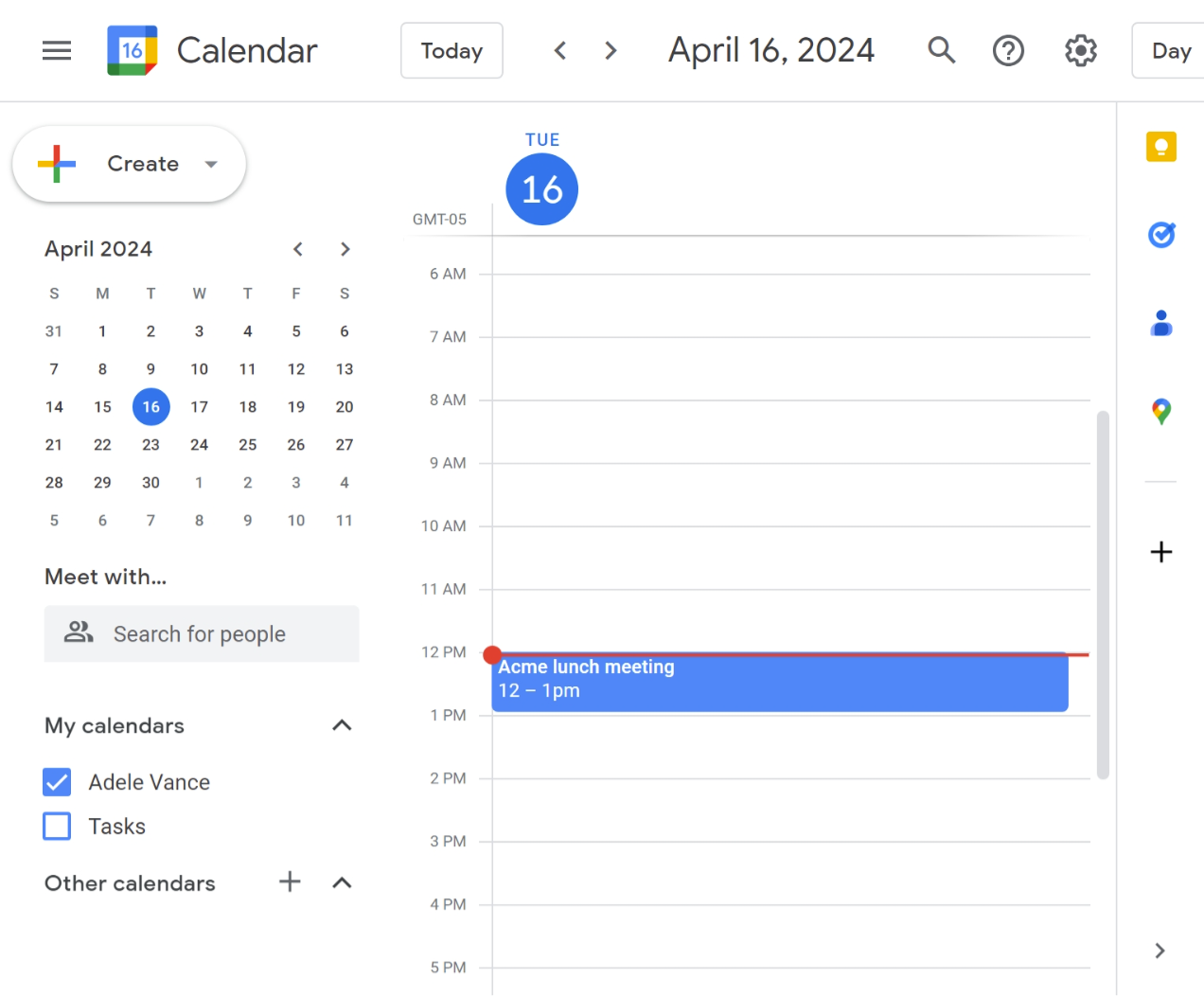


Si vos collègues vous réservent deux fois la même chose parce qu'ils ne peuvent pas voir tous vos calendriers, ou si les membres de votre famille sont agacés de devoir toujours vous envoyer un e-mail pour vérifier vos disponibilités, la suite de cet article vous présente quelques méthodes pour synchroniser vos calendriers iCloud et Google afin que vos collègues voient vos disponibilités exactes.
Synchronisez les calendriers des membres de votre famille avec CalendarBridge
Ajouter votre calendrier iCloud à Google Calendar avec "import" et "Ajouter un calendrier à partir d'une URL".
On conseille généralement d'utiliser Fonctionnalités « Ajouter un calendrier à partir d'une URL » ou « Importer » de Google pour synchroniser votre calendrier iCloud avec Google Agenda. Notre article intitulé « Comment partager un calendrier Google : guide complet » explique en détail en quoi Fonctionnalités ces Fonctionnalités et dans quels cas elles peuvent être utiles, mais dans le cadre de cet article, il suffit de dire qu’aucune de ces Fonctionnalités synchroniser vos calendriers Google et iCloud. Voici un bref résumé de ce que Fonctionnalités ces Fonctionnalités et de leur utilisation prévue.
Google Calendar "Ajouter un calendrier à partir d'une URL"
Lorsque vous ajoutez un calendrier à partir d'une URL dans Google Agenda, Google l'ajoute en tant que calendrier secondaire dans votre compte. Étant donné qu'il s'agit d'un calendrier distinct de votre calendrier Google principal, les disponibilités du calendrier auquel vous êtes abonné n'affecteront pas les disponibilités que vos collègues voient dans Google Agenda. Par ailleurs, étant donné que "les modifications peuvent mettre jusqu'à 24 heures pour s'afficher dans votre calendrier Google", il n'est pas utile d'afficher un calendrier qui change régulièrement. L'option "Ajouter un calendrier à partir d'une URL" de Google Agenda est plutôt destinée aux calendriers qui ne changent pas beaucoup, tels que les vacances, les horaires des équipes sportives, etc.
Calendrier Google Calendar "Importer
La fonction "importation" de Google Agenda consiste à copier une seule fois des événements dans votre agenda Google. Il n'y a pas de connexion permanente avec le calendrier importé. L'importation diffère donc de l'ajout d'un calendrier à partir d'une URL de deux façons : (1) Google ne vérifie pas périodiquement les mises à jour du calendrier importé ; (2) vous pouvez importer des événements dans votre calendrier principal, alors que l'ajout d'un calendrier à partir d'une URL ajoute un calendrier secondaire à votre calendrier Google.
Fonctionnalités « Ajouter à partir d'une URL » et « Importer » Fonctionnalités et Fonctionnalités Google Agenda ne synchronisent pas les disponibilités et sont généralement trop lentes pour être fiables


Ajouter votre calendrier Google à iCloud avec "Ajouter un calendrier d'abonnement".
Veuillez noter que vous ne devez utiliser l'option "Ajouter un calendrier d'abonnement" que si, pour une raison quelconque, vous ne pouvez pas ajouter directement votre compte Google à votre Mac ou à votre appareil iOS". L'ajout direct du compte Google vous permettra de gérer entièrement votre calendrier Google à partir de votre Mac ou de votre appareil iOS, alors que l'option "Ajouter un calendrier d'abonnement" ne vous permet d'en voir qu'une copie en lecture seule.
Pour vous abonner à votre calendrier Google à partir du calendrier Apple, vous devez d'abord obtenir l'URL .ics de votre calendrier Google (notre article Comment partager un calendrier Google traite de cette question). Ensuite, suivez les instructions suivantes : Utilisation des abonnements au calendrier iCloud.
Une fois cette opération effectuée, vous pourrez consulter votre calendrier Google à partir de l'application Apple Calendar. Le calendrier auquel vous êtes abonné sera mis à jour chaque fois que vous fermerez et ouvrirez l'application Calendrier.
Si d'autres utilisateurs d'Apple Calendar ont besoin de voir votre calendrier Google, vous devrez leur fournir le lien .ics vers votre calendrier Google afin qu'ils puissent s'y abonner.
Enfin, et c'est le point le plus important de cette discussion, les calendriers souscrits dans Apple Calendar sont distincts de vos calendriers iCloud existants. Cela signifie que les calendriers souscrits n'affecteront pas votre disponibilité sur vos calendriers iCloud, et que vos calendriers iCloud n'affecteront pas votre disponibilité sur les calendriers souscrits. Par conséquent, si votre objectif est de bloquer du temps sur un calendrier en fonction de l'autre, l'option "Ajouter un calendrier d'abonnement" n'est pas la solution.
Si vous avez besoin de bloquer du temps dans votre calendrier Google en fonction de votre calendrier iCloud, ou vice versa, l'option "Ajouter un calendrier d'abonnement" n'est pas la solution.
Calendrier partagé de Google - Fonctionnalités
Google Agenda offre la possibilité de "partager" votre agenda Google avec d'autres personnes. Les différentes options de partage sont assez complexes, mais pour notre propos, il suffit de souligner les limites du "partage" de l'agenda Google :
- Pour partager un calendrier entre Google et iCloud, le calendrier doit être rendu public.
- Le fait de rendre un calendrier public et de le partager présente les mêmes limites que la fonction "Ajouter à partir d'une URL" évoquée plus haut - les événements sont ajoutés en tant que calendrier distinct et ne bloquent pas un calendrier en fonction de l'autre.
- De nombreuses entreprises bloquent la possibilité de partager votre agenda Google avec des personnes extérieures à votre organisation.
L'utilisation de l'option "partager le calendrier" de Google Calendar ne synchronisera pas votre disponibilité Google avec votre calendrier iCloud.
Comment synchroniser de manière bidirectionnelle les calendriers Outlook et Google à l'aide de CalendarBridge
Si vos besoins en matière de synchronisation de calendriers vont au-delà de la simple synchronisation d'un calendrier Google avec un calendrier Outlook Office 365, CalendarBridge le meilleur service de synchronisation de calendriers pour y parvenir.
Voici quelques exemples d'utilisation de CalendarBridge:
- synchronisation avec les calendriers Google
- synchronisation avec les calendriers personnels de Microsoft (adresses @outlook.com, @hotmail.com, @live.com et @msn.com).
- synchronisation bidirectionnelle entre les calendriers Google et Outlook (c'est-à-dire synchronisation des disponibilités Google avec Outlook et des disponibilités Outlook avec Google)
- synchroniser jusqu'à 6 calendriers dans les deux sens ou jusqu'à 36 calendriers dans un sens.
1. Créez un CalendarBridge (essai gratuit de 7 jours)

2. Connectez vos comptes iCloud et Outlook

Suivez ces instructions pour connecter vos comptes de calendrier à CalendarBridge. CalendarBridge à Google via OAuth (« Se connecter avec Google ») et à iCloud à l'aide d'un mot de passe spécifique à l'application. Ainsi, nous n'avons jamais accès à vos identifiants Apple ou Google, et vous pouvez révoquer notre accès à tout moment depuis les paramètres de votre compte Google ou iCloud.
3. Configurer les événements du calendrier à synchroniser et la manière de les synchroniser

Chaque connexion de synchronisation définit :
- un calendrier source à partir duquel copier les événements/disponibilités
- un calendrier de destination vers lequel copier les événements/disponibilités
- les paramètres de confidentialité pour contrôler les champs/informations spécifiques que vous souhaitez synchroniser. Vous pouvez synchroniser tous les détails, aucun détail (il suffit de créer des créneaux "occupés" sur le calendrier de destination), ou quelque chose entre les deux.
- pour exclure certains événements de la synchronisation.
4. Afficher vos calendriers synchronisés
CalendarBridge vos calendriers nulle part. Nous nous contentons de synchroniser vos événements directement entre vos calendriers iCloud et Google. Vous pouvez donc continuer à consulter vos calendriers dans l'application de votre choix : Google Agenda, Outlook, l'application Calendrier de l'iPhone... peu importe !
Pourquoi synchroniser vos calendriers iCloud et Google avec CalendarBridge?
- Les mises à jour du calendrier se synchronisent en quelques secondes. Contrairement Fonctionnalités d'importation, de téléchargement à partir d'un fichier, d'abonnement depuis le Web et d'ajout à partir d'une URL Fonctionnalités à Google Agenda et Outlook, CalendarBridge une synchronisation rapide et automatique des calendriers afin que vous, vos collègues et votre famille puissiez vous fier aux disponibilités indiquées dans votre calendrier.
- Paramètres de confidentialité. Avec CalendarBridge , CalendarBridge pouvez synchroniser autant ou aussi peu de détails que vous le souhaitez entre vos calendriers. Si vous souhaitez voir tous les détails de vos événements dans les deux calendriers, c'est possible. Si vous souhaitez vous assurer que même les administrateurs informatiques ne puissent pas voir les détails de vos événements synchronisés, c'est également possible.
- Configuration simple. La configuration de CalendarBridge synchroniser vos calendriers iCloud et Google ne prend que quelques minutes. Vous n'avez rien à configurer ni à installer sur aucun de vos appareils.
