Résumé
Commencez par la tâche de planification que vous répétez le plus souvent. Si vous ne cessez de copier des réservations d’une agenda à l’autre, synchronisez vos disponibilités. Si vous devez consulter plusieurs agendas avant de proposer une heure de réunion, utilisez un lien de réservation qui les vérifie tous en même temps. Si la planification des réunions de groupe nécessite plusieurs échanges par e-mail, confiez la coordination à quelqu’un d’autre.
Prenons l'exemple de Maya, coordinatrice de projet au sein d'une grande entreprise de construction commerciale qui utilise CalendarBridge pour gérer la planification inter-entreprises entre sa propre équipe, les sous-traitants externes et les fournisseurs, dans le cadre de grands projets pouvant durer un an, voire plus.
Elle se charge de la coordination et de la planification pour plusieurs chefs de projet, qui ont à tout moment de nombreuses réunions à respecter dans des délais stricts. Son entreprise utilise Google Agenda via Google Workspace, tandis que les clients utilisent à la fois les agendas Google, Outlook et iCloud.
La plupart de ces invitations sont envoyées à l'adresse professionnelle de Maya et apparaissent dans son agenda Google. Pour un projet en particulier, le client lui a également attribué un compte Microsoft 365 distinct dédié à la coordination du projet. C'est là que les rendez-vous commencent à s'accumuler. Une visite de chantier inscrite dans l'agenda Outlook du client peut donner l'impression à son équipe que Maya est disponible, et toute modification de cette réunion implique de mettre à jour cette information à deux endroits différents.
Voici comment elle utilise CalendarBridge pour se décharger d'une partie de ce travail.
Synchroniser les périodes d'occupation entre différents calendriers professionnels
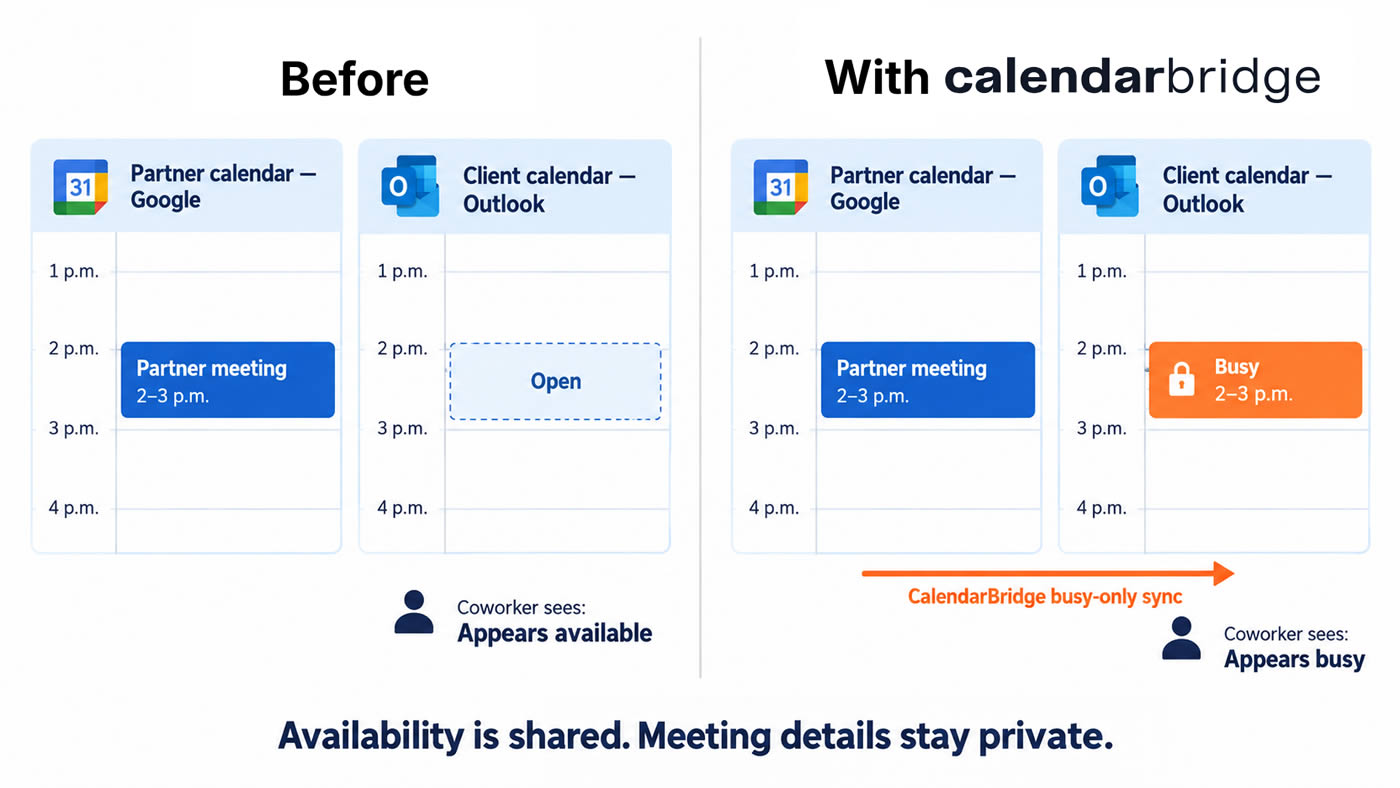
Une cliente programme une visite de chantier à 14 h sur le calendrier Outlook du projet de Maya. Son agenda Google Calendar apparaît toujours comme disponible à cette heure-là ; un estimateur pourrait donc l'inviter à une réunion d'examen des offres au même moment. Auparavant, Maya ajoutait une réservation dans Google Calendar et la déplaçait manuellement chaque fois que la cliente modifiait l'horaire de la visite.
Elle configure une synchronisation unidirectionnelle « CalendarBridge » entre le calendrier Outlook du projet et le Google Agenda de son entreprise. Grâce à la synchronisation « Busy Only », ses collègues qui consultent ses disponibilités peuvent voir qu’elle est occupée à 14 h. Le titre et le lieu de la réunion restent inscrits sur le calendrier du projet.
Lorsque le client modifie l'horaire de la visite du chantier de 14 h à 15 h dans Outlook, le créneau d'occupation synchronisé sur le Google Agenda de Maya est automatiquement mis à jour. Ses collègues peuvent ainsi voir que Maya est à nouveau disponible à 14 h et qu'elle est occupée à 15 h, sans qu'elle ait à mettre à jour manuellement l'un ou l'autre de ses agendas.
Si une invitation Outlook apparaît déjà dans votre Agenda Google, cela signifie que cet événement y figure déjà et que vos collègues peuvent organiser leur emploi du temps en fonction. Recherchez les engagements qui ne figurent que dans un autre agenda. Ce sont ceux-là que la synchronisation peut faire apparaître.
Fournissez aux fournisseurs un lien permettant de vérifier les deux calendriers
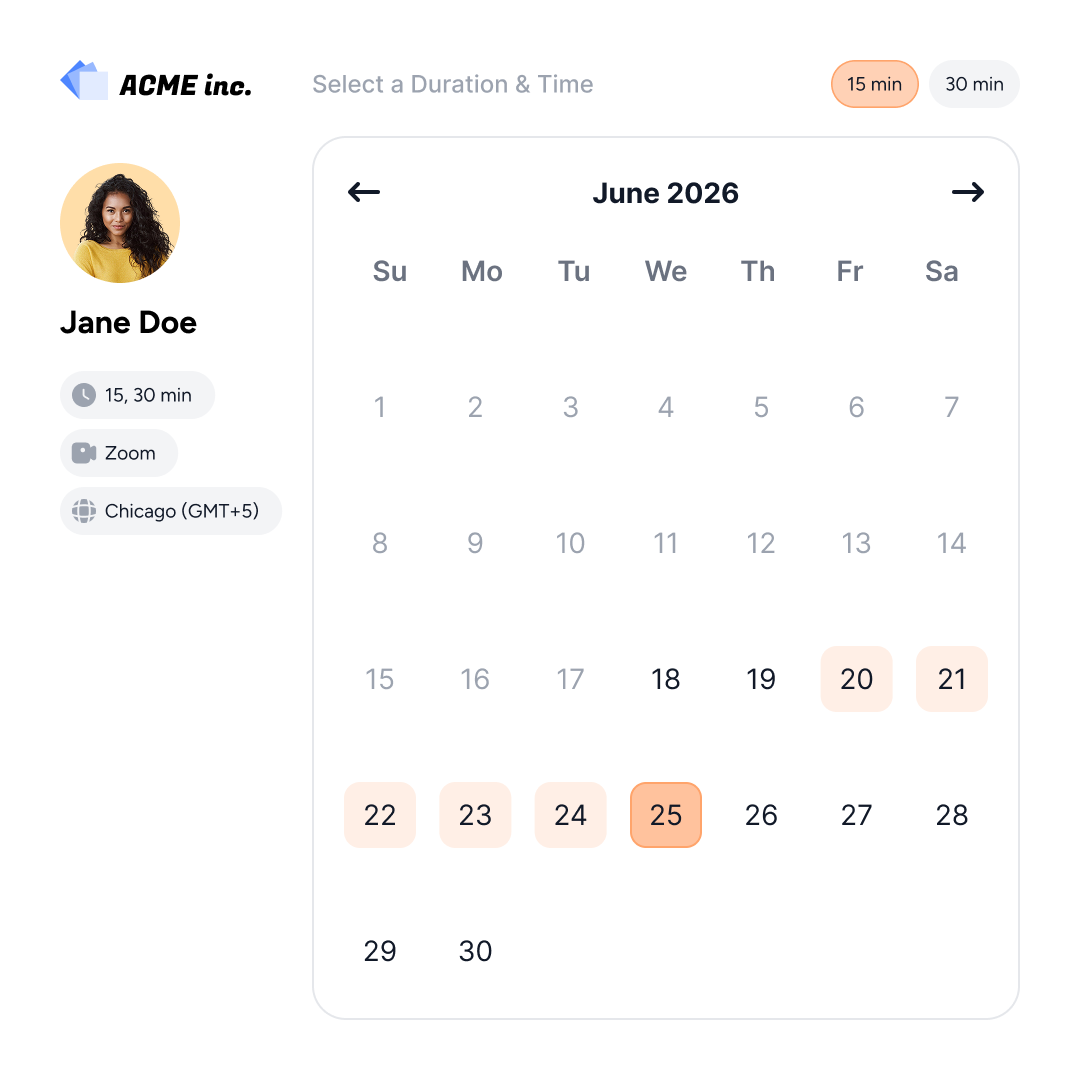
Un fournisseur de menuiserie demande à Maya de lui accorder 30 minutes pour passer en revue les commentaires sur les plans d'exécution. Au lieu d'ouvrir ses deux agendas et de saisir trois propositions, elle lui envoie un lien de réservation qui prend en compte les disponibilités des deux agendas.
Elle s'organise de manière à ce que:
- Google Agenda et Outlook Project sont tous deux pris en compte pour déterminer la disponibilité. Un événement déjà programmé sur l'un ou l'autre de ces agendas peut bloquer un créneau.
- Les rendez-vous confirmés sont enregistrés dans son Google Agenda professionnel. Maya sait où trouver la réservation et où apporter d'éventuelles modifications ultérieures.
- Le lien indique les créneaux horaires qu'elle réserve aux appels des fournisseurs. Ceux-ci peuvent choisir un créneau sans avoir à lui demander à quel moment elle est généralement à son bureau.
Ce lien fonctionne pour les appels que Maya peut prendre elle-même. Si le chef de projet doit valider une modification ou répondre à une question, Maya consulte son agenda avant de proposer des créneaux horaires. Ses propres disponibilités ne constituent qu'une pièce du puzzle.
Prévoyez un délai entre deux réunions
La visite du chantier se termine à 11 heures. Maya doit encore retourner au bureau mobile, noter les remarques du chef de chantier et ouvrir les plans en vue de son prochain appel. Un rendez-vous prévu à 11 heures l'oblige à s'occuper de tout cela pendant que le fournisseur attend.
Elle ajoute une marge de 15 minutes après les réunions déjà programmées sur sa plateforme de gestion des fournisseurs. Si une réunion se termine à 11 h, la réunion suivante peut commencer à 11 h 15 ou plus tard, en fonction des autres paramètres de réservation de la plateforme. Lorsqu'elle doit se rendre en voiture sur un autre site, elle indique la durée réelle du trajet dans un calendrier consulté par la plateforme.
Évitez les échanges d'e-mails à l'occasion des réunions de groupe
Le sous-traitant en électricité signale un conflit entre le tracé d'un chemin de câbles et un détail du plafond. Le chef de projet demande à Maya d'organiser une visioconférence entre l'ingénieur, le sous-traitant et le chef de chantier avant le début des travaux d'installation.
Maya confirme qui doit participer à la réunion et dans quel délai une décision doit être prise. Elle met ensuite en copie l’assistant de planification IA d’ CalendarBridge dans la chaîne d’e-mails et lui demande de trouver un créneau de 20 minutes avant vendredi midi. L’assistant vérifie les disponibilités configurées par Maya et organise la réunion par e-mail pendant qu’elle retourne à son journal des fournisseurs. Si le chef de projet doit également participer, Maya vérifie ses disponibilités et inclut ces contraintes dans sa demande.
> En savoir plus sur l'assistant de planification basé sur l'IA d'CalendarBridge
Questions fréquemment posées
Oui. Vous pouvez configurer chaque lien de manière à ce que les réunions confirmées soient ajoutées au calendrier professionnel approprié, tout en vérifiant s'il y a des conflits avec vos autres calendriers connectés. Par exemple, Maya pourrait enregistrer ses appels avec les fournisseurs dans le Google Agenda de son entreprise et utiliser un lien distinct pour les réunions qui doivent figurer dans le calendrier Outlook du client.
Oui. Si vous disposez tous les deux d’un compte « CalendarBridge », un lien de réservation groupée ne proposera que les créneaux horaires où vous êtes tous les deux disponibles. Cela s’avère utile pour les réunions récurrentes d’évaluation des prestataires, auxquelles le chef de projet doit assister à chaque fois.
Si Microsoft affiche une demande d'autorisation lorsque vous essayez de connecter le compte, demandez à l'administrateur Microsoft 365 du client d'examiner la demande. Une fois que l'administrateur aura donné son accord, vous devrez tout de même finaliser vous-même la connexion du compte. Instructions d'autorisation Microsoft 365
Aucune carte de crédit requise