
Introduction
Si votre calendrier Outlook ne se synchronise pas, vous n'êtes pas le seul. Que vous utilisiez Outlook sur Windows, macOS, iPhone ou Android, les problèmes de synchronisation du calendrier peuvent perturber votre emploi du temps, vous faire manquer des rendez-vous et entraîner des doublons. Si vous utilisez un planificateur de réunions basé sur l'IA pour gérer automatiquement vos réservations, il est essentiel que tous vos calendriers restent synchronisés! Heureusement, la plupart des problèmes de synchronisation peuvent être résolus en quelques étapes simples.
Ce guide traite des raisons les plus courantes pour lesquelles le calendrier Outlook cesse de se synchroniser et vous propose des solutions pratiques pour remettre votre calendrier à jour. Ces corrections s'appliquent à la fois à l'application Outlook pour ordinateur et aux applications mobiles.
Quelques étapes rapides pour résoudre les problèmes de synchronisation d'Outlook
- Commencez par vérifier votre connexion Internet
- Assurez-vous de disposer de la dernière version d'Outlook
- Déconnectez-vous puis reconnectez-vous à votre compte
- Vérifier les autorisations d'accès au calendrier
- Videz le cache du calendrier et redémarrez l'appareil
- Réinstallez Outlook si nécessaire
Autre nouveauté en 2026 : le renforcement de la sécurité pour les groupes Exchange, qui nécessite souvent qu'un administrateur de comptes approuve les connexions provenant de sources tierces telles que CalendarBridge.
Pourquoi le calendrier Outlook ne se synchronise plus
Les problèmes de synchronisation du calendrier dans Outlook sont généralement dus à l'un des quelques problèmes de base. Il s'agit notamment d'un logiciel obsolète, d'autorisations de compte incorrectes, de paramètres mal configurés ou d'une connexion internet faible. Dans certains cas, il peut s'agir d'un conflit avec une application tierce ou d'un fichier cache corrompu. Un autre scénario courant est celui où les modifications apportées sur un appareil n'apparaissent pas sur un autre. Cela se produit souvent lorsque plusieurs calendriers ou comptes sont connectés et que les autorisations de synchronisation ne sont pas toutes activées.
Marche à suivre pour résoudre les problèmes de synchronisation du calendrier Outlook
Étape 1 : Vérifiez votre connexion Internet
Outlook nécessite une connexion stable pour synchroniser les données du calendrier entre les appareils. Si vous utilisez des données mobiles ou un réseau Wi-Fi instable, essayez de passer à une connexion plus fiable, puis actualisez l'application. Cliquez sur ce lien pour obtenir une réponse rapide.
Étape 2 : Mise à jour de l'application Outlook
Si vous n'avez pas mis à jour l'application Outlook depuis un certain temps, les problèmes de synchronisation peuvent provenir d'un logiciel obsolète. Rendez-vous sur l'App Store ou le Google Play Store et vérifiez si des mises à jour sont disponibles.
Sur le bureau, ouvrez Outlook et cliquez sur "Fichier" > "Compte Office" > "Options de mise à jour" pour vérifier les mises à jour.
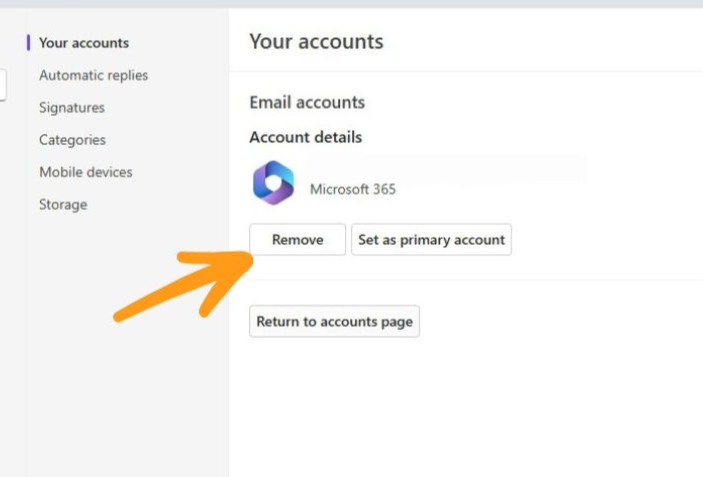
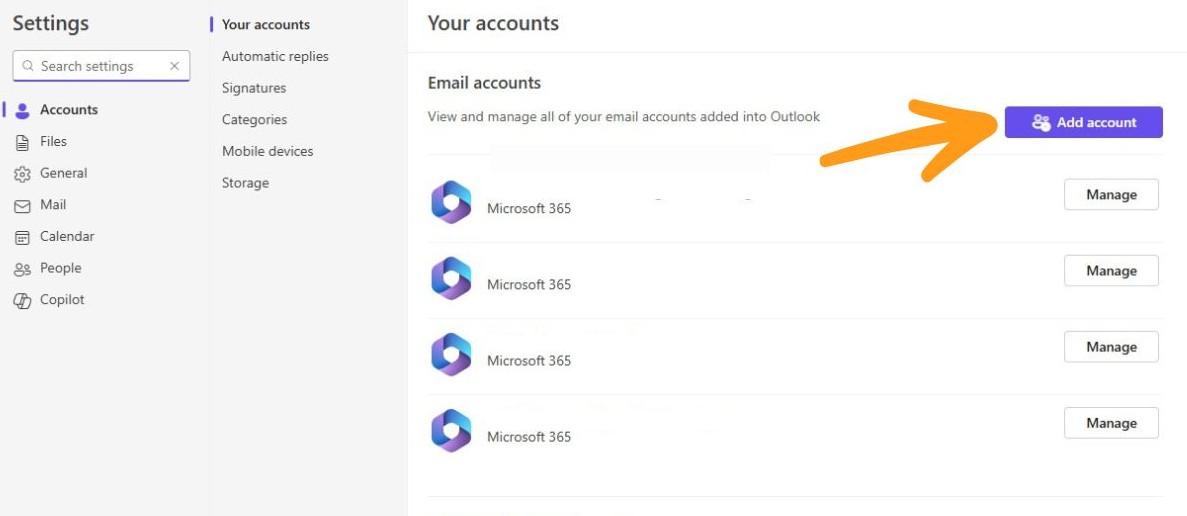
Étape 3 : Suppression et réadmission de votre compte
Le fait de supprimer le compte connecté et de l'ajouter à nouveau permet d'actualiser le processus de synchronisation du calendrier.
Tout d'abord, ouvrez l'application Outlook.Ouvrez l'application Outlook et appuyez sur les trois points à côté du compte que vous dépannez et sélectionnez "Gérer le compte".

Ensuite, cliquez surTapez sur "Gérer" à côté du compte qui pose problème.

Ensuite, choisissezChoisissez "Supprimer"
Ensuite, il faut l'ajouter en sélectionnant "Ajouter un compte".Ajoutez-le à nouveau en sélectionnant "Ajouter un compte" et en vous connectant à nouveau.
Étape 4 : Vérifier les autorisations du calendrier
Assurez-vous que le calendrier que vous essayez de synchroniser dispose des autorisations d'affichage et de modification appropriées. Dans les scénarios de calendriers partagés ou les comptes d'organisation, les autorisations manquantes peuvent empêcher la synchronisation des modifications. En savoir plus sur les autorisations relatives aux calendriers Outlook partagés.
Si vous utilisez Microsoft 365 ou Exchange, vérifiez auprès de votre administrateur que votre compte dispose d'un accès au calendrier.

Étape 5 : Effacer le cache de l'application et redémarrer
Les données mises en cache peuvent être corrompues et provoquer des erreurs de synchronisation.
Pour vider le cache d'Outlook:
- Sur mobile: Allez dans les paramètres de votre téléphone > Apps > Outlook > Stockage > Vider le cache
- Sur le bureau: Fermez Outlook, appuyez sur Windows + R, tapez %localappdata%\Microsoft\Outlook, et supprimez tous les fichiers OST. Outlook les régénérera au prochain lancement.
Redémarrez toujours l'application après avoir vidé le cache.
Étape 6 : Réinstaller l'application Outlook
Si aucune des étapes ci-dessus ne fonctionne, essayez de désinstaller et de réinstaller Outlook. Cette opération permet de supprimer les fichiers d'installation corrompus et de donner un nouveau départ à l'application. Veillez à sauvegarder les données importantes avant de désinstaller si vous n'utilisez pas la synchronisation dans le nuage.
Guides connexes sur la synchronisation du calendrier Outlook


Astuce bonus : utilisez CalendarBridge une synchronisation fiable entre vos comptes
Si vous gérez plusieurs calendriers Outlook ou utilisez à la fois Google, iCloud ou Microsoft 365, les problèmes de synchronisation sont d'autant plus fréquents. CalendarBridge une synchronisation directe et en temps réel entre les calendriers, sans avoir besoin d'importations manuelles, de liens ICS ou de multiples applications.
Avec CalendarBridge, vous pouvez :
- Synchronisez automatiquement tous vos événements
- Définir des règles de confidentialité personnalisées pour chaque calendrier
- Partager les disponibilités sans exposer les événements privés
Plus besoin de sauter entre des calendriers déconnectés ou de gérer les réunions manquées.

Synchronisez tous vos calendriers en temps réel avec CalendarBridge

Questions fréquemment posées
La plupart des problèmes de synchronisation proviennent d'un logiciel obsolète, d'une connexion internet insuffisante ou d'autorisations de compte incorrectes. Les données mises en cache ou les conflits avec des applications tierces peuvent également causer des problèmes.
Vous pouvez actualiser votre calendrier en mettant à jour l'application Outlook, en vérifiant votre connexion Internet ou en supprimant et en réinsérant votre compte. Ces étapes permettent souvent de corriger les erreurs de synchronisation.
Oui. Les fichiers de cache corrompus sont une cause fréquente d'erreurs de synchronisation. L'effacement du cache et le redémarrage de l'application obligent Outlook à reconstruire ses données et permettent souvent de résoudre les problèmes.
Vérifiez les autorisations du calendrier. Si vous n'avez pas les bons accès dans Microsoft 365 ou Exchange, les modifications ne seront pas synchronisées. Demandez à votre administrateur de confirmer vos autorisations.
Cela se produit généralement lorsque plusieurs comptes sont connectés, mais qu'ils ne sont pas tous configurés pour la synchronisation. La réinsertion du compte et la confirmation des autorisations de synchronisation permettent généralement de résoudre le problème.
Oui. CalendarBridge assure une synchronisation en temps réel entre les calendriers Outlook, Google, iCloud et Microsoft 365. Il élimine les problèmes courants tels que les mises à jour manquées et les doubles réservations.
Conclusion
Un calendrier Outlook qui ne se synchronise pas peut être frustrant, mais la plupart des problèmes peuvent être résolus en quelques minutes seulement. Commencez par vérifier votre connexion et les mises à jour de l'application, puis passez en revue les paramètres du compte, les autorisations et le cache. Si vous rencontrez toujours des difficultés et que vous jonglez entre plusieurs calendriers, pensez à tout rationaliser à l'aide d'un outil de synchronisation tel que CalendarBridge.
Il garde votre calendrier connecté pour que vous ne manquiez jamais une réunion, quel que soit le compte sur lequel elle se déroule.

