
Pourquoi apprendre à synchroniser deux calendriers Outlook ?
Cet article s'adresse aux personnes qui :
- avoir deux (ou plus) comptes Microsoft et donc plusieurs calendriers Outlook (par exemple, un calendrier personnel et un calendrier professionnel, ou deux calendriers professionnels dans deux entreprises différentes) ; et
- veulent que leur disponibilité soit toujours la même dans tous les calendriers. En d'autres termes, lorsque vous êtes occupé sur le premier calendrier, vous voulez que le deuxième calendrier reflète automatiquement que vous êtes occupé, sans avoir à créer manuellement des entrées sur le deuxième calendrier.
Le problème de la multiplicité des calendriers Outlook
L'inconvénient d'avoir plusieurs calendriers Outlook est que les collègues qui vérifient vos disponibilités dans Outlook ne verront que les disponibilités basées sur l'un de vos calendriers pour leur organisation.
Par exemple, Adele possède un calendrier Outlook professionnel (adele@contoso.com) et un calendrier Outlook personnel (adelev2024@hotmail.com). Sans utiliser les techniques de synchronisation présentées dans cet article, les collègues d'Adèle à Contoso verront sa disponibilité basée uniquement sur son calendrier Contoso et non sur son calendrier Hotmail.


Le simple fait pour Adele d'ajouter (c'est-à-dire de se connecter) ses comptes Microsoft professionnel et personnel dans Outlook* lui permet d'afficher les deux calendriers dans une seule vue, mais ces calendriers restent totalement distincts l'un de l'autre. Lorsque ses collègues de Contoso vérifient sa disponibilité dans Outlook sur leur appareil, la disponibilité qu'ils voient ne reflète que le calendrier de Contoso.
*Ceci s'applique à Outlook Windows (classique), Outlook Windows (nouveau) Outlook Mac, Outlook Android, et Outlook iOS, et outlook.com Outlook sur le Web (outlook.office.com) est en fait différent, comme indiqué ci-dessous.
**Oui, toutes les versions d'Outlook ayant des fonctionnalités différentes sont très déroutantes ! 🥴

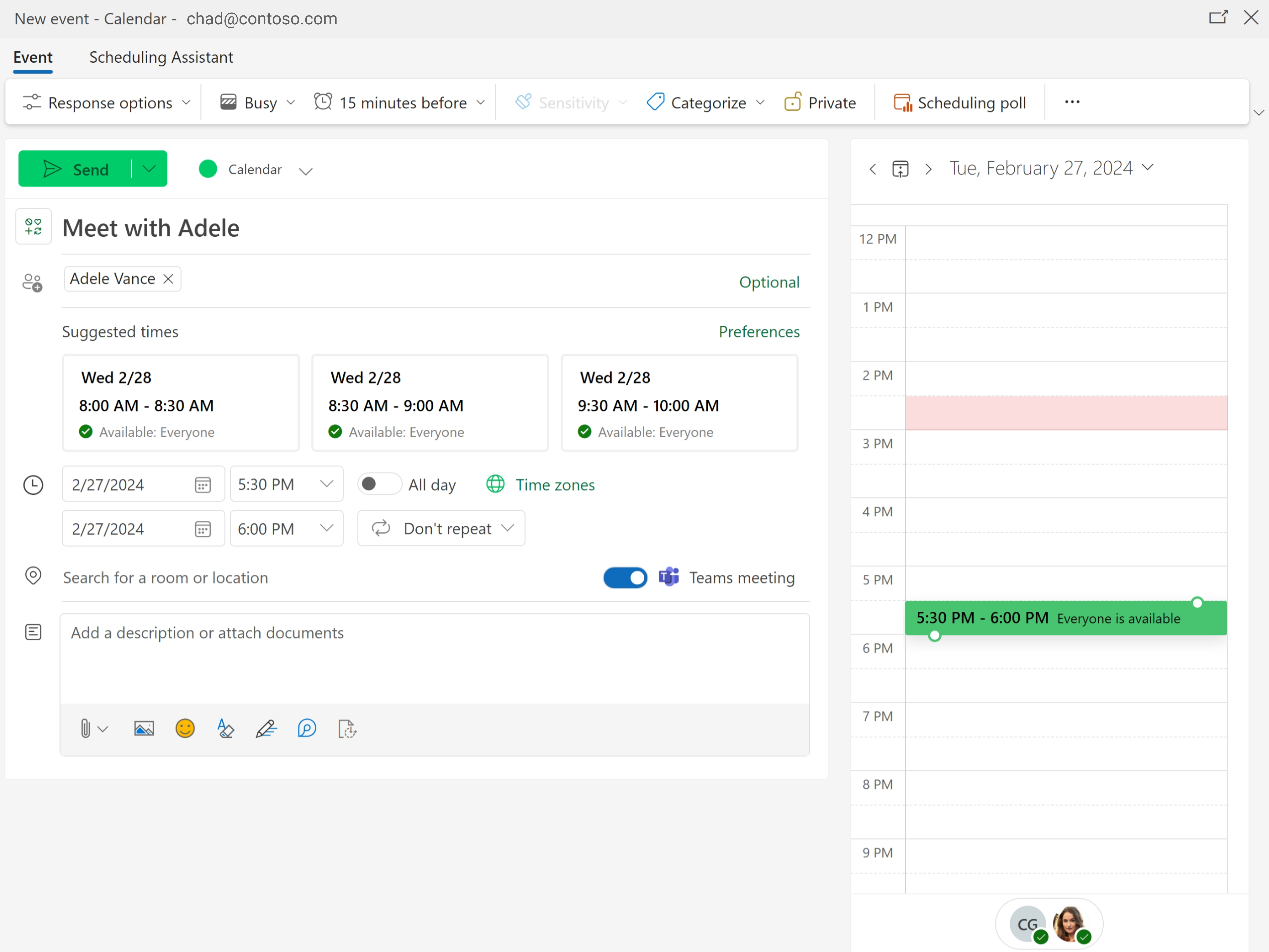
Même si les collègues savent qu'elle a plusieurs calendriers et qu'ils essaient d'inviter ses autres adresses électroniques, cela ne fonctionnera toujours pas car les utilisateurs d'un locataire Microsoft 365 ne peuvent pas voir la disponibilité des utilisateurs en dehors de leur organisation. Dans ce cas, les utilisateurs ayant des adresses électroniques @contoso.com ne peuvent voir que les calendriers @contoso.com, et non le calendrier @hotmail.com d'Adèle.

Ainsi, si vous vous êtes fait doubler par des collègues qui ne peuvent pas voir tous vos calendriers, ou si votre patron ou vos collègues sont simplement agacés de devoir toujours vous envoyer un e-mail pour vérifier votre disponibilité, le reste de cet article vous montre quelques façons de synchroniser vos deux (ou plus) calendriers Outlook afin que les collègues voient votre disponibilité correcte.
S'abonner à partir du Web et télécharger à partir d'un fichier ne fonctionnent pas pour synchroniser deux calendriers Outlook.
Si vous effectuez une recherche sur Bing ou Google avec les mots-clés « Comment synchroniser deux calendriers Outlook », la plupart des premiers résultats vous recommanderont d'utiliser les options « S'abonner depuis le Web » ou « Importer depuis un fichier ». Aucune de ces Fonctionnalités synchroniser vos calendriers. Voici un bref résumé de ce que Fonctionnalités ces Fonctionnalités et de leur utilisation prévue.
Outlook "S'abonner à partir du web" ou "Ajouter à partir d'Internet"
Cette fonction, qui porte un nom différent selon les versions d'Outlook, ajoute un calendrier secondaire à cette instance particulière d'Outlook et met ce calendrier secondaire à jour assez rarement (la documentation de Microsoft indique que "les mises à jour peuvent prendre plus de 24 heures").
Étant donné que le calendrier est ajouté en tant que calendrier secondaire distinct de votre calendrier Outlook principal, la disponibilité sur le calendrier souscrit/ajouté n'affectera pas votre disponibilité que les collègues voient dans Outlook.
En outre, comme les mises à jour des calendriers souscrits/ajoutés peuvent prendre plus de 24 heures, cette option n'est pas utile pour consulter un calendrier qui change régulièrement. L'abonnement/ajout à partir du web est plutôt destiné aux calendriers qui ne changent pas beaucoup, tels que les vacances, les horaires des équipes sportives, etc.
Outlook "Importer" ou "Télécharger à partir d'un fichier"
La fonction "Télécharger à partir d'un fichier" dans Outlook est une copie unique des événements dans votre calendrier Outlook. Il n'y a pas de connexion permanente avec le calendrier importé. Ainsi, l'"importation" diffère de l'"abonnement à partir du web" de deux manières : (1) Outlook ne vérifiera pas périodiquement les mises à jour du calendrier importé ; (2) vous pouvez importer des événements dans votre calendrier principal alors que l'"abonnement à partir du web" ajoute un calendrier secondaire à Outlook.
Parce qu'il y a tellement de mauvais conseils à ce sujet, il faut le répéter (plus fort cette fois-ci) :
Fonctionnalités « S'abonner » et « Importer à partir d'un fichier » Fonctionnalités ne synchronisent pas les disponibilités entre les calendriers Outlook et sont généralement trop lentes pour être fiables
La fonction de partage de calendrier d ' Outlook ne synchronise pas non plus deux calendriers Outlook.
Partager un calendrier semble simple, n'est-ce pas ? C'est faux. Le partage de calendrier dans Outlook est tellement compliqué (en raison des différents types de comptes Microsoft et des différentes versions d'Outlook) que Microsoft dispose d'un article d'aide de 2500 mots entièrement consacré au sujet du partage de calendrier dans Microsoft.
C'est tellement compliqué que nous sommes en train de rédiger notre propre article à ce sujet, mais en attendant, voici quelques points saillants qui sont particulièrement pertinents pour un utilisateur ayant deux calendriers Outlook et essayant de synchroniser ces deux calendriers Outlook l'un avec l'autre.
- La possibilité de partager un calendrier Outlook professionnel avec une personne extérieure à votre organisation est souvent bloquée par les paramètres Microsoft 365 de votre entreprise.
- Comme un calendrier abonné, un calendrier partagé est ajouté en tant que calendrier secondaire et ne bloque pas votre disponibilité dans Outlook, qui est visible par vos collègues. Par exemple, même si Adèle pouvait partager son calendrier Hotmail avec son compte Contoso, ses collègues de Contoso ne verraient pas qu'elle est occupée sur le calendrier Hotmail.
- La fréquence de mise à jour des calendriers partagés dépend du ou des types de comptes Microsoft entre lesquels le calendrier est partagé.
- Les calendriers partagés entre un compte personnel Microsoft et un compte professionnel ou scolaire Microsoft 365 se synchronisent "instantanément".
- Les calendriers partagés entre deux comptes personnels Microsoft se synchronisent "instantanément".
- Les calendriers partagés entre deux comptes Microsoft 365 professionnels ou scolaires du même locataire se synchronisent "instantanément".
- Les calendriers partagés entre les comptes Microsoft 365 du travail ou de l'école dans différents locataires (lorsque les paramètres de l'entreprise l'autorisent) se synchronisent "toutes les quelques heures".
Comment synchroniser un calendrier Outlook personnel avec un calendrier Outlook professionnel ou scolaire gratuitement et sans outils tiers ?
La première méthode que je vais vous montrer fonctionne pour le scénario limité où vous.. :
- disposer d'un calendrier personnel Microsoft (calendriers associés aux adresses @outlook.com, @hotmail.com, @live.com et @msn.com) et d'un calendrier Outlook Microsoft 365 pour le travail ou l'école ; et
- doit synchroniser le calendrier personnel avec le calendrier professionnel ou scolaire, mais pas dans l'autre sens.
Si cela correspond à vos critères, cette section vous montrera comment vous pouvez synchroniser vos deux calendriers simplement en les configurant dans Outlook on the Web (outlook.office.com).
Si vous avez des besoins plus complexes en matière de synchronisation des calendriers, tels que
- besoin de synchroniser deux calendriers Outlook du travail ou de l'école
- besoin de synchroniser deux calendriers Outlook dans les deux sens;
- besoin de synchroniser plus de 2 calendriers
- nécessité de synchroniser également les calendriers Google
Passez ensuite à la section suivante.
1. Connectez-vous à Outlook sur le Web (outlook.office.com)
À partir de mars 2024, la synchronisation gratuite de votre calendrier Google avec votre calendrier Outlook, sans aucun outil tiers, ne pourra se faire qu'à partir d'Outlook sur le Web, et non à partir d'autres versions d'Outlook. Veuillez noter que outlook.office.com n'est pas la même chose que outlook.com, qui héberge les calendriers personnels de Microsoft. Cette technique n'est pas disponible sur outlook.com.
2. Allez dans l'onglet calendrier et cliquez sur "Ajouter un calendrier"

3. Sélectionnez "Ajouter des calendriers personnels", puis "Outlook, Hotmail, Live, MSN"

3. Connectez-vous à votre compte personnel Microsoft
Choisissez le compte que vous souhaitez utiliser dans la liste ou saisissez votre nom d'utilisateur et votre mot de passe Google. Notez que vous vous connectez directement à Google. Microsoft ne verra pas votre mot de passe Google.

4. Basculer l'interrupteur sur "inclure dans ma disponibilité au travail"

5. Vérifiez que vous voyez maintenant votre calendrier Outlook personnel lorsque vous êtes connecté à votre compte professionnel.
Actualisez la page et vous devriez maintenant voir votre calendrier Google comme un calendrier séparé dans Outlook.

Désormais, vos collègues voient votre disponibilité combinée dans vos calendriers Outlook personnel et professionnel.
Désormais, lorsqu'un membre de l'organisation d'Adèle planifie une réunion avec elle dans Outlook, il indique correctement qu'elle est occupée alors qu'elle l'est dans son calendrier Google.

Malheureusement, en utilisant cette méthode de synchronisation de calendrier gratuite intégrée à Outlook sur le Web, le calendrier Outlook professionnel d'Adèle n'est pas synchronisé avec son calendrier Outlook personnel. Par conséquent, si elle partage son calendrier Outlook personnel avec ses amis et sa famille, ceux-ci ne sauront pas quand elle est occupée au travail.
Si Adele a besoin que son calendrier Outlook personnel reflète son calendrier Outlook professionnel, elle devra utiliser la méthode décrite dans la section suivante.
Comment synchroniser bidirectionnellement deux calendriers Outlook à l'aide de CalendarBridge
Si vos besoins en matière de synchronisation de calendriers vont au-delà de la simple synchronisation d'un calendrier Outlook personnel avec un calendrier Outlook professionnel ou scolaire, CalendarBridge le meilleur service de synchronisation de calendriers pour y parvenir.
Voici quelques exemples d'utilisation de CalendarBridge:
- synchronisation avec les calendriers personnels de Microsoft (adresses @outlook.com, @hotmail.com, @live.com et @msn.com).
- synchronisation bidirectionnelle entre deux calendriers Outlook du travail ou de l'école
- synchroniser jusqu'à 6 calendriers dans les deux sens ou jusqu'à 36 calendriers dans un sens.
- synchronisation bidirectionnelle des calendriers Google et Outlook
1. Créez un CalendarBridge (essai gratuit de 7 jours)

CalendarBridgeivez ces instructions pour créer un CalendarBridge et bénéficier d'un essai gratuit de 7 jours. Aucune carte bancaire n'est requise pour l'essai gratuit.
2. Connectez vos comptes Microsoft

Suivez ces instructions pour connecter vos calendriers Microsoft à CalendarBridge. CalendarBridge via OAuth (« Se connecter avec Microsoft ») ; nous n'avons donc jamais accès à vos identifiants Microsoft et vous pouvez révoquer notre accès à tout moment depuis les paramètres de votre compte Microsoft.
3. Configurer les événements du calendrier à synchroniser et la manière de les synchroniser

Suivez ces instructions pour créer des connexions CalendarBridge . Chaque connexion de synchronisation définit :
- un calendrier source à partir duquel copier les événements/disponibilités
- un calendrier de destination vers lequel copier les événements/disponibilités
- les paramètres de confidentialité pour contrôler les champs/informations spécifiques que vous souhaitez synchroniser. Vous pouvez synchroniser tous les détails, aucun détail (il suffit de créer des créneaux "occupés" sur le calendrier de destination), ou quelque chose entre les deux.
- pour exclure certains événements de la synchronisation.
4. Afficher vos calendriers synchronisés
Avec des connexions de synchronisation configurées dans les deux sens, la disponibilité sur les deux calendriers Outlook d'Adèle restera toujours synchronisée. Que ses amis et sa famille consultent son calendrier Outlook personnel ou que ses collègues consultent son calendrier Outlook professionnel, tout le monde voit la disponibilité exacte d'Adèle.
Pourquoi synchroniser deux calendriers Outlook avec CalendarBridge?
- Les mises à jour du calendrier se synchronisent en quelques secondes. Contrairement Fonctionnalités à OutlookFonctionnalités que l'importation à partir d'un fichier,l'abonnement via le Web et l'ajout à partir d'Internet, CalendarBridge surveille CalendarBridge vos calendriers Outlook et assure une synchronisation automatique et en temps réel, afin que vous et vos collègues puissiez toujours consulter vos disponibilités en temps réel.
- Paramètres de confidentialité. Avec CalendarBridge , CalendarBridge pouvez synchroniser autant ou aussi peu de détails que vous le souhaitez entre vos calendriers. Si vous souhaitez voir tous les détails de vos événements dans les deux calendriers, c'est possible. Si vous souhaitez vous assurer que même les administrateurs informatiques ne puissent pas voir les détails de vos événements synchronisés, c'est également possible.
- Configuration simple. La configuration de CalendarBridge synchroniser deux calendriers Outlook ne prend que quelques minutes. Vous n'avez rien à configurer ni à installer sur aucun de vos appareils.
