
Introducción
Si tu Google Calendar no aparece en tu teléfono Android, la solución suele ser bastante sencilla. En la mayoría de los casos, hay que hacer tres cosas.
- Instala la aplicación Google Calendar
- Añade tu cuenta de Google al dispositivo
- Asegúrate de que la sincronización del calendario esté activada en la configuración de tu cuenta
Una vez configurado, tus eventos deberían aparecer automáticamente en la aplicación. En esta guía te explicamos paso a paso cómo añadir tu calendario a un dispositivo Android y, a continuación, abordamos los motivos más comunes por los que Google Calendar sigue sin sincronizarse en Android.
Paso 1: Instala Google Calendar
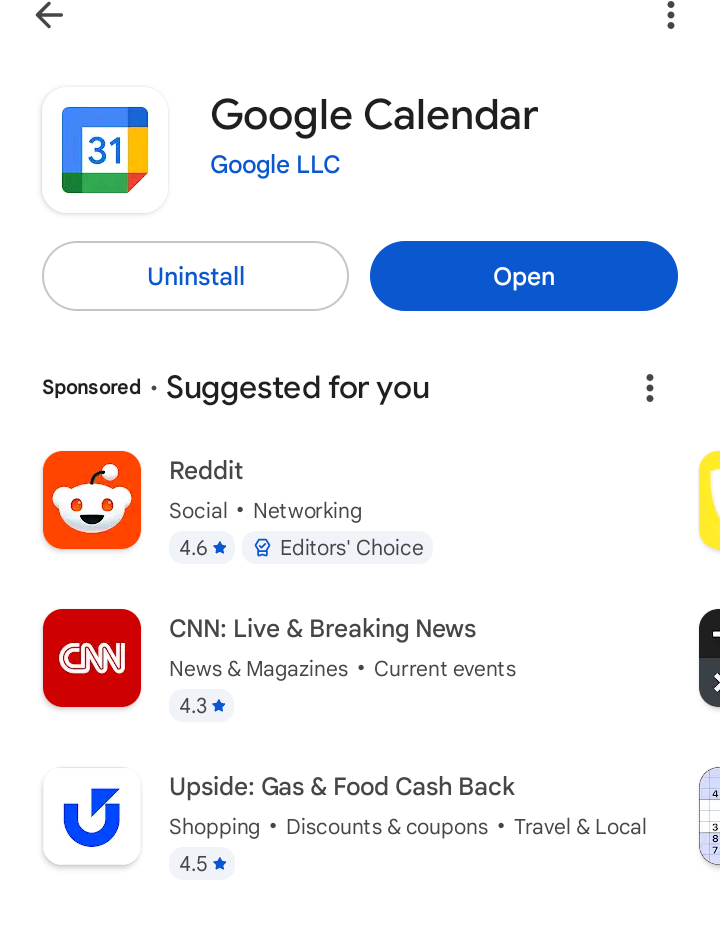
La mayoría de los dispositivos Android ya tienen instalado Google Calendar, pero no todos. Si no ves la aplicación en tu teléfono, abre Play Store, busca «Google Calendar» e instálala. (Enlace a Google Calendar en Play Store) Según Google, al abrir la aplicación en Android, tus eventos se sincronizarán con tu cuenta.
Paso 2: Añade tu cuenta de Google a tu dispositivo Android
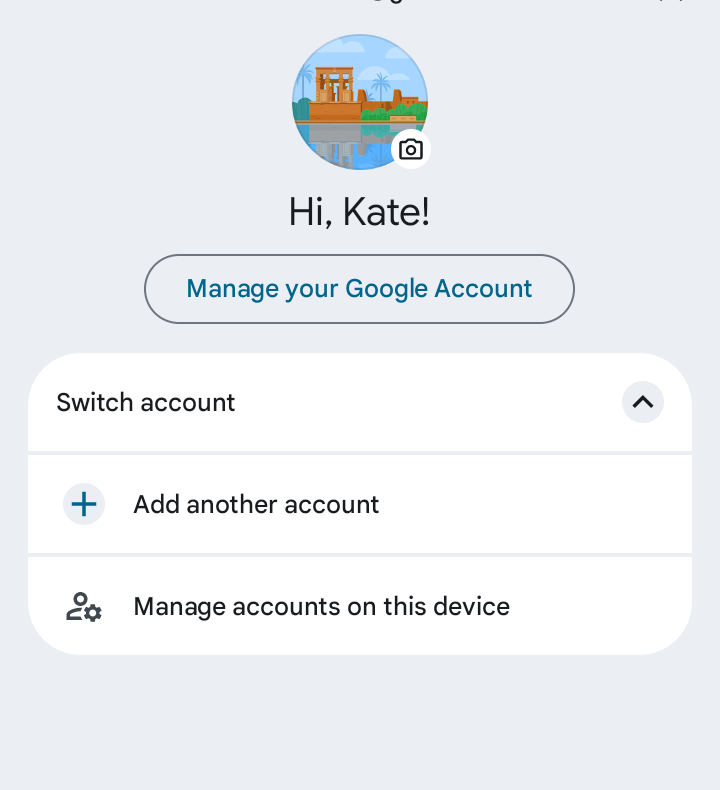
Tu calendario no se puede sincronizar a menos que tu cuenta de Google esté vinculada al propio teléfono.
En Android, abre la aplicación «Ajustes» y ve a la sección de cuentas. En muchos dispositivos, esta sección se denomina «Contraseñas, claves de acceso y cuentas».
En algunos dispositivos, la redacción puede variar ligeramente, algo que, según señala Google, puede ocurrir dependiendo del fabricante del teléfono y de la versión de Android.
A continuación, selecciona «Añadir cuenta», elige «Google» e inicia sesión con la cuenta que quieras utilizar.

Paso 3: Activa la sincronización del calendario
Este es el paso más importante, y es el que la gente suele pasar por alto.
Una vez que hayas añadido tu cuenta de Google, vuelve a los ajustes de la cuenta, selecciona tu cuenta de Google, pulsa en «Sincronización de la cuenta» y asegúrate de que la opción «Calendario» esté activada.
Según los pasos oficiales de resolución de problemas de Google, aquí es donde debes comprobar que la sincronización de Calendar está activada para tu cuenta.


Paso 4: Comprueba que el calendario correcto esté activado dentro de la aplicación
Una vez activada la sincronización, abre la aplicación Google Calendar. Toca el menú situado en la esquina superior izquierda, ve a «Ajustes» y selecciona el calendario que no aparece. Si es necesario, toca «Mostrar más» para ver otros calendarios.
En el caso de los calendarios que crees además de tu calendario principal de Google, la configuración de sincronización debe estar activada. Ten en cuenta también que tu calendario principal puede aparecer como «Eventos» a menos que le hayas cambiado el nombre. Google añade que los eventos pueden tardar un tiempo en aparecer después de activar la sincronización.

¿Qué hacer si Google Calendar sigue sin sincronizarse en Android?
Si has seguido los pasos anteriores y tus eventos siguen sin aparecer, Google recomienda empezar por realizar algunas comprobaciones básicas.
- Asegúrate de que tu teléfono tenga conexión a Internet
- Actualiza la aplicación Google Calendar en Google Play
- Comprueba que el calendario se vea correctamente en el menú de la aplicación
También debes asegurarte de que los nuevos eventos se añaden a la cuenta de Google correcta, ya que los eventos guardados en una cuenta de calendario diferente podrían no aparecer donde esperas.
Algunas soluciones rápidas que vale la pena probar son:
- Abre Google Calendar y pulsa en «Menú»; a continuación, asegúrate de que la casilla situada junto al nombre del calendario esté marcada
- Actualiza la aplicación Google Calendar en Google Play
- Abre el menú de la aplicación y pulsa en «Actualizar» para sincronizar manualmente (véase la imagen a continuación)
- Comprueba que el evento se haya creado en la cuenta de Google que estás viendo
Si nada de esto funciona, sigue los pasos de resolución de problemas avanzados de Google para el almacenamiento, el almacenamiento de Calendar o el borrado de los datos de las aplicaciones

¿Por qué esto se vuelve más complicado cuando hay varios calendarios?
Sincronizar Google Calendar con Android es muy sencillo cuando solo utilizas una cuenta de Google. La cosa se complica cuando tu agenda está repartida entre varias cuentas de Google, calendarios de trabajo, Outlook u otros sistemas de calendario.
Los propios documentos de ayuda de Google distinguen entre la sincronización dentro de la aplicación Google Calendar y la sincronización de calendarios en otras aplicaciones o sistemas, como Outlook o el iPhone, lo cual explica en parte por qué los usuarios suelen pensar que Android debería combinarlo todo automáticamente, cuando en realidad no es así.
Si sigues teniendo problemas, consulta nuestra guía para solucionar problemas de sincronización con Google Calendar.
Ese suele ser el momento en el que la gente deja de preguntarse «¿Cómo sincronizo Google Calendar con Android?» y empieza a preguntarse«¿Cómo me aseguro de que mi teléfono Android muestre mi agenda completa y real?».
Guías relacionadas sobre la sincronización de Google Calendar


Cuando la sincronización de Android no es suficiente
Si todos tus calendarios ya están en Google, puede que Android sea suficiente. Pero si tus horarios de trabajo y personales están en distintos sitios, Android por sí solo no resuelve el problema principal. Es posible que sigas teniendo que consultar varios calendarios, que se te pasen por alto los conflictos o que solo veas parte de tu disponibilidad.
Ahí es donde una herramienta de sincronización de calendarios como la nuestra resulta útil. En lugar de depender de tu teléfono para que, de alguna manera, lo combine todo, CalendarBridge primero los calendarios para que el calendario de tu dispositivo Android refleje una agenda más completa.
CalendarBridge ofrece una función de programación basada en IA como parte de su flujo de trabajo de programación general, lo cual resulta útil una vez que la base del calendario es precisa.
¿Te ha dejado en la estacada el apagado de The Clockwise? Prueba CalendarBridge
No se requiere tarjeta de crédito.

Preguntas frecuentes
Las causas más habituales son que la sincronización del calendario esté desactivada, que se haya seleccionado una cuenta incorrecta o que la aplicación necesite una actualización. También deberías comprobar tu conexión a Internet y asegurarte de que el calendario se ve dentro de la aplicación.
Sí. Una vez que hayas vinculado tu cuenta de Google y hayas activado la sincronización del Calendario, tus eventos se sincronizarán automáticamente en segundo plano y se actualizarán en tiempo real en todos tus dispositivos.
Abre la aplicación Google Calendar, ve a «Configuración» y selecciona los calendarios que quieras mostrar. Es posible que tengas que pulsar en «Mostrar más» para ver todos los calendarios disponibles.
Esto suele ocurrir cuando los eventos se guardan en una cuenta de Google diferente o cuando un calendario concreto no está activado en la aplicación. Asegúrate de haber iniciado sesión en la cuenta correcta y de que todos los calendarios pertinentes estén activados.
Sí, Android permite visualizar varios calendarios de Google, pero cada uno debe estar vinculado a tu dispositivo y activado por separado en los ajustes de la aplicación.
¿Qué pasa si utilizo Google Calendar y Outlook a la vez?
Android no fusiona automáticamente los calendarios de diferentes plataformas. Si utilizas tanto Google Calendar como Outlook, es posible que necesites una herramienta de sincronización para mantener todo en orden y evitar conflictos.
Sí, la sincronización en tiempo real garantiza que los horarios ocupados se reflejen al instante en todos los calendarios.
Reflexiones finales
Si quieres sincronizar Google Calendar con Android, empieza por el sencillo procedimiento que hemos descrito anteriormente. Si solo utilizas una cuenta de Google, eso suele ser suficiente.
Si tu agenda se distribuye entre varios calendarios o plataformas, es entonces cuando debes ir más allá de la configuración básica de Android y buscar una solución de sincronización que mantenga todo en orden.
