
مقدمة
إذا لم يظهر تقويم Google على هاتف Android الخاص بك، فإن الحل عادةً ما يكون بسيطًا للغاية. في معظم الحالات، عليك القيام بثلاثة أمور.
- تثبيت تطبيق تقويم Google
- أضف حساب Google الخاص بك إلى الجهاز
- تأكد من تشغيل ميزة مزامنة التقويم في إعدادات حسابك
بمجرد إتمام الإعداد، من المفترض أن تظهر أحداثك تلقائيًا في التطبيق. يشرح هذا الدليل الخطوات الدقيقة اللازمة لإضافة تقويمك إلى جهاز أندرويد، ثم نتناول الأسباب الأكثر شيوعًا لعدم مزامنة تقويم Google حتى الآن على نظام أندرويد.
الخطوة 1: تثبيت تقويم Google
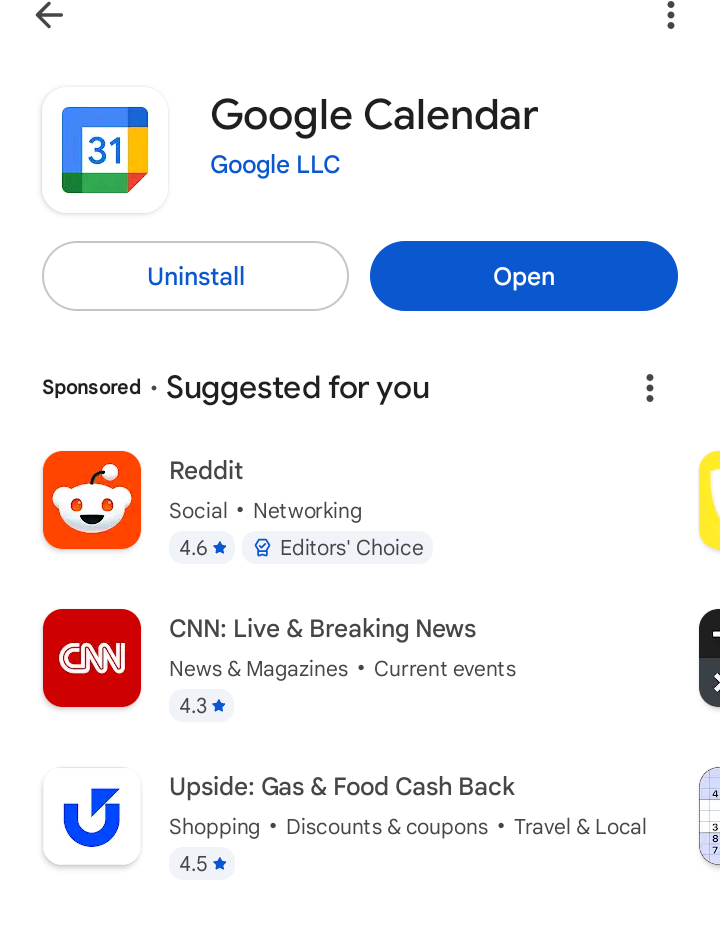
يأتي تطبيق «تقويم Google» مثبتًا مسبقًا على معظم أجهزة Android، ولكن ليس على جميعها. إذا لم تجد التطبيق على هاتفك، فافتح متجر Play Store، وابحث عن «تقويم Google»، ثم قم بتثبيته. (رابط «تقويم Google» في متجر Play Store) وتشير Googleإلى أنه عند فتح التطبيق على نظام Android، ستتم مزامنة أحداثك مع حسابك.
الخطوة 2: أضف حساب Google الخاص بك إلى جهاز Android الخاص بك
لا يمكن مزامنة التقويم الخاص بك ما لم يتم ربط حساب Google الخاص بك بالهاتف نفسه.
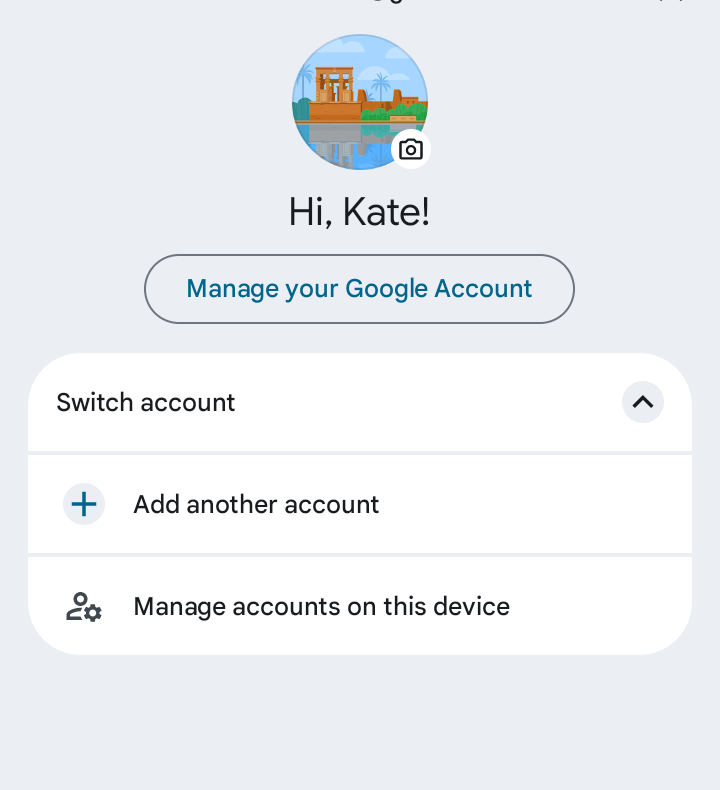
في نظام أندرويد، افتح تطبيق «الإعدادات»، ثم انتقل إلى قسم «الحسابات». ويظهر هذا القسم في العديد من الأجهزة تحت عنوان «كلمات المرور ومفاتيح المرور والحسابات».
في بعض الأجهزة، قد تختلف الصيغة قليلاً، وهو ما تشير إليه Google على وجه التحديد باعتباره أمراً قد يحدث تبعاً للشركة المصنعة للهاتف وإصدار نظام Android.
من هناك، حدد "إضافة حساب"، ثم اختر "Google"، وقم بتسجيل الدخول باستخدام الحساب الذي تريد استخدامه.

الخطوة 3: تشغيل ميزة مزامنة التقويم
هذه هي الخطوة الأهم، وهي الخطوة التي يغفلها الناس دائمًا.
بعد إضافة حساب Google الخاص بك، ارجع إلى إعدادات الحساب، واختر حساب Google الخاص بك، وانقر على "مزامنة الحساب"، وتأكد من تشغيل "التقويم".
تنص خطوات حل المشكلات الرسمية من Google على أنه يجب عليك هنا التأكد من تمكين مزامنة التقويم لحسابك.


الخطوة 4: تأكد من تفعيل التقويم الصحيح داخل التطبيق
بمجرد تشغيل المزامنة، افتح تطبيق «تقويم Google». اضغط على قائمة الخيارات في الزاوية العلوية اليسرى، ثم انتقل إلى «الإعدادات»، واختر التقويم الذي لا يظهر. إذا لزم الأمر، اضغط على «إظهار المزيد» لعرض تقويمات إضافية.
بالنسبة للتقويمات التي تنشئها بالإضافة إلى تقويم Google الرئيسي الخاص بك، يجب أن يكون إعداد المزامنة قيد التشغيل. لاحظ أيضًا أن التقويم الأساسي قد يظهر باسم "الأحداث" ما لم تقم بتغيير اسمه. وتضيف Google أن ظهور الأحداث قد يستغرق بعض الوقت بعد تشغيل المزامنة.

ماذا تفعل إذا لم يتم مزامنة تقويم Google بعد على نظام Android
إذا اتبعت الخطوات المذكورة أعلاه ولم تظهر فعالياتك بعد، تنصح Google بالبدء بإجراء بعض الفحوصات الأساسية.
- تأكد من أن هاتفك متصل بالإنترنت
- قم بتحديث تطبيق تقويم Google في متجر Play
- تأكد من أن التقويم يظهر بالفعل في قائمة التطبيق
يجب عليك أيضًا التأكد من إضافة الأحداث الجديدة إلى حساب Google الصحيح، لأن الأحداث التي يتم حفظها في حساب تقويم آخر قد لا تظهر في المكان الذي تتوقعه.
فيما يلي بعض الحلول السريعة التي تستحق التجربة:
- افتح «تقويم Google» وانقر على «القائمة»، ثم تأكد من تحديد المربع الموجود بجوار اسم التقويم
- قم بتحديث تطبيق تقويم Google في متجر Play
- افتح قائمة التطبيق واضغط على "تحديث" لإجراء المزامنة يدويًّا (كما هو موضح في الصورة أدناه)
- تأكد جيدًا من أن الحدث قد تم إنشاؤه عبر حساب Google الذي تشاهده
إذا لم تنجح أي طريقة أخرى، فاتبع خطوات Google التفصيلية لحل مشكلات التخزين، أو سعة التخزين في «التقويم»، أو مسح بيانات التطبيق

لماذا يزداد الأمر تعقيدًا عند استخدام عدة تقاويم
تعد مزامنة تقويم Google مع نظام Android أمرًا سهلاً عندما تستخدم حساب Google واحدًا فقط. لكن الأمور تصبح أكثر تعقيدًا عندما يكون جدولك موزعًا على عدة حسابات Google أو تقويمات العمل أو Outlook أو أنظمة تقويم أخرى.
تفصل وثائق المساعدة الخاصة بـ Google بين عملية المزامنة داخل تطبيق «تقويم Google» وعملية مزامنة التقويمات في التطبيقات أو الأنظمة الأخرى مثل Outlook أو iPhone، وهذا أحد الأسباب التي تجعل المستخدمين يعتقدون في كثير من الأحيان أن نظام Android يجب أن يدمج كل شيء تلقائيًا، في حين أنه لا يفعل ذلك.
إذا كنت لا تزال تواجه مشاكل، فراجع دليلنا الخاص بحل مشاكل مزامنة تقويم Google.
وعادةً ما يكون هذا هو النقطة التي يتوقف عندها الناس عن السؤال: «كيف أقوم بمزامنة تقويم Google مع هاتف Android؟»، ويبدأون في السؤال:«كيف أتأكد من أن هاتفي الذي يعمل بنظام Android يعرض جدولي الزمني الحقيقي بالكامل؟»


عندما لا تكفي المزامنة عبر نظام أندرويد
إذا كانت جميع تقاويمك موجودة بالفعل على Google، فقد يكون نظام Android كافياً. ولكن إذا كانت جداولك العملية والشخصية موجودة في أماكن مختلفة، فإن نظام Android وحده لا يحل المشكلة الأكبر. فقد تظل مضطراً إلى مراجعة عدة تقاويم، مما قد يؤدي إلى تفويت التضاربات أو رؤية جزء فقط من أوقات تواجدك.
وهنا تكمن فائدة أداة مزامنة التقويمات مثل أداةنا. فبدلاً من الاعتماد على هاتفك لدمج كل شيء بطريقة ما، CalendarBridge التقويمات معًا أولاً بحيث يعكس التقويم على جهاز Android الخاص بك جدولاً زمنياً أكثر اكتمالاً.
CalendarBridge يوفرCalendarBridge ميزة الجدولة القائمة على الذكاء الاصطناعي كجزء من سير عمل الجدولة الأوسع نطاقاً، وهي ميزة مفيدة بمجرد أن تصبح أساسيات التقويم دقيقة.
هل تركك إيقاف تشغيل "The Clockwise" في حيرة؟ جرب " CalendarBridge
لا حاجة لبطاقة ائتمان

الأسئلة الشائعة
تشمل الأسباب الأكثر شيوعًا إيقاف تشغيل ميزة مزامنة التقويم، أو اختيار حساب غير صحيح، أو حاجة التطبيق إلى تحديث. كما يجب عليك التحقق من اتصالك بالإنترنت والتأكد من ظهور التقويم داخل التطبيق.
نعم. بمجرد ربط حساب Google الخاص بك وتفعيل ميزة مزامنة التقويم، ستتم مزامنة أحداثك تلقائيًا في الخلفية وستُحدَّث في الوقت الفعلي على جميع أجهزتك.
افتح تطبيق «تقويم Google»، وانتقل إلى «الإعدادات»، ثم حدد التقويمات التي تريد عرضها. قد تحتاج إلى النقر على «عرض المزيد» لرؤية جميع التقويمات المتاحة.
يحدث هذا عادةً عندما يتم حفظ الأحداث في حساب Google مختلف أو عندما لا يكون تقويم معين مفعلًا في التطبيق. تأكد من تسجيل الدخول إلى الحساب الصحيح ومن تفعيل جميع التقويمات ذات الصلة.
نعم، يمكن لنظام أندرويد عرض عدة تقاويم من Google، ولكن يجب ربط كل تقويم بجهازك وتفعيله بشكل منفصل من خلال إعدادات التطبيق.
ماذا لو استخدمت «تقويم Google» و«Outlook» معًا؟
لا يقوم نظام أندرويد بدمج التقويمات من المنصات المختلفة تلقائيًا. إذا كنت تستخدم كل من تقويم Google وOutlook، فقد تحتاج إلى أداة مزامنة للحفاظ على تناسق جميع البيانات وتجنب حدوث تعارضات.
نعم، تضمن المزامنة في الوقت الفعلي أن تظهر الأوقات المشغولة في جميع التقويمات على الفور.
خاتمة
إذا كنت ترغب في مزامنة تقويم Google مع نظام Android، فابدأ بالطريقة البسيطة التي أوضحناها أعلاه. وإذا كنت تستخدم حساب Google واحدًا فقط، فعادةً ما يحل ذلك المشكلة.
إذا كان جدولك موزعًا على عدة تقاويم أو منصات، فهذا هو الوقت الذي تحتاج فيه إلى التفكير بما يتجاوز الإعدادات الأساسية لنظام أندرويد، والبحث عن آلية مزامنة تحافظ على تناسق كل شيء.
