
Inleiding
Als je Google Agenda niet wordt weergegeven op je Android-telefoon, is de oplossing meestal vrij eenvoudig. In de meeste gevallen moet je drie dingen doen.
- Installeer de Google Agenda-app
- Voeg je Google-account toe aan het apparaat
- Zorg ervoor dat 'Kalendersynchronisatie' is ingeschakeld in je accountinstellingen
Zodra dit is ingesteld, zouden je afspraken automatisch in de app moeten verschijnen. In deze handleiding worden de exacte stappen beschreven die nodig zijn om je agenda aan een Android-apparaat toe te voegen. Vervolgens bespreken we de meest voorkomende redenen waarom Google Agenda nog steeds niet synchroniseert op Android.
Stap 1: Installeer Google Agenda
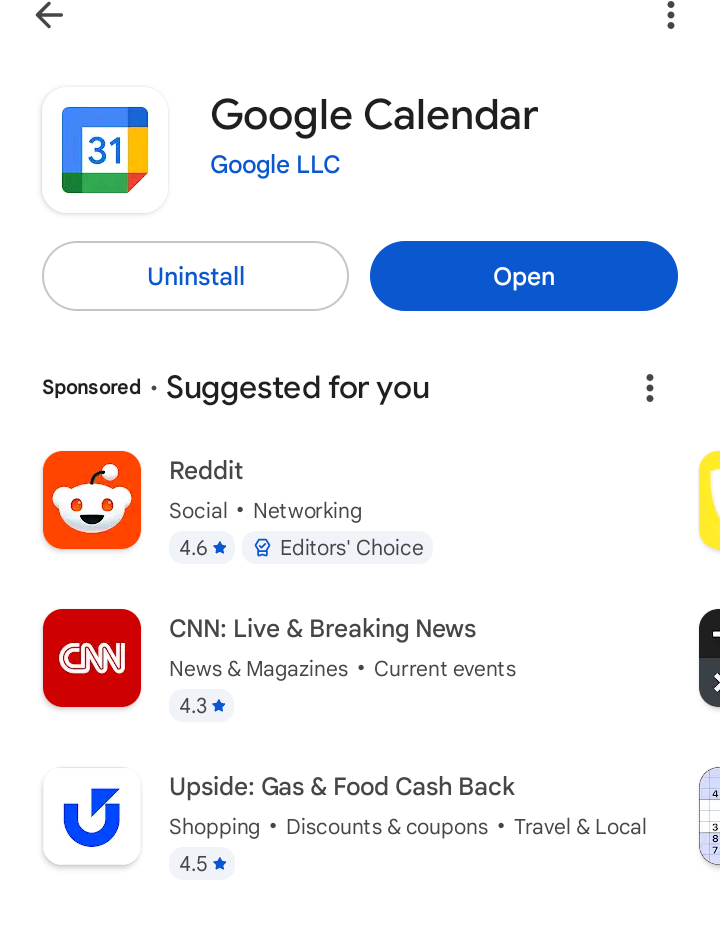
Op de meeste Android-apparaten is Google Agenda al geïnstalleerd, maar dat geldt niet voor alle apparaten. Als je de app niet op je telefoon ziet staan, open dan de Play Store, zoek naar Google Agenda en installeer de app. (Link naar Google Agenda in de Play Store) Google geeft aan dat je afspraken met je account worden gesynchroniseerd zodra je de app op Android opent.
Stap 2: Voeg je Google-account toe aan je Android-apparaat
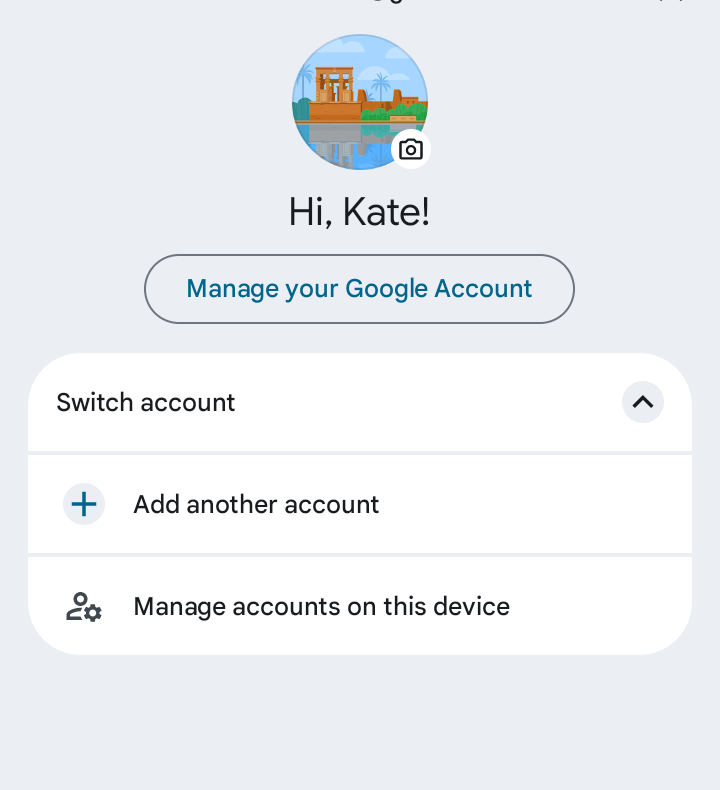
Je agenda kan alleen worden gesynchroniseerd als je Google-account aan de telefoon zelf is gekoppeld.
Open op Android de app Instellingen en ga vervolgens naar het gedeelte Accounts. Op veel apparaten heet dit gedeelte Wachtwoorden, toegangscodes en accounts.
Op sommige apparaten kan de tekst enigszins afwijken; Google wijst er nadrukkelijk op dat dit kan gebeuren, afhankelijk van de fabrikant van de telefoon en de Android-versie.
Kies daar vervolgens 'Account toevoegen', selecteer 'Google' en log in met het account dat je wilt gebruiken.

Stap 3: Schakel agendasynchronisatie in
Dit is de stap die het belangrijkst is, en het is degene die mensen voortdurend over het hoofd zien.
Zodra je Google-account is toegevoegd, ga je terug naar de accountinstellingen, selecteer je je Google-account, tik je op 'Accountsynchronisatie' en controleer je of 'Agenda' is ingeschakeld.
Volgens de officiële stappen voor probleemoplossing van Google moet je hier controleren of de synchronisatie van Agenda voor je account is ingeschakeld.


Stap 4: Controleer of de juiste agenda in de app is ingeschakeld
Zodra de synchronisatie is ingeschakeld, open je de Google Agenda-app. Tik linksboven op het menu, ga naar Instellingen en selecteer de agenda die niet wordt weergegeven. Tik indien nodig op Meer weergeven om extra agenda’s te zien.
Voor agenda’s die je naast je hoofdagenda in Google Agenda aanmaakt, moet de synchronisatie-instelling zijn ingeschakeld. Houd er ook rekening mee dat uw primaire agenda mogelijk wordt weergegeven als 'Evenementen', tenzij u deze een andere naam hebt gegeven. Google voegt hieraan toe dat het even kan duren voordat evenementen verschijnen nadat u synchronisatie hebt ingeschakeld.

Wat te doen als Google Agenda nog steeds niet synchroniseert op Android
Als je de bovenstaande stappen hebt gevolgd en je evenementen worden nog steeds niet weergegeven, raadt Google aan om te beginnen met een paar basiscontroles.
- Zorg ervoor dat je telefoon verbinding heeft met internet
- Werk de Google Agenda-app bij in de Play Store
- Controleer of de kalender daadwerkelijk zichtbaar is in het app-menu
Zorg er ook voor dat nieuwe afspraken aan het juiste Google-account worden toegevoegd, want afspraken die in een ander agenda-account worden opgeslagen, verschijnen mogelijk niet op de plek waar je ze verwacht.
Een paar snelle oplossingen die het proberen waard zijn, zijn:
- Open Google Agenda en tik op Menu. Zorg er vervolgens voor dat het vakje naast de naam van de agenda is aangevinkt
- Werk de Google Agenda-app bij in de Play Store
- Open het app-menu en tik op Vernieuwen om handmatig te synchroniseren (zie afbeelding hieronder)
- Controleer nogmaals of het evenement is aangemaakt onder het Google-account dat u nu bekijkt
Als niets anders helpt, volg dan de uitgebreidere stappen voor probleemoplossing van Google voor opslagruimte, opslagruimte in Agenda of het wissen van app-gegevens

Waarom dit bij meerdere agenda’s nog verwarrender wordt
Het synchroniseren van Google Agenda met Android is eenvoudig als je maar één Google-account gebruikt. Het wordt ingewikkelder als je agenda verspreid is over meerdere Google-accounts, zakelijke agenda’s, Outlook of andere agendasystemen.
In de helpdocumenten van Google wordt een onderscheid gemaakt tussen het synchroniseren binnen de Google Agenda-app en het synchroniseren van agenda’s in andere applicaties of systemen, zoals Outlook of de iPhone. Dit is een van de redenen waarom gebruikers vaak denken dat Android alles automatisch zou moeten combineren, terwijl dat niet het geval is.
Als je nog steeds problemen ondervindt, raadpleeg dan onze handleiding voor het oplossen van synchronisatieproblemen met Google Agenda.
Dat is meestal het moment waarop mensen niet langer vragen: „Hoe synchroniseer ik Google Agenda met Android?“, maar gaan vragen:„Hoe zorg ik ervoor dat mijn Android-telefoon mijn volledige, actuele agenda weergeeft?“
Gerelateerde handleidingen voor het synchroniseren van Google Agenda


Wanneer Android-synchronisatie niet voldoende is
Als al je agenda’s al in Google staan, is Android wellicht voldoende. Maar als je zakelijke en privéagenda’s op verschillende plekken staan, lost Android alleen het grotere probleem niet op. Je kunt dan nog steeds meerdere agenda’s moeten controleren, overlappingen over het hoofd zien of slechts een deel van je beschikbaarheid zien.
Daar komt een tool voor het synchroniseren van agenda’s zoals die van ons goed van pas. In plaats van erop te vertrouwen dat je telefoon op de een of andere manier alles samenvoegt, CalendarBridge eerst de agenda's met elkaar , zodat de agenda op je Android-apparaat een vollediger schema weergeeft.
CalendarBridge biedtCalendarBridge AI-planning aan als onderdeel van zijn bredere planningsworkflow, wat handig is zodra de basis van de agenda correct is.
Heeft de stopzetting van The Clockwise je in de steek gelaten? Probeer CalendarBridge
Geen creditcard nodig

Veelgestelde vragen
De meest voorkomende oorzaken zijn dat de agendasynchronisatie is uitgeschakeld, dat het verkeerde account is geselecteerd of dat de app moet worden bijgewerkt. Controleer ook je internetverbinding en kijk of de agenda zichtbaar is in de app.
Ja. Zodra je Google-account is gekoppeld en de synchronisatie van Agenda is ingeschakeld, worden je afspraken automatisch op de achtergrond gesynchroniseerd en in realtime bijgewerkt op al je apparaten.
Open de Google Agenda-app, ga naar Instellingen en selecteer de agenda’s die je wilt weergeven. Mogelijk moet je op ‘Meer weergeven’ tikken om alle beschikbare agenda’s te zien.
Dit gebeurt meestal wanneer afspraken onder een ander Google-account zijn opgeslagen of wanneer een bepaalde agenda niet is ingeschakeld in de app. Zorg ervoor dat je bent aangemeld bij het juiste account en dat alle relevante agenda’s zijn ingeschakeld.
Ja, Android kan meerdere Google-agenda’s weergeven, maar elke agenda moet afzonderlijk aan je apparaat worden gekoppeld en in de app-instellingen worden ingeschakeld.
Wat als ik Google Agenda en Outlook samen gebruik?
Android voegt agenda’s van verschillende platforms niet automatisch samen. Als je zowel Google Agenda als Outlook gebruikt, heb je wellicht een synchronisatietool nodig om alles op één lijn te houden en conflicten te voorkomen.
Ja, dankzij realtime synchronisatie worden drukke momenten direct in alle agenda’s weergegeven.
Afsluitende gedachten
Als je Google Agenda met Android wilt synchroniseren, begin dan met de eenvoudige methode die we hierboven hebben beschreven. Als je maar één Google-account gebruikt, is het probleem daarmee meestal opgelost.
Als je agenda's verspreid zijn over meerdere agenda's of platforms, dan is het tijd om verder te kijken dan de standaard Android-instellingen en op zoek te gaan naar een synchronisatielage die alles op één lijn houdt.
