
Einführung
Wenn Ihr Google Kalender auf Ihrem Android-Smartphone nicht angezeigt wird, lässt sich das Problem in der Regel ganz einfach beheben. In den meisten Fällen müssen Sie drei Dinge tun.
- Installiere die Google Kalender-App
- Fügen Sie Ihr Google-Konto auf dem Gerät hinzu
- Stellen Sie sicher, dass die Kalendersynchronisierung in Ihren Kontoeinstellungen aktiviert ist
Sobald dies eingerichtet ist, sollten Ihre Termine automatisch in der App angezeigt werden. In dieser Anleitung werden die genauen Schritte beschrieben, die erforderlich sind, um Ihren Kalender auf einem Android-Gerät hinzuzufügen. Anschließend gehen wir auf die häufigsten Gründe ein, warum Google Kalender auf Android-Geräten immer noch nicht synchronisiert wird.
Schritt 1: Google Kalender installieren
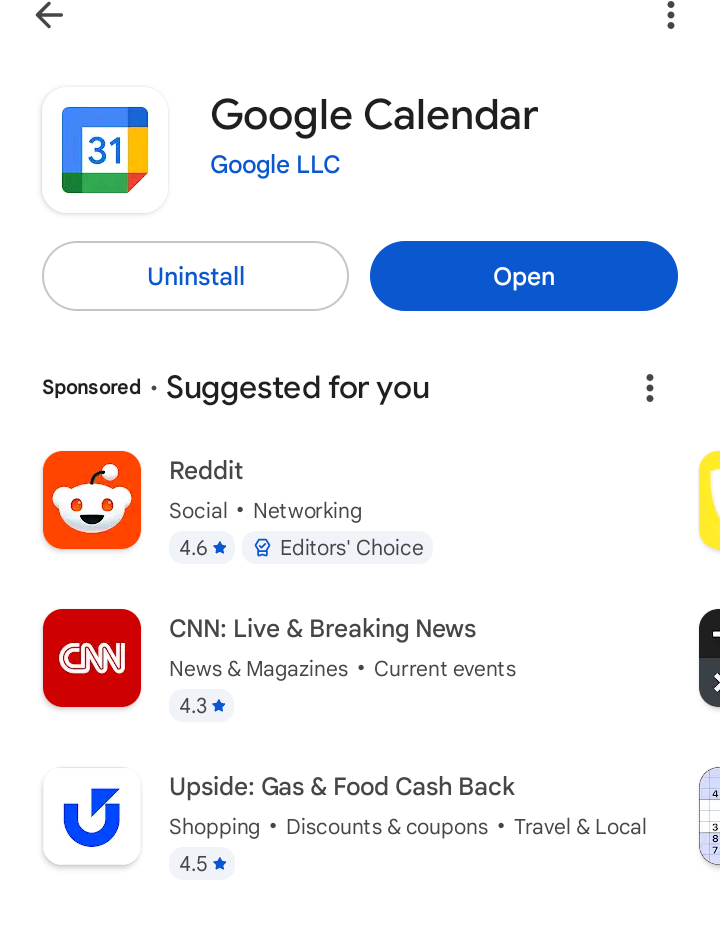
Auf den meisten Android-Geräten ist Google Kalender bereits vorinstalliert, aber nicht auf allen. Wenn du die App auf deinem Smartphone nicht findest, öffne den Play Store, suche nach „Google Kalender“ und installiere die App. (Link zu Google Kalender im Play Store) Laut Google werden deine Termine mit deinem Konto synchronisiert, sobald du die App auf Android öffnest.
Schritt 2: Fügen Sie Ihr Google-Konto auf Ihrem Android-Gerät hinzu
Dein Kalender kann nur synchronisiert werden, wenn dein Google-Konto mit dem Smartphone verknüpft ist.
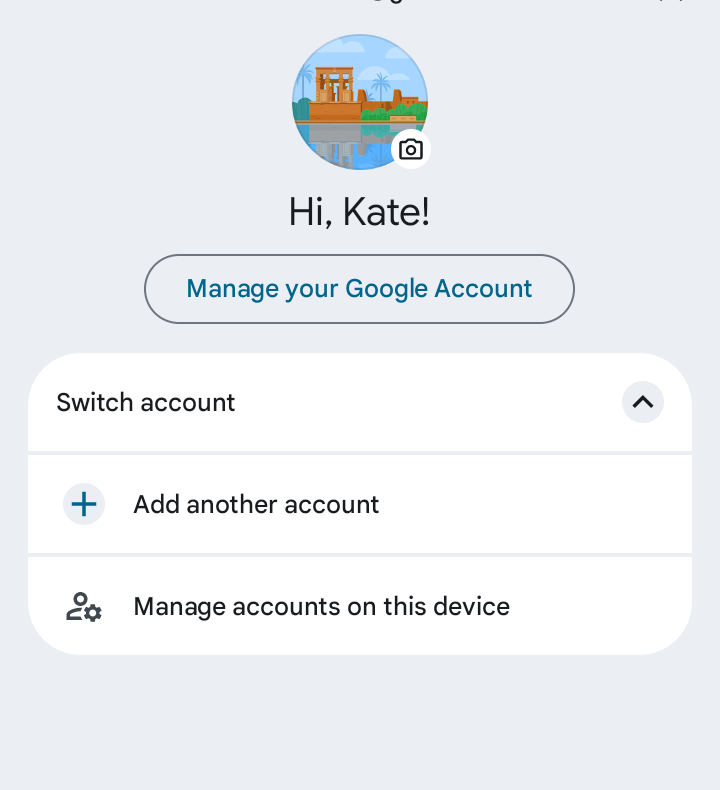
Öffne auf Android die App „Einstellungen“ und gehe dann zum Abschnitt „Konten“. Auf vielen Geräten heißt dieser Abschnitt „Passwörter, Passkeys und Konten“.
Auf manchen Geräten kann der Wortlaut leicht abweichen, worauf Google ausdrücklich hinweist, da dies je nach Smartphone-Hersteller und Android-Version vorkommen kann.
Wählen Sie dort „Konto hinzufügen“, wählen Sie „Google“ aus und melden Sie sich mit dem gewünschten Konto an.

Schritt 3: Kalendersynchronisierung aktivieren
Das ist der Schritt, auf den es am meisten ankommt, und er wird ständig übersehen.
Nachdem Sie Ihr Google-Konto hinzugefügt haben, kehren Sie zu den Kontoeinstellungen zurück, wählen Sie Ihr Google-Konto aus, tippen Sie auf „Kontosynchronisierung“ und stellen Sie sicher, dass „Kalender“ aktiviert ist.
Laut den offiziellen Anweisungen zur Fehlerbehebung von Google können Sie hier überprüfen, ob die Kalendersynchronisierung für Ihr Konto aktiviert ist.


Schritt 4: Überprüfen Sie, ob der richtige Kalender in der App aktiviert ist
Sobald die Synchronisierung aktiviert ist, öffne die Google Kalender-App. Tippe oben links auf das Menü, gehe zu „Einstellungen“ und wähle den Kalender aus, der nicht angezeigt wird. Tippe bei Bedarf auf „Mehr anzeigen“, um weitere Kalender anzuzeigen.
Für Kalender, die Sie zusätzlich zu Ihrem Hauptkalender bei Google erstellen, muss die Synchronisierungseinstellung aktiviert sein. Beachten Sie außerdem, dass Ihr Hauptkalender möglicherweise als „Ereignisse“ angezeigt wird, sofern Sie ihn nicht umbenannt haben. Google weist darauf hin, dass es einige Zeit dauern kann, bis Ereignisse angezeigt werden, nachdem Sie die Synchronisierung aktiviert haben.

Was tun, wenn Google Kalender auf Android immer noch nicht synchronisiert wird?
Wenn Sie die oben genannten Schritte befolgt haben und Ihre Veranstaltungen immer noch nicht angezeigt werden, empfiehlt Google, zunächst einige grundlegende Überprüfungen durchzuführen.
- Stellen Sie sicher, dass Ihr Smartphone mit dem Internet verbunden ist
- Aktualisiere die Google Kalender-App im Play Store
- Überprüfen Sie, ob der Kalender im App-Menü tatsächlich angezeigt wird
Sie müssen außerdem sicherstellen, dass neue Termine dem richtigen Google-Konto hinzugefügt werden, da Termine, die in einem anderen Kalenderkonto gespeichert werden, möglicherweise nicht dort angezeigt werden, wo Sie es erwarten.
Ein paar schnelle Lösungen, die einen Versuch wert sind, sind:
- Öffne Google Kalender und tippe auf „Menü“; stelle dann sicher, dass das Kästchen neben dem Kalendernamen angekreuzt ist
- Aktualisiere die Google Kalender-App im Play Store
- Öffne das App-Menü und tippe auf „Aktualisieren“, um die Synchronisierung manuell durchzuführen (siehe Abbildung unten)
- Vergewissern Sie sich, dass das Event unter dem Google-Konto erstellt wurde, das Sie gerade anzeigen
Wenn nichts anderes hilft, befolgen Sie die erweiterten Schritte zur Fehlerbehebung von Google für den Speicher, den Kalenderspeicher oder das Löschen von App-Daten

Warum dies bei mehreren Kalendern noch verwirrender wird
Die Synchronisierung von Google Kalender mit Android ist ganz einfach, wenn Sie nur ein Google-Konto verwenden. Komplizierter wird es, wenn Ihre Termine auf mehrere Google-Konten, Arbeitskalender, Outlook oder andere Kalendersysteme verteilt sind.
In den Hilfe-Dokumenten von Google wird die Synchronisierung innerhalb der Google Kalender-App von der Synchronisierung von Kalendern in anderen Anwendungen oder Systemen wie Outlook oder dem iPhone unterschieden; dies ist einer der Gründe, warum Nutzer oft davon ausgehen, dass Android alles automatisch zusammenführen sollte, obwohl dies nicht der Fall ist.
Sollten weiterhin Probleme auftreten, lesen Sie bitte unsere Anleitung zur Fehlerbehebung bei Synchronisierungsproblemen mit Google Kalender.
Das ist normalerweise der Punkt, an dem die Leute nicht mehr fragen: „Wie synchronisiere ich Google Kalender mit Android?“, sondern anfangen zu fragen:„Wie stelle ich sicher, dass mein Android-Smartphone meinen vollständigen, tatsächlichen Terminkalender anzeigt?“
Anleitungen zur Synchronisierung mit Google Kalender


Wenn die Android-Synchronisierung nicht ausreicht
Wenn alle Ihre Kalender bereits bei Google gespeichert sind, reicht Android vielleicht aus. Wenn Ihre beruflichen und privaten Termine jedoch an verschiedenen Orten gespeichert sind, löst Android allein das größere Problem nicht. Es kann dennoch vorkommen, dass Sie mehrere Kalender überprüfen müssen, Terminüberschneidungen übersehen oder nur einen Teil Ihrer Verfügbarkeit sehen.
Genau hier kommt ein Tool zur Kalendersynchronisierung wie das unsere ins Spiel. Anstatt sich darauf zu verlassen, dass Ihr Smartphone alles irgendwie zusammenführt, CalendarBridge zunächst die Kalender miteinander , sodass der Kalender auf Ihrem Android-Gerät einen vollständigeren Zeitplan anzeigt.
CalendarBridge bietet im Rahmen seines umfassenden Terminplanungs-Workflows CalendarBridge eine KI-gestützte Terminplanung an, die sich als nützlich erweist, sobald die Kalenderdaten korrekt sind.
Hat dich der „Clockwise Shutdown“ im Stich gelassen? Probier CalendarBridge aus
Keine Kreditkarte erforderlich

Häufig gestellte Fragen
Zu den häufigsten Gründen gehören eine deaktivierte Kalendersynchronisierung, die Auswahl eines falschen Kontos oder die Notwendigkeit, die App zu aktualisieren. Du solltest außerdem deine Internetverbindung überprüfen und sicherstellen, dass der Kalender in der App angezeigt wird.
Ja. Sobald Ihr Google-Konto verknüpft und die Kalendersynchronisierung aktiviert ist, werden Ihre Termine automatisch im Hintergrund synchronisiert und in Echtzeit auf allen Ihren Geräten aktualisiert.
Öffnen Sie die Google Kalender-App, gehen Sie zu „Einstellungen“ und wählen Sie die Kalender aus, die Sie anzeigen möchten. Möglicherweise müssen Sie auf „Mehr anzeigen“ tippen, um alle verfügbaren Kalender zu sehen.
Dies geschieht in der Regel, wenn Termine unter einem anderen Google-Konto gespeichert sind oder wenn ein bestimmter Kalender in der App nicht aktiviert ist. Vergewissern Sie sich, dass Sie bei dem richtigen Konto angemeldet sind und dass alle relevanten Kalender aktiviert sind.
Ja, Android kann mehrere Google-Kalender anzeigen, aber jeder einzelne muss mit Ihrem Gerät verbunden und in den App-Einstellungen separat aktiviert werden.
Was passiert, wenn ich Google Kalender und Outlook zusammen nutze?
Android führt Kalender von verschiedenen Plattformen nicht automatisch zusammen. Wenn Sie sowohl Google Kalender als auch Outlook verwenden, benötigen Sie möglicherweise ein Synchronisierungstool, um alle Daten auf dem neuesten Stand zu halten und Konflikte zu vermeiden.
Ja, dank der Echtzeit-Synchronisierung werden Terminen sofort in allen Kalendern angezeigt.
Abschließende Überlegungen
Wenn Sie Google Kalender mit Android synchronisieren möchten, beginnen Sie mit der oben beschriebenen einfachen Vorgehensweise. Wenn Sie nur ein Google-Konto verwenden, ist das Problem damit in der Regel gelöst.
Wenn sich Ihr Terminkalender über mehrere Kalender oder Plattformen erstreckt, sollten Sie über die grundlegende Android-Einrichtung hinausdenken und nach einer Synchronisierungslösung suchen, die alles auf dem neuesten Stand hält.
