
Introdução
Se o seu Google Agenda não estiver aparecendo no seu celular Android, a solução geralmente é bem simples. Na maioria dos casos, você precisa fazer três coisas.
- Instale o aplicativo Google Agenda
- Adicione sua conta do Google ao dispositivo
- Verifique se a sincronização do Calendário está ativada nas configurações da sua conta
Depois de configurar tudo, seus eventos devem aparecer automaticamente no aplicativo. Este guia explica passo a passo como adicionar seu calendário a um dispositivo Android e, em seguida, abordamos os motivos mais comuns pelos quais o Google Agenda ainda não está sincronizando no Android.
Passo 1: Instalar o Google Agenda
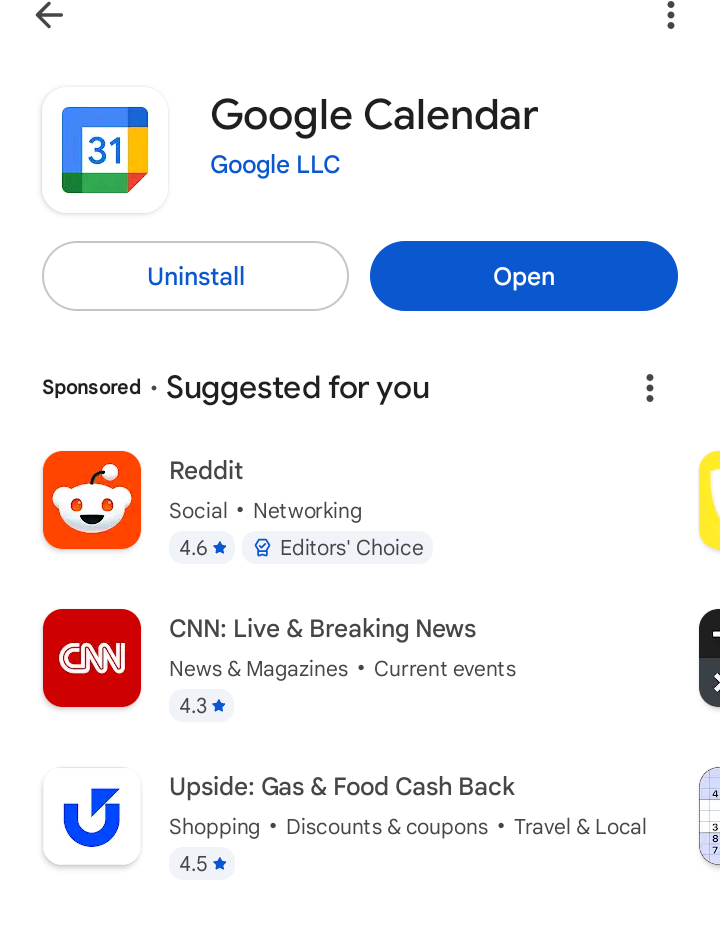
A maioria dos dispositivos Android já vem com o Google Agenda instalado, mas nem todos. Se você não encontrar o aplicativo no seu celular, abra a Play Store, procure por Google Agenda e instale-o. (Link para o Google Agenda na Play Store) O Google informa que, ao abrir o aplicativo no Android, seus eventos serão sincronizados com a sua conta.
Passo 2: Adicione sua conta do Google ao seu dispositivo Android
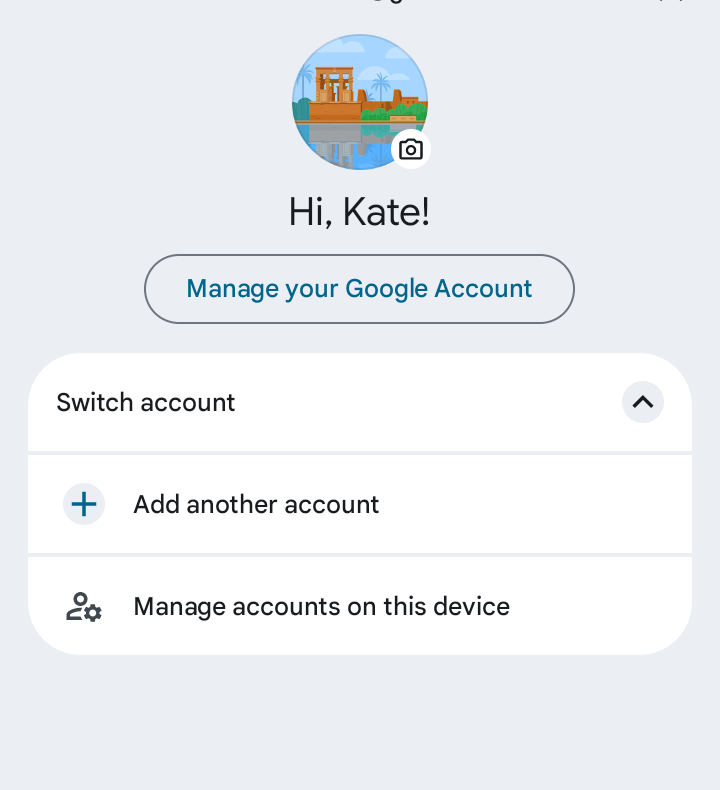
Seu calendário não poderá ser sincronizado a menos que sua conta do Google esteja vinculada ao próprio celular.
No Android, abra o aplicativo Configurações e acesse a seção de contas. Em muitos dispositivos, ela aparece como Senhas, chaves de acesso e contas.
Em alguns dispositivos, o texto pode ser ligeiramente diferente, o que, como o Google ressalta especificamente, pode ocorrer dependendo do fabricante do celular e da versão do Android.
A partir daí, selecione “Adicionar conta”, escolha “Google” e faça login com a conta que deseja usar.

Passo 3: Ativar a sincronização do calendário
Este é o passo mais importante, e é o que as pessoas sempre deixam de lado.
Depois de adicionar sua conta do Google, volte às configurações da conta, selecione sua conta do Google, toque em “Sincronização da conta” e certifique-se de que a opção “Calendário” esteja ativada.
De acordo com as etapas oficiais de solução de problemas do Google, é aqui que você verifica se a sincronização do Calendário está ativada para a sua conta.


Passo 4: Verifique se o calendário correto está ativado no aplicativo
Depois de ativar a sincronização, abra o aplicativo Google Agenda. Toque no menu no canto superior esquerdo, vá para Configurações e selecione a agenda que não está aparecendo. Se necessário, toque em Mostrar mais para ver outras agendas.
Para os calendários que você criar além do seu calendário principal do Google, a configuração de sincronização deve estar ativada. Observe também que seu calendário principal pode aparecer como “Eventos”, a menos que você o tenha renomeado. O Google acrescenta que pode levar algum tempo para que os eventos apareçam depois que você ativar a sincronização.

O que fazer se o Google Agenda ainda não estiver sincronizando no Android
Se você seguiu as etapas acima e seus eventos ainda não estão aparecendo, o Google recomenda começar com algumas verificações básicas.
- Certifique-se de que seu celular esteja conectado à Internet
- Atualize o aplicativo Google Agenda na Play Store
- Verifique se o calendário está realmente visível no menu do aplicativo
Você também precisa se certificar de que os novos eventos estão sendo adicionados à conta do Google correta, pois os eventos salvos em uma conta de calendário diferente podem não aparecer onde você espera.
Algumas soluções rápidas que vale a pena tentar são:
- Abra o Google Agenda e toque em Menu; em seguida, certifique-se de que a caixa ao lado do nome do calendário esteja marcada
- Atualize o aplicativo Google Agenda na Play Store
- Abra o menu do aplicativo e toque em “Atualizar” para sincronizar manualmente (veja a imagem abaixo)
- Verifique se o evento foi criado na conta do Google que você está visualizando
Se nada disso funcionar, siga as etapas de solução de problemas mais detalhadas do Google para armazenamento, armazenamento do Calendário ou limpeza dos dados do aplicativo

Por que isso fica mais confuso quando há vários calendários
Sincronizar o Google Agenda com o Android é bem simples quando você usa apenas uma conta do Google. A situação fica mais complicada quando sua agenda está espalhada por várias contas do Google, calendários de trabalho, Outlook ou outros sistemas de calendário.
Os próprios documentos de ajuda do Google distinguem a sincronização dentro do aplicativo Google Agenda da sincronização de agendas em outros aplicativos ou sistemas, como o Outlook ou o iPhone, o que ajuda a explicar por que os usuários muitas vezes acham que o Android deveria combinar tudo automaticamente, quando na verdade isso não acontece.
Se você ainda estiver enfrentando problemas, consulte nosso guia para solucionar problemas de sincronização do Google Agenda.
É geralmente nesse ponto que as pessoas deixam de perguntar: “Como sincronizo o Google Agenda com o Android?” e passam a perguntar:“Como faço para garantir que meu celular Android mostre minha agenda real completa?”
Guias relacionados sobre a sincronização do Google Agenda


Quando a sincronização do Android não é suficiente
Se todos os seus calendários já estão no Google, o Android pode ser suficiente. Mas se suas agendas profissional e pessoal estiverem em lugares diferentes, o Android por si só não resolve o problema maior. Você ainda pode acabar tendo que verificar vários calendários, deixar passar conflitos ou ver apenas parte da sua disponibilidade.
É aí que uma ferramenta de sincronização de calendários como a nossa se torna útil. Em vez de depender do seu celular para, de alguma forma, juntar tudo, CalendarBridge os calendários primeiro para que o calendário no seu dispositivo Android reflita uma agenda mais completa.
CalendarBridge oferece agendamento por IA como parte de seu fluxo de trabalho de agendamento mais amplo, o que se torna útil assim que a base do calendário estiver correta.
O The Clockwise Shutdown deixou você na mão? Experimente CalendarBridge
Não é necessário cartão de crédito

Perguntas frequentes
Os motivos mais comuns incluem a sincronização do Calendário estar desativada, a seleção da conta errada ou a necessidade de atualizar o aplicativo. Você também deve verificar sua conexão com a internet e confirmar se o calendário está visível dentro do aplicativo.
Sim. Depois que sua conta do Google estiver conectada e a sincronização do Calendário estiver ativada, seus eventos serão sincronizados automaticamente em segundo plano e atualizados em tempo real em todos os seus dispositivos.
Abra o aplicativo Google Agenda, acesse Configurações e selecione os calendários que deseja exibir. Talvez seja necessário tocar em “Mostrar mais” para ver todos os calendários disponíveis.
Isso geralmente ocorre quando os eventos estão armazenados em uma conta do Google diferente ou quando um calendário específico não está ativado no aplicativo. Verifique se você está conectado à conta correta e se todos os calendários relevantes estão ativados.
Sim, o Android permite exibir vários calendários do Google, mas cada um deles precisa estar conectado ao seu dispositivo e ativado individualmente nas configurações do aplicativo.
E se eu usar o Google Agenda e o Outlook ao mesmo tempo?
O Android não sincroniza automaticamente calendários de plataformas diferentes. Se você usa tanto o Google Agenda quanto o Outlook, talvez precise de uma ferramenta de sincronização para manter tudo em ordem e evitar conflitos.
Sim, a sincronização em tempo real garante que os horários ocupados sejam refletidos instantaneamente em todos os calendários.
Considerações finais
Se você quiser sincronizar o Google Agenda com o Android, comece seguindo o procedimento simples que descrevemos acima. Se você usa apenas uma conta do Google, isso geralmente resolve o problema.
Se sua agenda estiver espalhada por vários calendários ou plataformas, é nesse momento que você precisa ir além da configuração básica do Android e considerar uma camada de sincronização que mantenha tudo em sincronia.
