
Introduction
Si votre Google Agenda n'apparaît pas sur votre téléphone Android, la solution est généralement assez simple. Dans la plupart des cas, vous devez effectuer trois opérations.
- Installez l'application Google Agenda
- Ajoutez votre compte Google à l'appareil
- Assurez-vous que la synchronisation du calendrier est activée dans les paramètres de votre compte
Une fois cette configuration effectuée, vos événements devraient apparaître automatiquement dans l'application. Ce guide vous explique en détail les étapes à suivre pour ajouter votre calendrier à un appareil Android, puis nous abordons les raisons les plus courantes pour lesquelles Google Agenda ne se synchronise toujours pas sur Android.
Étape 1 : Installez Google Agenda
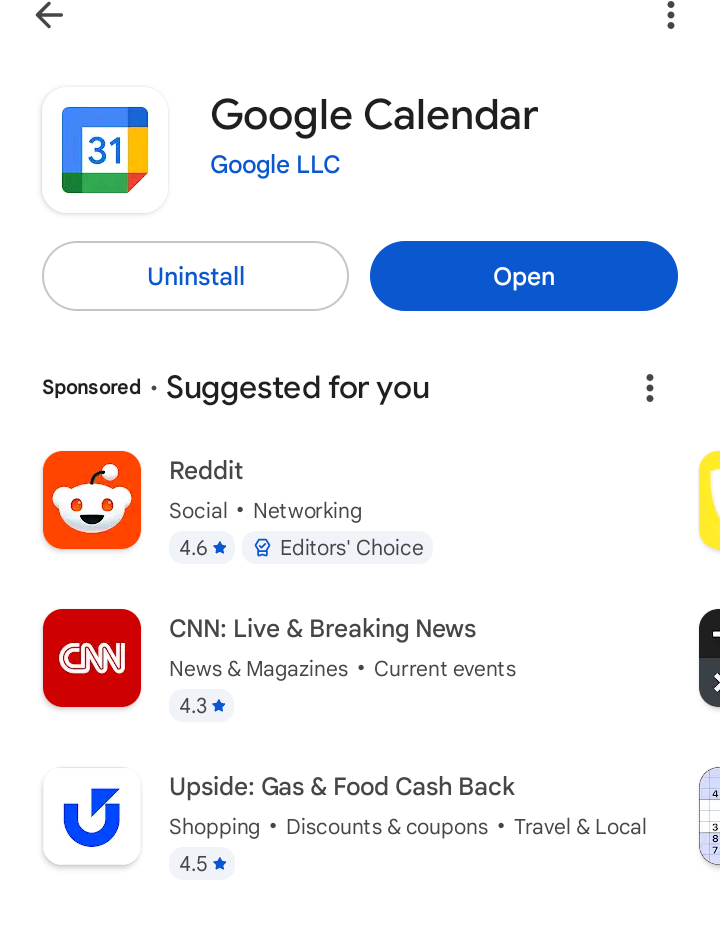
La plupart des appareils Android ont déjà Google Agenda préinstallé, mais ce n'est pas le cas de tous. Si vous ne voyez pas l'application sur votre téléphone, ouvrez le Play Store, recherchez Google Agenda et installez-la. (Lien vers Google Agenda sur le Play Store) Google indique que lorsque vous ouvrez l'application sur Android, vos événements se synchronisent avec votre compte.
Étape 2 : Ajoutez votre compte Google à votre appareil Android
Votre calendrier ne peut pas se synchroniser tant que votre compte Google n'est pas associé au téléphone lui-même.
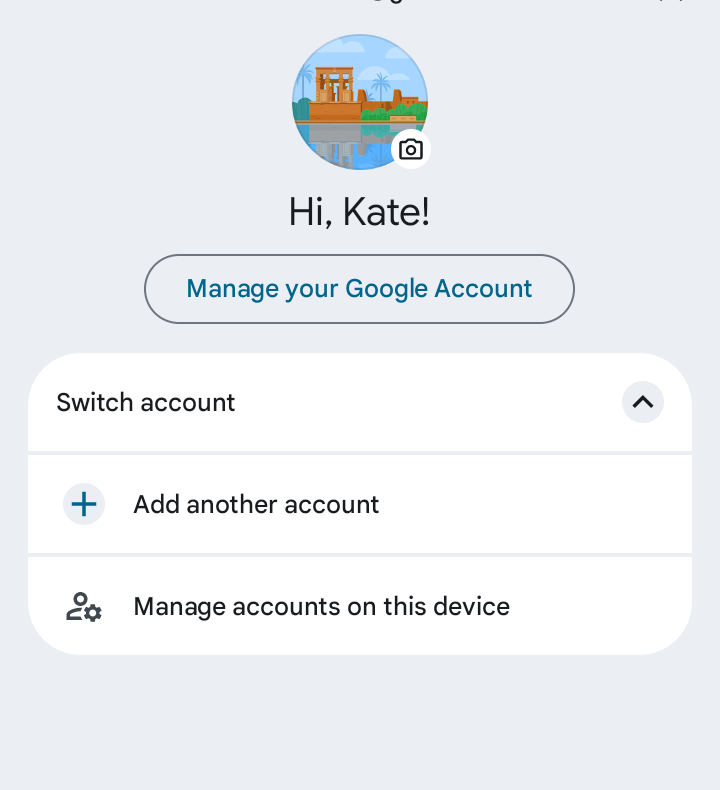
Sur Android, ouvrez l'application Paramètres, puis accédez à la section Comptes. Sur de nombreux appareils, celle-ci s'intitule « Mots de passe, clés d'accès et comptes ».
Sur certains appareils, la formulation peut être légèrement différente, ce que Google précise expressément comme pouvant arriver selon le fabricant du téléphone et la version d'Android.
À partir de là, sélectionnez « Ajouter un compte », choisissez « Google », puis connectez-vous avec le compte que vous souhaitez utiliser.

Étape 3 : Activer la synchronisation du calendrier
C'est l'étape la plus importante, et c'est celle que les gens oublient tout le temps.
Une fois votre compte Google ajouté, retournez dans les paramètres du compte, sélectionnez votre compte Google, appuyez sur « Synchronisation du compte » et assurez-vous que l'option « Calendrier » est activée.
Selon les instructions officielles de dépannage de Google, c'est à ce stade que vous devez vérifier que la synchronisation de l'Agenda est bien activée pour votre compte.


Étape 4 : Vérifiez que le bon calendrier est activé dans l'application
Une fois la synchronisation activée, ouvrez l'application Google Agenda. Appuyez sur le menu en haut à gauche, accédez aux Paramètres, puis sélectionnez le calendrier qui n'apparaît pas. Si nécessaire, appuyez sur « Afficher plus » pour voir d'autres calendriers.
Pour les calendriers que vous créez en plus de votre calendrier Google principal, le paramètre de synchronisation doit être activé. Notez également que votre calendrier principal peut apparaître sous le nom « Événements » à moins que vous ne l'ayez renommé. Google précise qu'il peut s'écouler un certain temps avant que les événements n'apparaissent après l'activation de la synchronisation.

Que faire si Google Agenda ne se synchronise toujours pas sur Android ?
Si vous avez suivi les étapes ci-dessus et que vos événements n'apparaissent toujours pas, Google recommande de commencer par effectuer quelques vérifications de base.
- Assurez-vous que votre téléphone est connecté à Internet
- Mettez à jour l'application Google Agenda dans le Play Store
- Vérifiez que le calendrier est bien visible dans le menu de l'application
Vous devez également vous assurer que les nouveaux événements sont bien ajoutés au bon compte Google, car ceux qui sont enregistrés dans un autre compte de calendrier risquent de ne pas s'afficher là où vous vous y attendez.
Voici quelques astuces simples qui valent la peine d'être essayées :
- Ouvrez Google Agenda et appuyez sur Menu, puis assurez-vous que la case à côté du nom de l'agenda est cochée
- Mettez à jour l'application Google Agenda dans le Play Store
- Ouvrez le menu de l'application et appuyez sur « Actualiser » pour effectuer une synchronisation manuelle (voir illustration ci-dessous)
- Vérifiez bien que l'événement a bien été créé sous le compte Google que vous consultez
Si rien d'autre ne fonctionne, suivez les étapes de dépannage avancées de Google concernant le stockage, l'espace de stockage de l'Agenda ou la suppression des données de l'application

Pourquoi cela devient plus compliqué lorsqu'on utilise plusieurs calendriers
La synchronisation de Google Agenda avec Android est très simple lorsque vous n'utilisez qu'un seul compte Google. Les choses se compliquent lorsque votre agenda est réparti entre plusieurs comptes Google, des agendas professionnels, Outlook ou d'autres systèmes de calendrier.
Les documents d'aide de Google font la distinction entre la synchronisation au sein de l'application Google Agenda et celle des calendriers dans d'autres applications ou systèmes tels qu'Outlook ou l'iPhone, ce qui explique en partie pourquoi les utilisateurs pensent souvent qu'Android devrait tout regrouper automatiquement, alors que ce n'est pas le cas.
Si vous rencontrez toujours des difficultés, consultez notre guide de dépannage pour résoudre les problèmes de synchronisation avec Google Agenda.
C'est généralement à ce moment-là que les gens cessent de se demander « Comment synchroniser Google Agenda avec Android ? » pour commencer à se demander «Comment faire en sorte que mon téléphone Android affiche mon agenda complet et réel ?»
Guides connexes sur la synchronisation avec Google Agenda


Quand la synchronisation Android ne suffit pas
Si tous vos calendriers sont déjà synchronisés sur Google, Android pourrait suffire. Mais si vos agendas professionnels et personnels sont gérés séparément, Android seul ne résoudra pas le problème. Vous risquez toujours de devoir consulter plusieurs calendriers, de passer à côté de conflits d'horaires ou de ne voir qu'une partie de vos disponibilités.
C’est là qu’un outil de synchronisation d’agendas comme le nôtre s’avère utile. Au lieu de compter sur votre téléphone pour tout fusionner tant bien que mal, CalendarBridge d'abord les calendriers entre eux afin que le calendrier de votre appareil Android reflète un agenda plus complet.
CalendarBridge proposeCalendarBridge une fonctionnalité de planification basée sur l'IA dans le cadre de son processus global de planification, ce qui s'avère utile une fois que les données de base de l'agenda sont exactes.
L'arrêt progressif de The Clockwise vous a laissé en plan ? Essayez CalendarBridge
Aucune carte de crédit requise

Questions fréquemment posées
Les causes les plus courantes sont notamment la désactivation de la synchronisation du calendrier, la sélection d'un compte incorrect ou la nécessité de mettre à jour l'application. Vous devriez également vérifier votre connexion Internet et vous assurer que le calendrier s'affiche bien dans l'application.
Oui. Une fois votre compte Google connecté et la synchronisation de l'Agenda activée, vos événements se synchroniseront automatiquement en arrière-plan et seront mis à jour en temps réel sur tous vos appareils.
Ouvrez l'application Google Agenda, accédez aux Paramètres, puis sélectionnez les agendas que vous souhaitez afficher. Vous devrez peut-être appuyer sur « Afficher plus » pour voir tous les agendas disponibles.
Cela se produit généralement lorsque les événements sont enregistrés sous un autre compte Google ou lorsqu'un calendrier spécifique n'est pas activé dans l'application. Assurez-vous d'être connecté au bon compte et que tous les calendriers concernés sont activés.
Oui, Android permet d'afficher plusieurs calendriers Google, mais chacun doit être connecté à votre appareil et activé individuellement dans les paramètres de l'application.
Et si j'utilise Google Agenda et Outlook en même temps ?
Android ne fusionne pas automatiquement les calendriers provenant de différentes plateformes. Si vous utilisez à la fois Google Agenda et Outlook, vous aurez peut-être besoin d'un outil de synchronisation pour que tout reste cohérent et éviter les conflits.
Oui, la synchronisation en temps réel garantit que les disponibilités sont mises à jour instantanément sur tous les calendriers.
Réflexions finales
Si vous souhaitez synchroniser Google Agenda avec Android, commencez par suivre la méthode simple que nous avons décrite ci-dessus. Si vous n'utilisez qu'un seul compte Google, cela devrait généralement suffire.
Si votre agenda est réparti sur plusieurs calendriers ou plateformes, c'est là qu'il faut aller au-delà de la configuration Android de base et envisager une solution de synchronisation qui permette de tout garder à jour.
