
परिचय
अगर आपके एंड्रॉयड फोन पर गूगल कैलेंडर नहीं दिख रहा है, तो इसका समाधान आमतौर पर काफी सरल होता है। ज्यादातर मामलों में, आपको तीन चीजें करने की जरूरत होती है ।
- गूगल कैलेंडर ऐप इंस्टॉल करें
- अपने Google खाते को डिवाइस में जोड़ें
- अपने खाता सेटिंग में कैलेंडर सिंक चालू करना सुनिश्चित करें।
एक बार सेटअप हो जाने के बाद, आपके इवेंट ऐप में अपने आप दिखाई देने लगेंगे। यह गाइड आपको अपने कैलेंडर को एंड्रॉइड डिवाइस में जोड़ने के लिए आवश्यक सभी चरणों के बारे में विस्तार से बताती है, और फिर हम उन सबसे आम कारणों पर चर्चा करते हैं जिनकी वजह से Google कैलेंडर एंड्रॉइड पर सिंक नहीं हो रहा है।
चरण 1: गूगल कैलेंडर इंस्टॉल करें
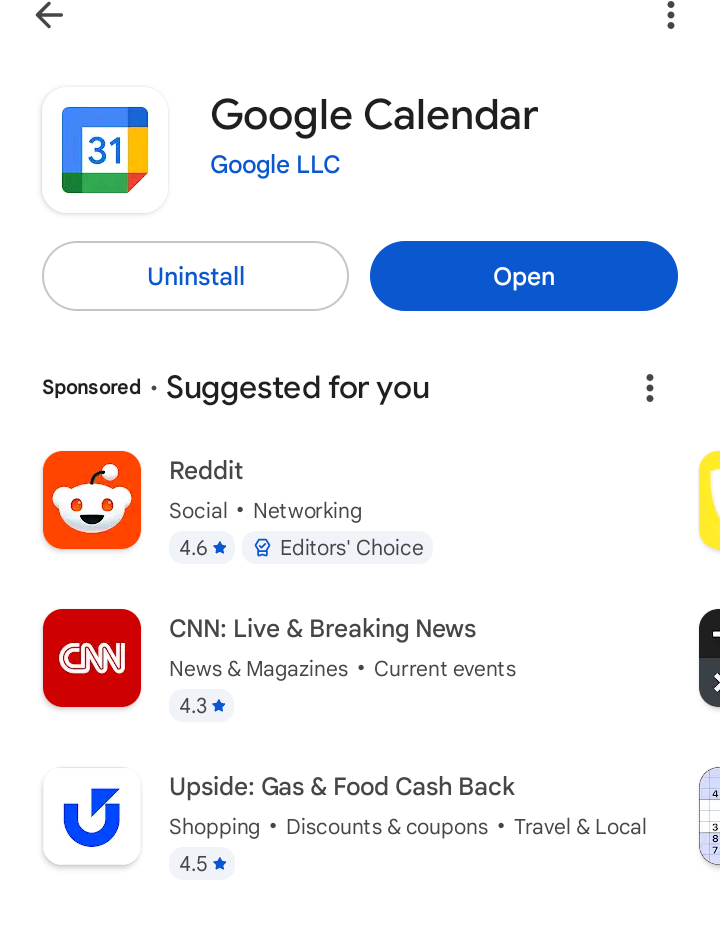
अधिकांश एंड्रॉइड डिवाइस में Google Calendar पहले से इंस्टॉल होता है, लेकिन सभी में नहीं। यदि आपको अपने फोन में ऐप दिखाई नहीं देता है, तो प्ले स्टोर खोलें, Google Calendar खोजें और इसे इंस्टॉल करें। ( प्ले स्टोर में Google Calendar का लिंक ) Google का कहना है कि जब आप एंड्रॉइड पर ऐप खोलेंगे, तो आपके इवेंट आपके खाते के साथ सिंक हो जाएंगे।
चरण 2: अपने एंड्रॉइड डिवाइस में अपना Google खाता जोड़ें
जब तक आपका Google खाता फ़ोन से कनेक्ट नहीं होता, तब तक आपका कैलेंडर सिंक नहीं हो सकता ।
एंड्रॉइड पर, सेटिंग्स ऐप खोलें, फिर अकाउंट सेक्शन में जाएं। कई डिवाइसों पर यह पासवर्ड, पासकी और अकाउंट के रूप में दिखाई देता है।
कुछ डिवाइसों पर, शब्दों में थोड़ा अंतर हो सकता है, जिसे Google ने विशेष रूप से नोट किया है कि यह फोन निर्माता और एंड्रॉइड संस्करण के आधार पर हो सकता है।
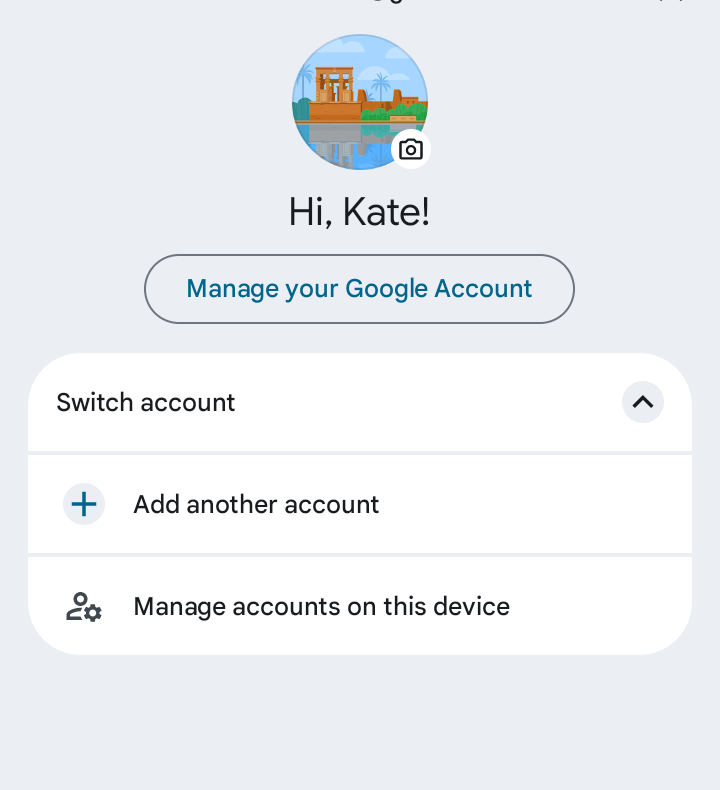
वहां से, 'खाता जोड़ें' चुनें, Google चुनें और उस खाते से साइन इन करें जिसका आप उपयोग करना चाहते हैं।

चरण 3: कैलेंडर सिंक चालू करें
यही वह कदम है जो सबसे ज्यादा मायने रखता है , और यही वह कदम है जिसे लोग अक्सर नजरअंदाज कर देते हैं।
अपना Google खाता जोड़ने के बाद, खाता सेटिंग में वापस जाएं, अपना Google खाता चुनें, खाता सिंक पर टैप करें और सुनिश्चित करें कि कैलेंडर चालू है।
Google के आधिकारिक समस्या निवारण चरणों में कहा गया है कि यहां आपको यह पुष्टि करनी होगी कि आपके खाते के लिए कैलेंडर सिंक सक्षम है।


चरण 4: सुनिश्चित करें कि ऐप में सही कैलेंडर सक्रिय है।
सिंक चालू करने के बाद, Google Calendar ऐप खोलें। ऊपर बाईं ओर स्थित मेनू पर टैप करें, सेटिंग्स पर जाएं और उस कैलेंडर का चयन करें जो दिखाई नहीं दे रहा है। यदि आवश्यक हो, तो अतिरिक्त कैलेंडर देखने के लिए 'और दिखाएँ' पर टैप करें।
आपके मुख्य Google कैलेंडर के अतिरिक्त बनाए गए कैलेंडरों के लिए, सिंक सेटिंग चालू होनी चाहिए । यह भी ध्यान रखें कि यदि आप अपने प्राथमिक कैलेंडर का नाम नहीं बदलते हैं, तो वह इवेंट्स के रूप में दिखाई दे सकता है। Google का कहना है कि सिंक चालू करने के बाद इवेंट्स को दिखाई देने में कुछ समय लग सकता है।

अगर एंड्रॉइड पर गूगल कैलेंडर अभी भी सिंक नहीं हो रहा है तो क्या करें?
यदि आपने ऊपर दिए गए चरणों का पालन किया है और फिर भी आपके इवेंट दिखाई नहीं दे रहे हैं, तो Google कुछ बुनियादी जांचों से शुरुआत करने की सलाह देता है।
- सुनिश्चित करें कि आपके फ़ोन में इंटरनेट कनेक्शन है।
- प्ले स्टोर में Google Calendar ऐप को अपडेट करें
- सुनिश्चित करें कि कैलेंडर वास्तव में ऐप मेनू में दिखाई दे रहा है।
आपको यह भी सुनिश्चित करना होगा कि नए इवेंट सही Google खाते में जोड़े जा रहे हैं, क्योंकि किसी अन्य कैलेंडर खाते में सहेजे गए इवेंट वहां दिखाई नहीं दे सकते जहां आप उन्हें देखना चाहते हैं।
कुछ त्वरित उपाय जिन्हें आजमाया जा सकता है, वे हैं:
- गूगल कैलेंडर खोलें और मेनू पर टैप करें, फिर सुनिश्चित करें कि कैलेंडर नाम के आगे वाला बॉक्स चेक किया हुआ है।
- प्ले स्टोर में Google Calendar ऐप को अपडेट करें
- ऐप मेनू खोलें और मैन्युअल रूप से सिंक करने के लिए रिफ्रेश पर टैप करें (नीचे चित्र देखें)।
- यह सुनिश्चित करने के लिए दोबारा जांच करें कि इवेंट उसी Google खाते के अंतर्गत बनाया गया था जिसे आप देख रहे हैं।
अगर कोई और तरीका काम न करे, तो स्टोरेज, कैलेंडर स्टोरेज या ऐप डेटा साफ़ करने के लिए Google के विस्तृत समस्या निवारण चरणों का पालन करें।

कई कैलेंडर होने पर यह और भी अधिक भ्रमित करने वाला क्यों हो जाता है?
जब आप केवल एक Google खाते का उपयोग कर रहे हों तो Google कैलेंडर को Android से सिंक करना आसान है । लेकिन जब आपका शेड्यूल कई Google खातों, कार्यालय कैलेंडर, Outlook या अन्य कैलेंडर सिस्टम में फैला हुआ हो, तो चीजें थोड़ी जटिल हो जाती हैं।
Google के अपने सहायता दस्तावेज़ Google कैलेंडर ऐप के अंदर सिंक करने को Outlook या iPhone जैसे अन्य एप्लिकेशन या सिस्टम में कैलेंडर सिंक करने से अलग करते हैं, यही कारण है कि उपयोगकर्ता अक्सर सोचते हैं कि Android को सब कुछ स्वचालित रूप से संयोजित करना चाहिए जबकि ऐसा नहीं होता है।
यदि आपको अभी भी समस्या हो रही है, तो Google कैलेंडर सिंक संबंधी समस्याओं के निवारण के लिए हमारी मार्गदर्शिका देखें।
आमतौर पर यही वह बिंदु होता है जहां लोग यह पूछना बंद कर देते हैं, "मैं गूगल कैलेंडर को एंड्रॉइड से कैसे सिंक करूं?" और यह पूछना शुरू कर देते हैं, " मैं यह कैसे सुनिश्चित करूं कि मेरे एंड्रॉइड फोन पर मेरा पूरा वास्तविक शेड्यूल दिखाई दे? "


जब एंड्रॉइड सिंक पर्याप्त न हो
अगर आपके सभी कैलेंडर पहले से ही Google में मौजूद हैं, तो Android आपके लिए पर्याप्त हो सकता है। लेकिन अगर आपके काम और निजी कार्यक्रम अलग-अलग जगहों पर हैं, तो Android अकेले इस बड़ी समस्या का समाधान नहीं करता। ऐसे में आपको कई कैलेंडर देखने पड़ सकते हैं, जिससे आप समय के टकराव को नज़रअंदाज़ कर सकते हैं या अपनी उपलब्धता का केवल एक हिस्सा ही देख सकते हैं।
यहीं पर हमारे जैसे कैलेंडर सिंकिंग टूल का महत्व सामने आता है। आपके फ़ोन द्वारा सब कुछ मर्ज करने पर निर्भर रहने के बजाय, CalendarBridge पहले सभी कैलेंडरों को एक साथ सिंक करता है ताकि आपके Android डिवाइस पर कैलेंडर में एक अधिक संपूर्ण शेड्यूल दिखाई दे।
CalendarBridge अपने व्यापक शेड्यूलिंग वर्कफ़्लो के हिस्से के रूप में AI शेड्यूलिंग भी प्रदान करता है , जो कैलेंडर का आधार सटीक होने के बाद उपयोगी होता है।
क्या क्लॉकवाइज शटडाउन ने आपको अधर में छोड़ दिया? कोशिश करें CalendarBridge बजाय
क्रेडिट कार्ड की आवश्यकता नहीं है

अक्सर पूछे जाने वाले प्रश्नों
इसके सबसे आम कारणों में कैलेंडर सिंक बंद होना, गलत खाता चुना जाना या ऐप को अपडेट करने की आवश्यकता होना शामिल है। आपको अपना इंटरनेट कनेक्शन भी जांचना चाहिए और यह सुनिश्चित करना चाहिए कि कैलेंडर ऐप में दिखाई दे रहा है।
जी हां। एक बार आपका Google खाता कनेक्ट हो जाने और कैलेंडर सिंक चालू हो जाने के बाद, आपके इवेंट बैकग्राउंड में अपने आप सिंक हो जाएंगे और आपके सभी डिवाइसों पर रियल टाइम में अपडेट होते रहेंगे।
गूगल कैलेंडर ऐप खोलें, सेटिंग में जाएं और उन कैलेंडर का चयन करें जिन्हें आप देखना चाहते हैं। सभी उपलब्ध कैलेंडर देखने के लिए आपको "और दिखाएं" पर टैप करना पड़ सकता है।
ऐसा आमतौर पर तब होता है जब इवेंट किसी दूसरे Google खाते के अंतर्गत संग्रहीत होते हैं या जब ऐप में कोई विशिष्ट कैलेंडर सक्रिय नहीं होता है। सुनिश्चित करें कि आप सही खाते में लॉग इन हैं और सभी संबंधित कैलेंडर चालू हैं।
हां, एंड्रॉइड एक साथ कई गूगल कैलेंडर प्रदर्शित कर सकता है, लेकिन प्रत्येक कैलेंडर को आपके डिवाइस से कनेक्ट होना चाहिए और ऐप सेटिंग्स में व्यक्तिगत रूप से सक्षम किया जाना चाहिए।
अगर मैं गूगल कैलेंडर और आउटलुक दोनों का एक साथ इस्तेमाल करूं तो क्या होगा?
एंड्रॉइड अलग-अलग प्लेटफॉर्म के कैलेंडर को अपने आप मर्ज नहीं करता है। अगर आप गूगल कैलेंडर और आउटलुक दोनों का इस्तेमाल करते हैं, तो सब कुछ एक जैसा रखने और टकराव से बचने के लिए आपको सिंकिंग टूल की ज़रूरत पड़ सकती है।
हां, रीयल-टाइम सिंक यह सुनिश्चित करता है कि व्यस्त समय सभी कैलेंडरों में तुरंत दिखाई दे।
अंतिम विचार
यदि आप Google Calendar को Android से सिंक करना चाहते हैं, तो ऊपर बताए गए सरल तरीके से शुरुआत करें। यदि आप केवल एक Google खाते का उपयोग करते हैं, तो आमतौर पर इससे समस्या हल हो जाएगी।
यदि आपका शेड्यूल कई कैलेंडर या प्लेटफॉर्म पर फैला हुआ है, तो ऐसे में आपको बेसिक एंड्रॉइड सेटअप से आगे बढ़कर एक ऐसे सिंकिंग लेयर के बारे में सोचना होगा जो सब कुछ एक साथ व्यवस्थित रखे।
