
Introduzione
Se Google Calendar non viene visualizzato sul tuo telefono Android, la soluzione è solitamente piuttosto semplice. Nella maggior parte dei casi, devi fare tre cose.
- Installa l'app Google Calendar
- Aggiungi il tuo account Google al dispositivo
- Assicurati che la sincronizzazione del calendario sia attivata nelle impostazioni del tuo account
Una volta completata la configurazione, i tuoi eventi dovrebbero apparire automaticamente nell'app. Questa guida illustra i passaggi esatti necessari per aggiungere il tuo calendario a un dispositivo Android; successivamente, tratteremo i motivi più comuni per cui Google Calendar non si sincronizza ancora su Android.
Passaggio 1: Installa Google Calendar
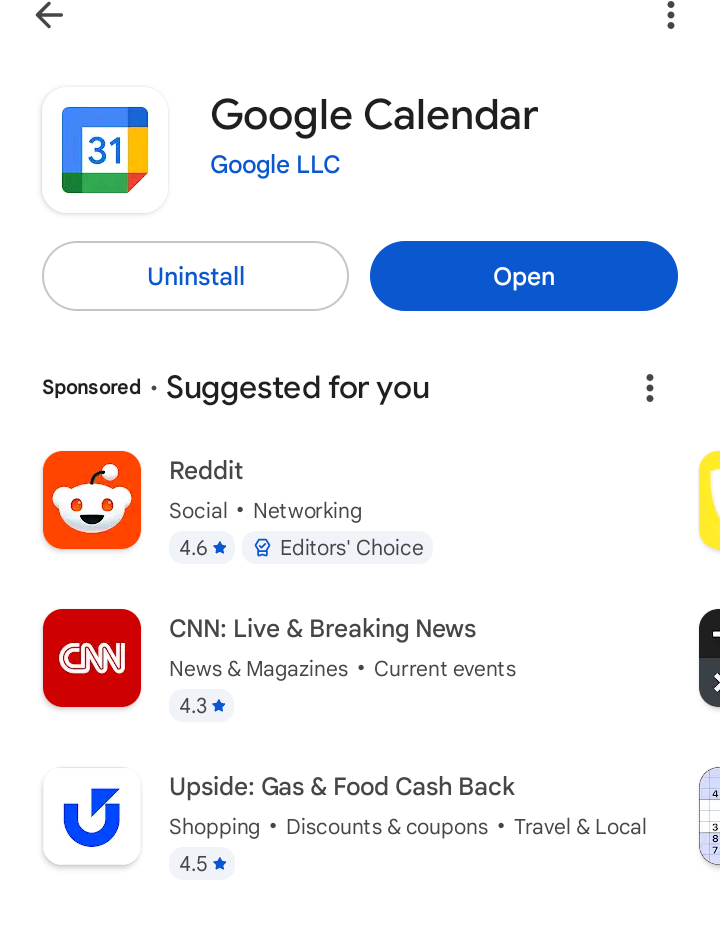
La maggior parte dei dispositivi Android ha già Google Calendar installato, ma non tutti. Se non vedi l'app sul tuo telefono, apri il Play Store, cerca Google Calendar e installala. (Link a Google Calendar nel Play Store) Google afferma che, quando apri l'app su Android, i tuoi eventi si sincronizzeranno con il tuo account.
Passaggio 2: aggiungi il tuo account Google al tuo dispositivo Android
Il calendario non può sincronizzarsi se l'account Google non è associato al telefono stesso.
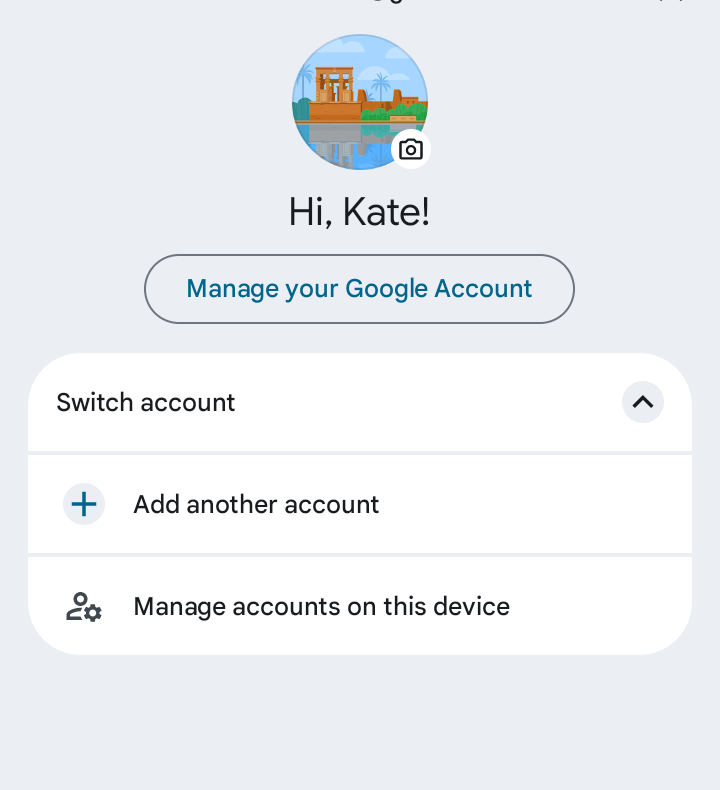
Su Android, apri l'app Impostazioni, quindi vai alla sezione Account. Su molti dispositivi questa sezione è denominata "Password, chiavi di accesso e account".
Su alcuni dispositivi, la formulazione potrebbe variare leggermente; Google sottolinea infatti che ciò può verificarsi a seconda del produttore del telefono e della versione di Android.
Da lì, seleziona "Aggiungi account", scegli "Google" ed effettua l'accesso con l'account che desideri utilizzare.

Passaggio 3: Attiva la sincronizzazione del calendario
Questo è il passaggio più importante, ed è quello che la gente trascura sempre.
Una volta aggiunto il tuo account Google, torna alle impostazioni dell'account, seleziona il tuo account Google, tocca "Sincronizzazione account" e assicurati che l'opzione "Calendario" sia attivata.
Secondo la procedura ufficiale di risoluzione dei problemi di Google, è qui che devi verificare che la sincronizzazione di Calendar sia abilitata per il tuo account.


Passaggio 4: verifica che all'interno dell'app sia attivato il calendario corretto
Una volta attivata la sincronizzazione, apri l'app Google Calendar. Tocca il menu in alto a sinistra, vai su Impostazioni e seleziona il calendario che non viene visualizzato. Se necessario, tocca "Mostra altro" per visualizzare altri calendari.
Per i calendari che crei in aggiunta al tuo calendario Google principale, l'impostazione di sincronizzazione deve essere attiva. Tieni inoltre presente che il tuo calendario principale potrebbe apparire come "Eventi", a meno che tu non lo abbia rinominato. Google aggiunge che potrebbe volerci un po' di tempo prima che gli eventi appaiano dopo aver attivato la sincronizzazione.

Cosa fare se Google Calendar continua a non sincronizzarsi su Android
Se hai seguito i passaggi sopra indicati e i tuoi eventi continuano a non essere visualizzati, Google consiglia di iniziare con alcuni controlli di base.
- Assicurati che il tuo telefono sia connesso a Internet
- Aggiorna l'app Google Calendar nel Play Store
- Verifica che il calendario sia effettivamente visibile nel menu dell'app
È inoltre necessario assicurarsi che i nuovi eventi vengano aggiunti all'account Google corretto, poiché gli eventi salvati su un altro account calendario potrebbero non apparire dove ci si aspetta.
Ecco alcune soluzioni rapide che vale la pena provare:
- Apri Google Calendar e tocca Menu, quindi assicurati che la casella accanto al nome del calendario sia selezionata
- Aggiorna l'app Google Calendar nel Play Store
- Apri il menu dell'app e tocca "Aggiorna" per eseguire la sincronizzazione manuale (vedi immagine sotto)
- Assicurati che l'evento sia stato creato con l'account Google che stai visualizzando
Se non funziona nient'altro, segui le istruzioni di Google per la risoluzione dei problemi più complessi relativi allo spazio di archiviazione, allo spazio di archiviazione di Calendar o alla cancellazione dei dati delle app

Perché la situazione diventa più complicata quando si utilizzano più calendari
Sincronizzare Google Calendar con Android è semplicissimo quando si utilizza un solo account Google. La situazione si complica quando i propri impegni sono distribuiti su più account Google, calendari aziendali, Outlook o altri sistemi di calendario.
La documentazione di Google distingue la sincronizzazione all'interno dell'app Google Calendar dalla sincronizzazione dei calendari in altre applicazioni o sistemi come Outlook o l'iPhone; questo è uno dei motivi per cui gli utenti spesso pensano che Android dovrebbe combinare tutto automaticamente, mentre in realtà non è così.
Se continui ad avere problemi, consulta la nostra guida alla risoluzione dei problemi relativi alla sincronizzazione di Google Calendar.
Di solito è a questo punto che le persone smettono di chiedersi: «Come faccio a sincronizzare Google Calendar con Android?» e iniziano a chiedersi:«Come faccio ad assicurarmi che il mio telefono Android mostri il mio programma completo e aggiornato?»
Guide correlate alla sincronizzazione con Google Calendar


Quando la sincronizzazione Android non basta
Se tutti i tuoi calendari sono già su Google, Android potrebbe essere sufficiente. Ma se i tuoi impegni di lavoro e quelli personali sono gestiti in piattaforme diverse, Android da solo non risolve il problema più grande. Potresti comunque ritrovarti a dover controllare più calendari, a non notare eventuali conflitti o a vedere solo una parte della tua disponibilità.
È qui che uno strumento di sincronizzazione dei calendari come il nostro diventa utile. Invece di affidarti al tuo telefono per cercare in qualche modo di unire tutto, CalendarBridge prima i calendari tra loro in modo che il calendario sul tuo dispositivo Android rifletta un programma più completo.
CalendarBridge offreCalendarBridge la pianificazione basata sull'intelligenza artificiale come parte del suo più ampio flusso di lavoro di pianificazione, funzione che risulta utile una volta che la struttura di base del calendario è accurata.
Lo spegnimento in senso orario ti ha lasciato a bocca aperta? Prova CalendarBridge
Non è richiesta alcuna carta di credito

Domande frequenti
Tra i motivi più comuni figurano la disattivazione della sincronizzazione del calendario, la selezione di un account errato o la necessità di aggiornare l'app. Ti consigliamo inoltre di verificare la connessione a Internet e di assicurarti che il calendario sia visibile all'interno dell'app.
Sì. Una volta collegato il tuo account Google e attivata la sincronizzazione di Calendar, i tuoi eventi verranno sincronizzati automaticamente in background e aggiornati in tempo reale su tutti i tuoi dispositivi.
Apri l'app Google Calendar, vai su Impostazioni e seleziona i calendari che desideri visualizzare. Potrebbe essere necessario toccare "Mostra altro" per visualizzare tutti i calendari disponibili.
Questo accade solitamente quando gli eventi sono salvati su un altro account Google o quando un determinato calendario non è attivato nell'app. Assicurati di aver effettuato l'accesso all'account corretto e che tutti i calendari pertinenti siano attivati.
Sì, Android consente di visualizzare più calendari Google, ma ciascuno di essi deve essere collegato al dispositivo e attivato singolarmente nelle impostazioni dell'app.
E se utilizzassi contemporaneamente Google Calendar e Outlook?
Android non unifica automaticamente i calendari provenienti da piattaforme diverse. Se utilizzi sia Google Calendar che Outlook, potrebbe essere necessario uno strumento di sincronizzazione per mantenere tutto allineato ed evitare conflitti.
Sì, la sincronizzazione in tempo reale garantisce che gli impegni vengano riportati immediatamente su tutti i calendari.
Considerazioni finali
Se vuoi sincronizzare Google Calendar con Android, inizia seguendo la semplice procedura che abbiamo descritto sopra. Se utilizzi un solo account Google, di solito questo dovrebbe bastare.
Se i tuoi impegni sono distribuiti su più calendari o piattaforme, è proprio in quel caso che devi andare oltre le impostazioni di base di Android e prendere in considerazione una soluzione di sincronizzazione che mantenga tutto allineato.
