
はじめに
AndroidスマートフォンでGoogleカレンダーが表示されない場合、解決方法はたいていとても簡単です。ほとんどの場合、次の3つの手順を行う必要があります。
設定が完了すると、イベントはアプリに自動的に表示されるはずです。このガイドでは、Android端末にカレンダーを追加するための具体的な手順を解説し、その後、AndroidでGoogleカレンダーが同期されない主な原因について説明します。
手順 1: Google カレンダーをインストールする
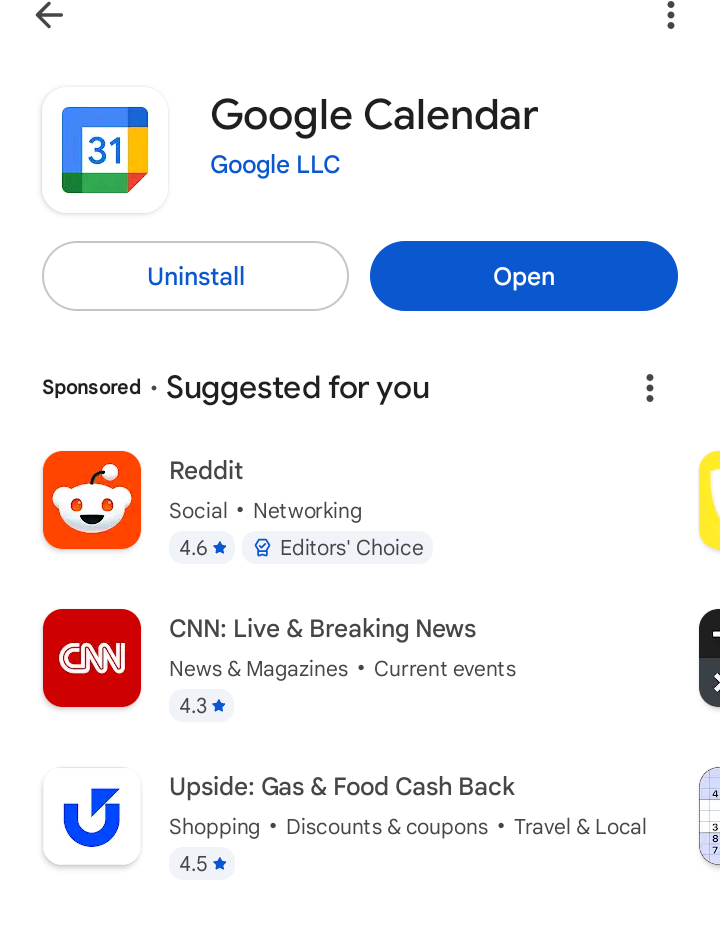
ほとんどのAndroid端末にはすでにGoogleカレンダーがインストールされていますが、すべてにインストールされているわけではありません。お使いの端末にアプリが表示されない場合は、Playストアを開き、「Googleカレンダー」を検索してインストールしてください。(PlayストアのGoogleカレンダーへのリンク)Googleによると、Androidでアプリを開くと、予定がアカウントと同期されるそうです。
ステップ 2: Android デバイスに Google アカウントを追加する
Googleアカウントが端末自体に紐付けられていないと、カレンダーを同期することはできません。
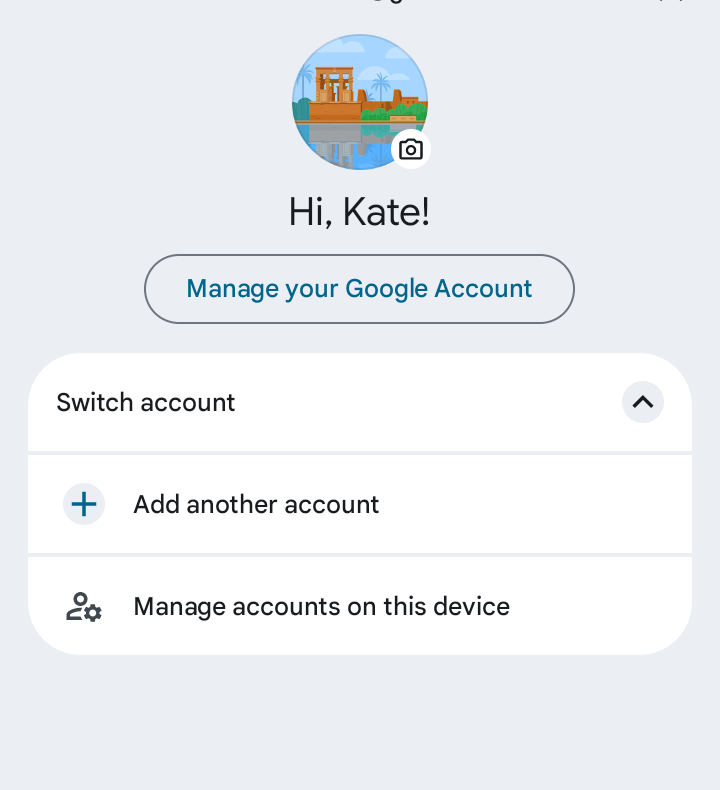
Androidでは、「設定」アプリを開き、「アカウント」セクションに移動します。多くの端末では、この項目は「パスワード、パスキー、アカウント」という名称で表示されます。
端末によっては表示文言が若干異なる場合がありますが、Googleは、これは端末メーカーやAndroidのバージョンによって異なる可能性があることを特に指摘しています。
そこで、「アカウントを追加」を選択し、「Google」を選び、使用したいアカウントでログインしてください。

ステップ3:カレンダーの同期を有効にする
これが最も重要なステップです、そして、人々はいつもこのステップを見落としてしまうのです。
Googleアカウントの追加が完了したら、アカウント設定に戻り、Googleアカウントを選択して「アカウントの同期」をタップし、「カレンダー」がオンになっていることを確認してください。
Googleの公式トラブルシューティング手順によると、ここでアカウントのカレンダー同期が有効になっているかを確認します。


ステップ4:アプリ内で正しいカレンダーが有効になっていることを確認する
同期を有効にしたら、Google カレンダーアプリを開きます。左上のメニューをタップし、「設定」に移動して、表示されていないカレンダーを選択します。必要に応じて、「さらに表示」をタップして、その他のカレンダーを表示してください。
メインのGoogleカレンダーとは別に作成するカレンダーについては、 「同期」設定をオンにする必要があります。また、メインのカレンダーの名前を変更していない限り、「イベント」として表示される場合があります。Googleによると、同期を有効にしてからイベントが表示されるまで、多少時間がかかる場合があります。

AndroidでGoogleカレンダーがまだ同期されない場合の対処法
上記の手順に従ってもイベントが表示されない場合は、Googleではまずいくつかの基本的な確認を行うことを推奨しています。
- お使いのスマートフォンがインターネットに接続されていることを確認してください
- Play ストアで Google カレンダー アプリを更新してください
- アプリメニューにカレンダーが実際に表示されていることを確認してください
また、新しいイベントが正しいGoogleアカウントに追加されているか確認する必要があります。別のカレンダーアカウントに保存されたイベントは、期待した場所に表示されない可能性があるためです。
試してみる価値のある簡単な対処法としては、次のようなものがあります:
- Google カレンダーを開き、メニューをタップして、カレンダー名の横にあるチェックボックスがオンになっていることを確認してください
- Play ストアで Google カレンダー アプリを更新してください
- アプリメニューを開き、「更新」をタップして手動で同期してください(下図参照)
- そのイベントが、現在表示しているGoogleアカウントで作成されたものであるか、再度確認してください
他の方法がすべて失敗した場合は、Googleが提供するストレージ、カレンダーのストレージ、またはアプリデータの削除に関する詳細なトラブルシューティング手順に従ってください

なぜ複数のカレンダーがあると、かえって分かりにくくなるのか
Googleアカウントを1つしか使用していない場合、GoogleカレンダーをAndroidと同期させるのは簡単です。しかし、スケジュールが複数のGoogleアカウントや職場のカレンダー、Outlook、その他のカレンダーシステムに分散していると、事態は複雑になります。
Googleの公式ヘルプでは、Googleカレンダーアプリ内での同期と、OutlookやiPhoneなどの他のアプリやシステムでのカレンダー同期とは区別されています。これが、実際には自動で統合されないにもかかわらず、ユーザーがAndroidならすべてを自動的に統合してくれるはずだと誤解しがちな理由の一つです。
それでも問題が解決しない場合は、Googleカレンダーの同期に関するトラブルシューティングガイドをご確認ください。
たいていの場合、この時点で人々は「GoogleカレンダーをAndroidと同期するにはどうすればいいか」という質問をやめ、「Androidスマホに自分の実際のスケジュールをすべて表示させるにはどうすればいいか」という質問をし始めるのです。
Googleカレンダーの同期に関するガイド


Androidの同期だけでは不十分な場合
もしすべてのカレンダーがすでにGoogleに統合されているなら、Androidだけで十分かもしれません。しかし、仕事用とプライベート用のスケジュールが別々の場所に管理されている場合、Androidだけでは根本的な問題は解決しません。結局、複数のカレンダーを確認しなければならなかったり、予定の重複を見逃したり、自分の空き時間が一部しか把握できなかったりする可能性があります。
そこで、当社のようなカレンダー同期ツールの出番となります。スマートフォンに頼って何とかすべてを統合しようとするのではなく、 CalendarBridge まずカレンダー同士をCalendarBridge 、Android端末のカレンダーにはより正確なスケジュールが反映されるようになります。
CalendarBridge より広範なスケジューリングワークフローの一環としてAIスケジューリングCalendarBridge 提供しており、カレンダーの基盤が正確に整った後に活用できます。

よくある質問
最もよくある原因としては、カレンダーの同期がオフになっている、間違ったアカウントが選択されている、またはアプリの更新が必要なことが挙げられます。また、インターネット接続を確認し、アプリ内でカレンダーが表示されているかどうかも確認してください。
はい。Googleアカウントを連携し、カレンダーの同期を有効にすると、イベントはバックグラウンドで自動的に同期され、すべてのデバイスでリアルタイムに更新されます。
Google カレンダーアプリを開き、「設定」に移動して、表示したいカレンダーを選択します。利用可能なすべてのカレンダーを表示するには、「さらに表示」をタップする必要がある場合があります。
これは通常、イベントが別のGoogleアカウントに保存されている場合や、アプリで特定のカレンダーが有効になっていない場合に発生します。正しいアカウントにログインしていること、および関連するすべてのカレンダーが有効になっていることを確認してください。
はい、Androidでは複数のGoogleカレンダーを表示できますが、それぞれを端末に連携させ、アプリの設定で個別に有効にする必要があります。
GoogleカレンダーとOutlookを併用する場合はどうなりますか?
Androidでは、異なるプラットフォームのカレンダーが自動的に統合されることはありません。GoogleカレンダーとOutlookの両方を使用している場合は、すべての情報を同期させ、データの競合を防ぐために、同期ツールが必要になる場合があります。
はい、リアルタイム同期により、予定の変更がすべてのカレンダーに即座に反映されます。
まとめ
GoogleカレンダーをAndroidと同期させたい場合は、まず上記で説明した簡単な手順から始めてみてください。Googleアカウントを1つしか使用していない場合は、通常これで解決します。
スケジュールが複数のカレンダーやプラットフォームにまたがっている場合、基本的なAndroidの設定にとどまらず、すべてを常に同期させるための同期機能について検討する必要があります。
