
Wprowadzenie
Jeśli Twój Kalendarz Google nie wyświetla się na telefonie z systemem Android, rozwiązanie tego problemu jest zazwyczaj dość proste. W większości przypadków wystarczy wykonać trzy czynności.
- Zainstaluj aplikację Kalendarz Google
- Dodaj swoje konto Google do urządzenia
- Upewnij się, że w ustawieniach konta włączono synchronizację kalendarza
Po skonfigurowaniu kalendarza Twoje wydarzenia powinny automatycznie pojawić się w aplikacji. W tym przewodniku opisaliśmy dokładnie, jak dodać kalendarz do urządzenia z systemem Android, a następnie omówiliśmy najczęstsze przyczyny, dla których Kalendarz Google nadal nie synchronizuje się na urządzeniach z systemem Android.
Krok 1: Zainstaluj Kalendarz Google
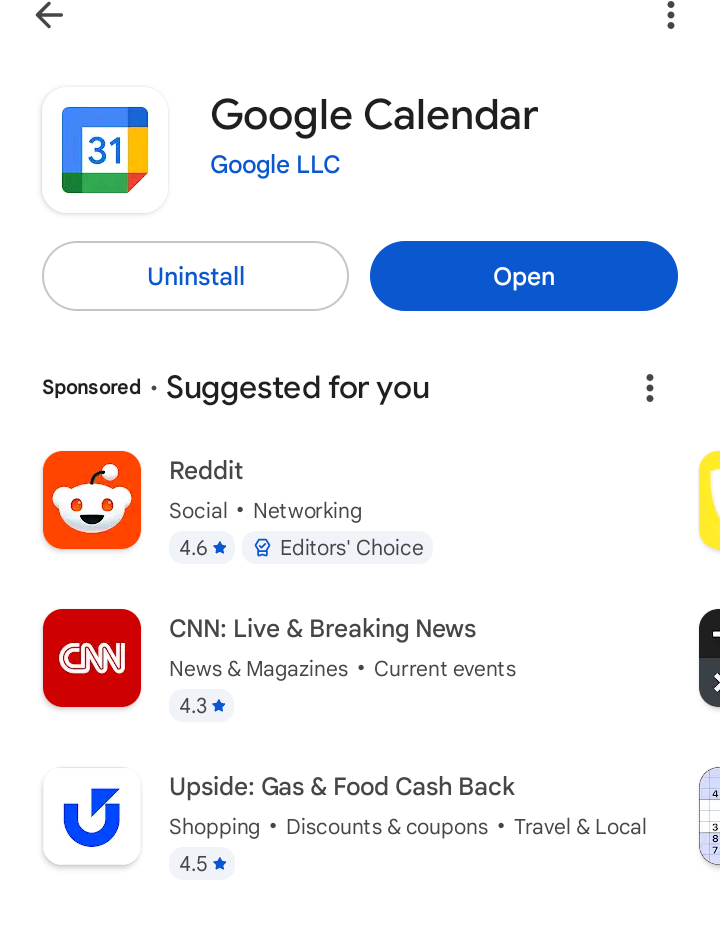
Większość urządzeń z systemem Android ma już zainstalowaną aplikację Kalendarz Google, ale nie wszystkie. Jeśli nie widzisz tej aplikacji na swoim telefonie, otwórz Sklep Play, wyszukaj „Kalendarz Google” i zainstaluj ją. (Link do aplikacji Kalendarz Google w Sklepie Play) Firma Google informuje, że po uruchomieniu aplikacji na urządzeniu z systemem Android Twoje wydarzenia zsynchronizują się z Twoim kontem.
Krok 2: Dodaj swoje konto Google do urządzenia z systemem Android
Kalendarz nie będzie się synchronizował, dopóki konto Google nie zostanie połączone z samym telefonem.
W systemie Android otwórz aplikację „Ustawienia”, a następnie przejdź do sekcji kont. Na wielu urządzeniach sekcja ta nosi nazwę „Hasła, klucze dostępu i konta”.
Na niektórych urządzeniach sformułowanie może się nieco różnić, co, jak wyraźnie zaznacza Google, może wynikać z producenta telefonu i wersji systemu Android.
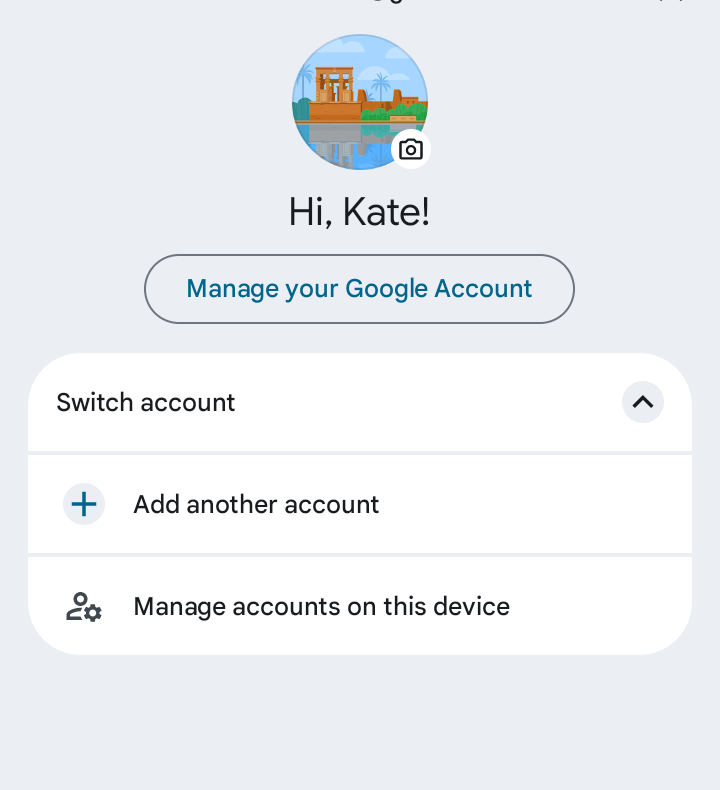
Następnie wybierz opcję „Dodaj konto”, wybierz „Google” i zaloguj się na konto, którego chcesz używać.

Krok 3: Włącz synchronizację kalendarza
To właśnie ten krok ma największe znaczenie, a ludzie ciągle go pomijają.
Po dodaniu konta Google wróć do ustawień konta, wybierz swoje konto Google, dotknij opcji „Synchronizacja konta” i upewnij się, że opcja „Kalendarz” jest włączona.
Zgodnie z oficjalnymi instrukcjami Google dotyczącymi rozwiązywania problemów w tym miejscu należy sprawdzić, czy synchronizacja Kalendarza jest włączona dla danego konta.


Krok 4: Sprawdź, czy w aplikacji włączony jest właściwy kalendarz
Po włączeniu synchronizacji otwórz aplikację Kalendarz Google. Naciśnij menu w lewym górnym rogu, przejdź do Ustawień i wybierz kalendarz, który się nie wyświetla. W razie potrzeby naciśnij Pokaż więcej, aby wyświetlić dodatkowe kalendarze.
W przypadku kalendarzy tworzonych jako dodatek do głównego kalendarza Google ustawienie synchronizacji musi być włączone. Należy również pamiętać, że kalendarz główny może wyświetlać się jako „Wydarzenia”, chyba że został przemianowany. Google dodaje, że wyświetlenie wydarzeń po włączeniu synchronizacji może zająć trochę czasu.

Co zrobić, jeśli Kalendarz Google nadal nie synchronizuje się na urządzeniu z systemem Android
Jeśli wykonałeś powyższe kroki, a Twoje wydarzenia nadal się nie wyświetlają, firma Google zaleca rozpoczęcie od kilku podstawowych czynności sprawdzających.
- Upewnij się, że Twój telefon ma połączenie z Internetem
- Zaktualizuj aplikację Kalendarz Google w Sklepie Play
- Sprawdź, czy kalendarz jest rzeczywiście widoczny w menu aplikacji
Należy również upewnić się, że nowe wydarzenia są dodawane do właściwego konta Google, ponieważ wydarzenia zapisane na innym koncie kalendarza mogą nie wyświetlać się tam, gdzie tego oczekujesz.
Oto kilka prostych rozwiązań, które warto wypróbować:
- Otwórz Kalendarz Google i dotknij Menu, a następnie upewnij się, że pole obok nazwy kalendarza jest zaznaczone
- Zaktualizuj aplikację Kalendarz Google w Sklepie Play
- Otwórz menu aplikacji i dotknij opcji „Odśwież”, aby ręcznie zsynchronizować dane (jak pokazano na ilustracji poniżej)
- Upewnij się, że wydarzenie zostało utworzone na koncie Google, które właśnie przeglądasz
Jeśli nic innego nie pomaga, skorzystaj z bardziej szczegółowych instrukcji Google dotyczących rozwiązywania problemów z pamięcią, pamięcią Kalendarza lub czyszczeniem danych aplikacji

Dlaczego sytuacja staje się bardziej skomplikowana w przypadku wielu kalendarzy
Synchronizacja Kalendarza Google z systemem Android jest prosta, jeśli korzystasz tylko z jednego konta Google. Sprawa komplikuje się, gdy Twoje terminy są rozrzucone po wielu kontach Google, kalendarzach służbowych, programie Outlook lub innych systemach kalendarzowych.
W oficjalnej dokumentacji pomocy Google rozróżnia się synchronizację w aplikacji Kalendarz Google od synchronizacji kalendarzy w innych aplikacjach lub systemach, takich jak Outlook czy iPhone, co jest jednym z powodów, dla których użytkownicy często uważają, że system Android powinien automatycznie połączyć wszystkie te elementy, podczas gdy tak się nie dzieje.
Jeśli nadal występują problemy, zapoznaj się z naszym przewodnikiem dotyczącym rozwiązywania problemów z synchronizacją Kalendarza Google.
Zazwyczaj w tym momencie ludzie przestają pytać: „Jak zsynchronizować Kalendarz Google z telefonem z systemem Android?”, a zaczynają pytać:„Jak sprawić, by mój telefon z systemem Android wyświetlał mój pełny, aktualny harmonogram?”.
Powiązane przewodniki dotyczące synchronizacji z Kalendarzem Google


Gdy synchronizacja z systemem Android to za mało
Jeśli wszystkie Twoje kalendarze są już w Google, system Android może wystarczyć. Jeśli jednak Twoje kalendarze służbowe i prywatne znajdują się w różnych miejscach, sam system Android nie rozwiąże tego większego problemu. Nadal może się zdarzyć, że będziesz musiał sprawdzać wiele kalendarzy, przeoczyć kolizje terminów lub widzieć tylko część swojej dostępności.
Właśnie w takich sytuacjach przydaje się narzędzie do synchronizacji kalendarzy, takie jak nasze. Zamiast polegać na telefonie, który ma jakoś wszystko połączyć, CalendarBridge najpierwCalendarBridge kalendarze, , dzięki czemu kalendarz na Twoim urządzeniu z systemem Android odzwierciedla pełniejszy harmonogram.
CalendarBridge oferujeCalendarBridge planowanie oparte na sztucznej inteligencji w ramach szerszego procesu planowania, co okazuje się przydatne, gdy podstawowe dane kalendarza są już poprawne.
Czy wyłączenie systemu „The Clockwise” sprawiło, że utknęliście? Wypróbujcie CalendarBridge
Nie jest wymagana karta kredytowa

Najczęściej zadawane pytania
Najczęstsze przyczyny to wyłączona synchronizacja kalendarza, wybranie niewłaściwego konta lub konieczność aktualizacji aplikacji. Należy również sprawdzić połączenie internetowe i upewnić się, że kalendarz jest widoczny w aplikacji.
Tak. Po połączeniu konta Google i włączeniu synchronizacji Kalendarza Twoje wydarzenia będą automatycznie synchronizowane w tle i aktualizowane w czasie rzeczywistym na wszystkich Twoich urządzeniach.
Otwórz aplikację Kalendarz Google, przejdź do sekcji Ustawienia i wybierz kalendarze, które chcesz wyświetlać. Być może trzeba będzie kliknąć opcję „Pokaż więcej”, aby wyświetlić wszystkie dostępne kalendarze.
Zazwyczaj dzieje się tak, gdy wydarzenia są zapisane na innym koncie Google lub gdy dany kalendarz nie jest włączony w aplikacji. Upewnij się, że jesteś zalogowany na właściwym koncie i że wszystkie potrzebne kalendarze są włączone.
Tak, system Android umożliwia wyświetlanie wielu kalendarzy Google, ale każdy z nich musi być połączony z urządzeniem i włączony osobno w ustawieniach aplikacji.
A co, jeśli korzystam jednocześnie z Kalendarza Google i programu Outlook?
System Android nie łączy automatycznie kalendarzy z różnych platform. Jeśli korzystasz zarówno z Kalendarza Google, jak i programu Outlook, może okazać się konieczne użycie narzędzia do synchronizacji, aby zapewnić spójność danych i uniknąć konfliktów.
Tak, synchronizacja w czasie rzeczywistym gwarantuje, że zmiany w harmonogramie są natychmiast odzwierciedlane we wszystkich kalendarzach.
Podsumowanie
Jeśli chcesz zsynchronizować Kalendarz Google z systemem Android, zacznij od prostej metody, którą opisaliśmy powyżej. Jeśli korzystasz tylko z jednego konta Google, to zazwyczaj wystarczy.
Jeśli Twój harmonogram jest rozproszony po wielu kalendarzach lub platformach, warto wyjść poza podstawowe ustawienia systemu Android i rozważyć rozwiązanie do synchronizacji, które zapewni spójność wszystkich danych.
