
Resumen
La forma más fiable de utilizar Google Calendar en Outlook es conectar tu cuenta de Google directamente a través de New Outlook. Si necesitas mantener sincronizados un calendario de Google y uno de Microsoft, utiliza una solución de sincronización bidireccional continua en lugar de importar un calendario o suscribirte a una fuente ICS.
Creas una reunión en Outlook. En tu ordenador, parece que aparece en tu calendario de Gmail. Luego abres Google Calendar en tu móvil y la reunión no aparece. Una causa habitual es que Outlook haya guardado el evento en un calendario distinto al que creías que estabas editando.
Muchos usuarios de Google Calendar prefieren gestionar su correo electrónico y su agenda a través de Outlook, ya que Google no ofrece una aplicación de escritorio específica para Google Calendar para Windows ni para Mac. Sin embargo, la forma en que se añade una cuenta a Outlook determina si los eventos del calendario se sincronizan correctamente entre Outlook, la página web de Google Calendar y la aplicación móvil de Google Calendar.
Al conectar Gmail directamente a Outlook, podrás gestionar el mismo Google Calendar desde Outlook. Se necesita un software de sincronización cuando se desea que los calendarios de Google y Microsoft, que son independientes, copien eventos o disponibilidad entre sí.
Esto puede resultar especialmente confuso para las personas con una suscripción a Microsoft 365 Personal o Familiar. Estos planes incluyen aplicaciones de escritorio como Word, Excel y Outlook, pero no ofrecen necesariamente un servicio de correo electrónico empresarial ni un calendario de Exchange para una dirección de Gmail ya existente.
Esa distinción es fundamental, ya que puede dar lugar a calendarios duplicados o confusos en Outlook que, en realidad, no se sincronizan con tu Google Calendar. Si alguna vez te has preguntado por qué un evento aparece en Outlook pero no en tu Google Calendar (ya sea en la aplicación móvil de Google Calendar o en un navegador en calendar.google.com), este es el motivo.
En esta guía se explican las causas más habituales de ese problema, la forma correcta de vincular una cuenta de Google a Outlook y cómo CalendarBridge ayudar a mantener sincronizados los calendarios de Google y Microsoft, aunque estén separados.
Por qué Outlook clásico puede causar problemas a los usuarios de Google Calendar
La versión clásica de Outlook para Windows puede ofrecer una funcionalidad limitada de Google Calendar, sobre todo cuando se configura una cuenta de Gmail para el correo electrónico a través de IMAP sin la conexión correspondiente a Google Calendar.
Cuando se añade una cuenta de Gmail a Outlook Clásico mediante IMAP, Outlook se conecta a la cuenta para consultar el correo electrónico. IMAP no sincroniza los datos del calendario. Esto significa que la bandeja de entrada de Gmail puede funcionar con normalidad, mientras que Google Calendar permanece desconectado.
Las invitaciones de calendario enviadas a la dirección de Gmail pueden seguir apareciendo en Outlook. Si el calendario de Google no está sincronizado, al aceptar o guardar manualmente una invitación, es posible que el evento se añada al calendario predeterminado de Outlook en lugar de a Google Calendar. Esto puede provocar discrepancias entre los eventos que se muestran en Outlook y los que aparecen en Google Calendar.
Para los usuarios que utilizan principalmente Google Calendar, el nuevo Outlook suele ofrecer una conexión con la cuenta más directa que el Outlook clásico.
Por qué al importar un calendario de Google a Outlook no se mantiene sincronizado
Al importar un calendario de Google a Outlook, se crea una copia del calendario tal y como está en el momento de la importación.
Los eventos que se añadan, eliminen o modifiquen posteriormente en Google Calendar no se actualizarán automáticamente en la copia importada a Outlook. La importación puede resultar útil cuando se necesita una instantánea puntual, pero no es un método de sincronización continua.
Por qué suscribirse a un calendario de Google puede provocar retrasos
Al suscribirse a un calendario de Google a través de un enlace ICS, Outlook comprueba periódicamente si hay actualizaciones en dicho calendario.
Esto resulta más útil que una importación puntual, pero sigue sin ser lo mismo que una sincronización en tiempo real. Las actualizaciones pueden retrasarse, ya que Outlook actualiza los calendarios a los que estás suscrito de forma periódica y no de forma inmediata. Es posible que los cambios realizados en Outlook no se reflejen en Google Calendar.
Para obtener una explicación más detallada de estos métodos, consulta nuestra guía sobre «Cómo sincronizar Outlook y Google Calendar».
Cómo las cuentas de Microsoft 365 Personal y Familiar pueden generar calendarios confusos
Una suscripción a Microsoft 365 Personal o Familiar permite al suscriptor acceder a Outlook y a otras aplicaciones de escritorio de Microsoft. Sin embargo, la suscripción no convierte una dirección de Gmail ya existente en una cuenta de correo electrónico y calendario alojada por Microsoft.
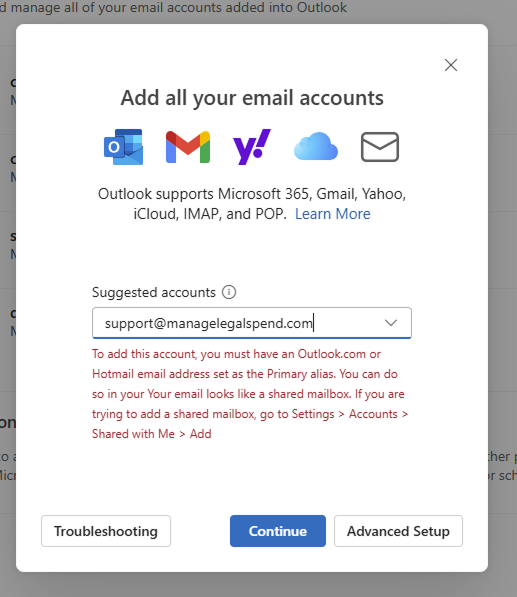
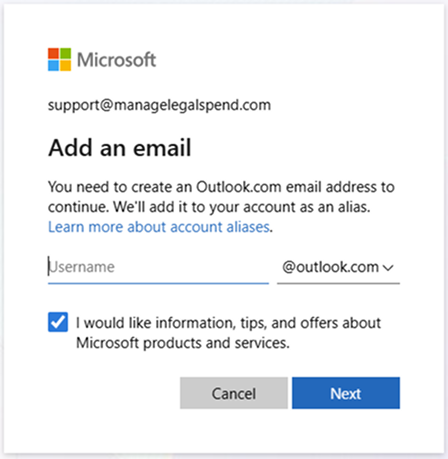
Cuando abras Outlook, selecciona que deseas conectar una cuenta de Microsoft y, a continuación, Acceder una dirección de correo electrónico que tenga un plande Microsoft 365 «para particulares»; verás lo siguiente:
Veamos el siguiente ejemplo:
- Jane tiene una suscripción a Microsoft 365 registrada con la dirección janedoe@gmail.com.
- Inicia sesión en Outlook con esa dirección.
- Dependiendo de cómo estén configuradas la cuenta de Microsoft y la suscripción a Outlook, es posible que Microsoft le pida que cree o utilice una dirección de Outlook.com (como janedoe@outlook.com) para los servicios de correo electrónico y calendario de Microsoft.
- La dirección de Gmail puede seguir siendo un alias de inicio de sesión para la cuenta de Microsoft, mientras que cualquier dirección de Outlook.com pertenece al servicio independiente de correo electrónico y calendario de Microsoft.
Esta configuración puede dar la impresión de que los eventos creados en Outlook pertenecen a janedoe@gmail.com, cuando en realidad pueden estar almacenados en el calendario predeterminado de Outlook, en un calendario local de Outlook Clásico o en un calendario de Microsoft asociado a la cuenta.
Si Jane inicia sesión en Google Calendar en calendar.google.com, es posible que no vea esos eventos, ya que nunca se guardaron en su Google Calendar.
Las invitaciones enviadas a janedoe@gmail.com pueden generar más confusión. Es posible que Outlook muestre las invitaciones o las añada a un calendario disponible en el ordenador, pero es posible que el evento resultante no aparezca de forma coherente en Outlook en la web, en Google Calendar en un navegador o en la aplicación móvil de Google Calendar.
Por lo tanto, el calendario que ve una persona puede depender de la aplicación o el dispositivo que esté utilizando.
Si utilizas Google Calendar principalmente a través de Outlook, la nueva versión de Outlook suele ofrecer la configuración más sencilla. Añade la dirección de Gmail como cuenta de Google, en lugar de utilizarla únicamente como dirección de inicio de sesión para una cuenta de Microsoft.
Cómo conectar tu cuenta de Google correctamente
Utiliza el nuevo Outlook y añade la cuenta como cuenta de Google.
En el nuevo Outlook:
- Abre la configuración de la cuenta.
- Selecciona «Añadir cuenta».
- Introduce la dirección de Gmail y continúa.
- Cuando se te redirija a Google, inicia sesión y acepta los permisos solicitados.
- Inicia sesión a través de Google y acepta los permisos solicitados.
- Comprueba que el Calendario de Google aparece en Outlook.
Esta configuración permite que Outlook actúe como interfaz para la cuenta de Google conectada, en lugar de basarse en una copia local del calendario o en una conexión IMAP solo para correo electrónico.
Una vez realizada la configuración, crea un evento de prueba en Outlook y comprueba que aparece en calendar.google.com. A continuación, edita el evento en Google Calendar y comprueba que el cambio se refleja en Outlook.
Realizar pruebas en ambos sentidos ayuda a comprobar que los eventos se guardan en el calendario previsto.

Consulta el calendario antes de crear un evento
Incluso después de haber conectado la cuenta correctamente, es posible que Outlook muestre varios calendarios a la vez.
Antes de crear un evento, comprueba que el calendario seleccionado pertenezca a la cuenta de Google y no a un calendario local de Outlook, a un calendario de Outlook.com ni a otra cuenta de Microsoft.
Esto es especialmente importante cuando Outlook muestra calendarios con nombres o colores similares. Si se selecciona el calendario equivocado, un evento puede aparecer visible en un dispositivo, pero no estar disponible en ningún otro.
Cómo CalendarBridge mantener la coherencia entre los calendarios de Google y Microsoft
Al vincular una cuenta de Google directamente a Outlook Nuevo, el usuario puede acceder al mismo Google Calendar a través de Outlook. Sin embargo, esto no sincroniza automáticamente ese calendario con los calendarios independientes de Microsoft 365, Outlook.com o Exchange.
CalendarBridge diseñado para aquellas personas que necesitan que los eventos y la disponibilidad se mantengan sincronizados en distintas cuentas de calendario.
CalendarBridge sincronizar eventos entre los calendarios compatibles de Google y Microsoft, de modo que los cambios realizados en un evento de origen se reflejen en los calendarios vinculados según la configuración de sincronización del usuario. Esto puede ayudar a reducir las reservas duplicadas, los eventos que se pierden y las discrepancias entre los calendarios que utilizan los usuarios en distintos dispositivos y plataformas.
A diferencia de una importación puntual de calendarios o de una suscripción de solo lectura, la sincronización de calendarios mantiene una conexión permanente entre los calendarios seleccionados.
No se requiere tarjeta de crédito.

Preguntas frecuentes
Depende de cómo se haya añadido la cuenta. Cuando una cuenta de Gmail se conecta directamente en el nuevo Outlook, este puede mostrar y gestionar su Google Calendar. Un calendario importado es solo una instantánea, mientras que una suscripción ICS suele ser de solo lectura y no permite la sincronización bidireccional entre los calendarios independientes de Google y Microsoft.
Outlook suele crear un calendario local que parece real pero que no está conectado a Google. Esto puede causar confusión y eventos perdidos.
En la aplicación Nuevo Outlook, añade tu cuenta de Gmail como cuenta de Google. Esto conecta Outlook directamente con Gmail y Google Calendar para una correcta sincronización.
Sí, pero sólo si conectas Outlook a tu cuenta de Google directamente. Si utilizas el método de alimentación ICS, los eventos son de sólo lectura.
CalendarBridge establece una sincronización bidireccional real entre Google, Outlook e incluso iCloud. Los cambios se actualizan en tiempo real en todas las plataformas y dispositivos.
Conclusión
Para utilizar Google Calendar a través de Outlook, conecta la cuenta de Gmail directamente en el nuevo Outlook y comprueba que los eventos se crean en el calendario de Google y no en un calendario local o de Microsoft.
Evita recurrir a una importación única cuando se requieran actualizaciones continuas, y ten en cuenta que una suscripción a ICS puede provocar retrasos y es posible que no admita cambios en ambas direcciones.
Cuando un usuario necesita mantener sincronizados sus calendarios de Google y Microsoft, CalendarBridge proporcionar una sincronización continua entre las cuentas compatibles.
