
Giriş
Google Takviminiz Android telefonunuzda görünmüyorsa, sorunu gidermek genellikle oldukça basittir. Çoğu durumda, üç şey yapmanız gerekir.
- Google Takvim uygulamasını yükleyin
- Google hesabınızı cihaza ekleyin
- Hesap ayarlarında Takvim senkronizasyonunun açık olduğundan emin olun
Bu ayarları yaptıktan sonra, etkinlikleriniz uygulamada otomatik olarak görünmelidir. Bu kılavuzda, takviminizi bir Android cihaza eklemek için gerekli adımlar ayrıntılı olarak anlatılmaktadır; ardından, Google Takvim'in Android'de hâlâ senkronize olmaması durumunun en yaygın nedenlerini ele alacağız.
1. Adım: Google Takvim'i yükleyin
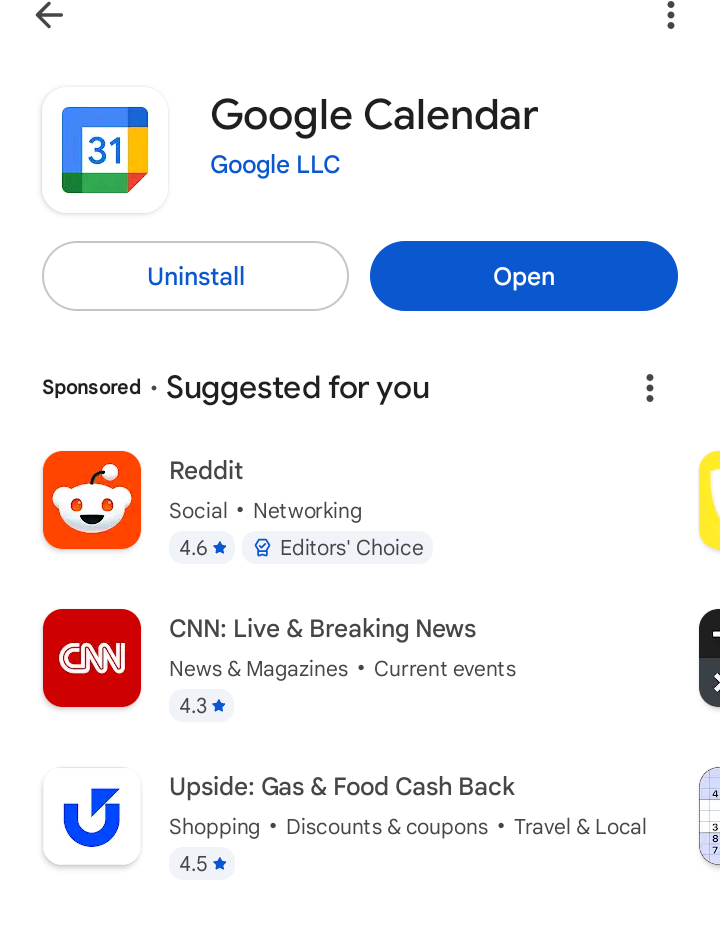
Çoğu Android cihazda Google Takvim zaten yüklüdür, ancak hepsinde bulunmayabilir. Uygulamayı telefonunuzda göremiyorsanız, Play Store'u açın, Google Takvim'i arayın ve yükleyin. (Play Store'daki Google Takvim bağlantısı) Google, Android'de uygulamayı açtığınızda etkinliklerinizin hesabınızla senkronize olacağını belirtiyor.
2. Adım: Google hesabınızı Android cihazınıza ekleyin
Google hesabınız telefona bağlanmadıkça takviminiz senkronize edilemez.
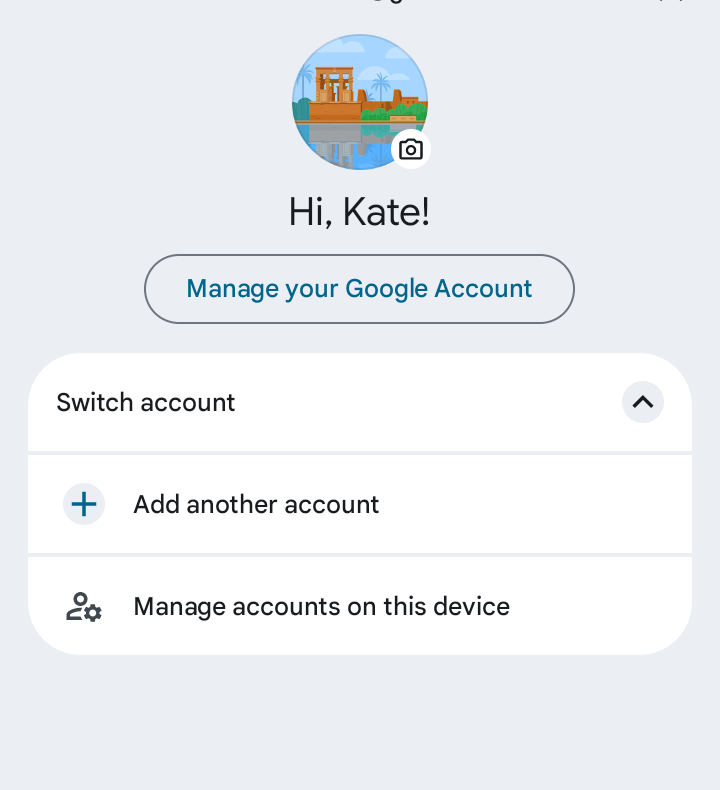
Android'de Ayarlar uygulamasını açın, ardından hesaplar bölümüne gidin. Birçok cihazda bu bölüm "Şifreler, erişim anahtarları ve hesaplar" olarak görünür.
Bazı cihazlarda bu ifade biraz farklı olabilir; Google, bunun telefon üreticisine ve Android sürümüne bağlı olarak olabileceğini özellikle belirtmektedir.
Oradan "Hesap ekle" seçeneğini seçin, "Google"ı seçin ve kullanmak istediğiniz hesapla oturum açın.

3. Adım: Takvim Senkronizasyonunu Aç
En önemli adım budurve insanlar bunu her zaman gözden kaçırıyor.
Google hesabınız eklendikten sonra hesap ayarlarına geri dönün, Google hesabınızı seçin, "Hesap senkronizasyonu"na dokunun ve Takvim'in açık olduğundan emin olun.
Google’ın resmi sorun giderme adımlarına göre, burada hesabınız için Takvim senkronizasyonunun etkinleştirildiğini doğrulayabilirsiniz.


4. Adım: Uygulama içinde doğru takvimin etkinleştirildiğini kontrol edin
Senkronizasyon etkinleştirildikten sonra Google Takvim uygulamasını açın. Sol üst köşedeki menüye dokunun, Ayarlar'a gidin ve görünmeyen takvimi seçin. Gerekirse, diğer takvimleri görmek için "Daha fazlasını göster" seçeneğine dokunun.
Ana Google takviminize ek olarak oluşturduğunuz takvimler için, Senkronizasyon ayarının açık olması gerekir. Ayrıca, adını değiştirmediyseniz ana takviminiz "Etkinlikler" olarak görünebilir. Google, senkronizasyonu açtıktan sonra etkinliklerin görünmesinin biraz zaman alabileceğini ekliyor.

Android'de Google Takvim hala senkronize olmuyorsa ne yapmalı?
Yukarıdaki adımları uyguladıysanız ve etkinlikleriniz hâlâ görünmüyorsa, Google birkaç temel kontrolü yapmanızı önerir.
- Telefonunuzun internet bağlantısı olduğundan emin olun
- Play Store'daki Google Takvim uygulamasını güncelle
- Takvimin uygulama menüsünde gerçekten göründüğünü kontrol edin
Ayrıca, yeni etkinliklerin doğru Google hesabına eklendiğinden emin olmalısınız; çünkü farklı bir takvim hesabına kaydedilen etkinlikler, beklediğiniz yerde görünmeyebilir.
Denemeye değer birkaç hızlı çözüm şunlardır:
- Google Takvim'i açın ve Menü'ye dokunun, ardından takvim adının yanındaki kutucuğun işaretli olduğundan emin olun
- Play Store'daki Google Takvim uygulamasını güncelle
- Uygulama menüsünü açın ve manuel olarak senkronize etmek için Yenile seçeneğine dokunun (aşağıdaki resimde gösterildiği gibi)
- Etkinliğin, şu anda görüntülediğiniz Google hesabı altında oluşturulduğunu lütfen bir kez daha kontrol edin
Başka hiçbir şey işe yaramazsa, depolama alanı, Takvim depolama alanı veya uygulama verilerini temizleme konusunda Google’ın ayrıntılı sorun giderme adımlarını izleyin

Neden birden fazla takvim olduğunda durum daha da karmaşık hale geliyor?
Tek bir Google hesabı kullanıyorsanız, Google Takvim'i Android ile senkronize etmek oldukça basittir. Ancak programınız birden fazla Google hesabına, iş takvimlerine, Outlook'a veya diğer takvim sistemlerine dağılmışsa işler biraz daha karmaşık hale gelir.
Google’ın kendi yardım belgeleri, Google Takvim uygulaması içindeki senkronizasyonu, Outlook veya iPhone gibi diğer uygulamalar ya da sistemlerdeki takvimlerin senkronizasyonundan ayrı tutmaktadır; bu durum, kullanıcıların Android’in her şeyi otomatik olarak birleştirmesi gerektiğini düşünmelerinin nedenlerinden biridir, oysa sistem bunu yapmamaktadır.
Hala sorun yaşıyorsanız, Google Takvim senkronizasyon sorunlarını gidermeye yönelik kılavuzumuzu inceleyin.
Genellikle bu noktada insanlar artık “Google Takvim’i Android’e nasıl senkronize edebilirim?” diye sormayı bırakıp,“Android telefonumda gerçek programımın tamamının görünmesini nasıl sağlayabilirim?” diye sormaya başlarlar.
İlgili Google Takvim Senkronizasyon Kılavuzları


Android senkronizasyonu yeterli olmadığında
Tüm takvimleriniz zaten Google'da bulunuyorsa, Android yeterli olabilir. Ancak iş ve kişisel takvimleriniz farklı yerlerde bulunuyorsa, Android tek başına asıl sorunu çözmez. Hâlâ birden fazla takvimi kontrol etmek zorunda kalabilir, çakışmaları gözden kaçırabilir veya uygunluk durumunuzun sadece bir kısmını görebilirsiniz.
İşte tam da bu noktada bizimki gibi bir takvim senkronizasyon aracı devreye giriyor. Her şeyi bir şekilde birleştirmek için telefonunuza güvenmek yerine, CalendarBridge önce takvimleri birbiriyleCalendarBridge böylece Android cihazınızdaki takvim daha eksiksiz bir programı yansıtır.
CalendarBridge , daha kapsamlı planlama iş akışının bir parçası olarak yapay zeka destekli planlama özelliğiCalendarBridge sunar; bu özellik, takvim altyapısı doğru bir şekilde oluşturulduktan sonra oldukça kullanışlıdır.
The Clockwise Shutdown sizi ortada mı bıraktı? CalendarBridge deneyin
Kredi kartı gerekmez

Sık Sorulan Sorular
En sık karşılaşılan nedenler arasında Takvim senkronizasyonunun kapalı olması, yanlış hesabın seçilmiş olması veya uygulamanın güncellenmesi gerekmesi sayılabilir. Ayrıca internet bağlantınızı kontrol etmeli ve takvimin uygulama içinde görünüp görünmediğini kontrol etmelisiniz.
Evet. Google hesabınız bağlandıktan ve Takvim senkronizasyonu etkinleştirildikten sonra, etkinlikleriniz arka planda otomatik olarak senkronize edilir ve tüm cihazlarınızda gerçek zamanlı olarak güncellenir.
Google Takvim uygulamasını açın, Ayarlar'a gidin ve görüntülemek istediğiniz takvimleri seçin. Mevcut tüm takvimleri görmek için "Daha fazlasını göster" seçeneğine dokunmanız gerekebilir.
Bu durum genellikle etkinlikler farklı bir Google hesabında kaydedildiğinde veya uygulamada belirli bir takvim etkinleştirilmediğinde ortaya çıkar. Doğru hesaba giriş yaptığınızdan ve ilgili tüm takvimlerin açık olduğundan emin olun.
Evet, Android birden fazla Google Takvimi görüntüleyebilir, ancak her birinin cihazınıza bağlı olması ve uygulama ayarlarından ayrı ayrı etkinleştirilmesi gerekir.
Google Takvim ile Outlook'u aynı anda kullanırsam ne olur?
Android, farklı platformlardaki takvimleri otomatik olarak birleştirmez. Hem Google Takvim hem de Outlook kullanıyorsanız, her şeyi uyumlu tutmak ve çakışmaları önlemek için bir senkronizasyon aracına ihtiyacınız olabilir.
Evet, gerçek zamanlı senkronizasyon sayesinde yoğun zaman dilimleri tüm takvimlere anında yansıtılır.
Son Düşünceler
Google Takvim'i Android ile senkronize etmek istiyorsanız, yukarıda anlattığımız basit yöntemi deneyin. Tek bir Google hesabı kullanıyorsanız, bu genellikle sorunu çözer.
Takviminiz birden fazla takvimde veya platformda yer alıyorsa, işte o zaman temel Android kurulumunun ötesine geçip her şeyi uyumlu tutan bir senkronizasyon katmanını göz önünde bulundurmanız gerekir.
