
Introducción
Si quieres usar Google Calendar en tu iPhone, hay dos formas sencillas de hacerlo. Puedes añadir tu cuenta de Google al iPhone para que tus eventos aparezcan en el Calendario de Apple, o puedes usar la aplicación de Google Calendar en tu iPhone.
La primera opción consiste en configurar el iPhone para que muestre tu calendario de Google dentro de la aplicación Calendario integrada de Apple. La segunda opción consiste simplemente en utilizar la propia aplicación de Google en tu iPhone.
En esta guía, te explicaremos paso a paso cómo configurar el iPhone y, a continuación, te hablaremos brevemente de la aplicación Google Calendar como alternativa, por si prefieres la interfaz de Google.
Dos formas de sincronizar Google Calendar con el iPhone
Hay dos formas principales de sincronizar tu Google Calendar con un iPhone, dependiendo de cómo quieras utilizarlo:
Método 1 – Añadiendo Google en los ajustes de tu iPhone y utilizando tu calendario de Apple
- Conecta tu cuenta de Google a través de los Ajustes del iPhone
- Asegúrate de que la opción «Google Calendarios» esté activada en la pantalla de ajustes
- Añade la cuenta a tu calendario
- Tus eventos aparecen en la aplicación Calendario de Apple
- La sincronización se realiza automáticamente en segundo plano
Una vez conectado, tu Google Calendar aparecerá en la aplicación Calendario de Apple junto a tus calendarios de iCloud.
Método 2 – Descarga la aplicación de Google Calendar en tu iPhone e inicia sesión.
- Descarga la aplicación Google Calendar desde la App Store
- Accede con tu cuenta de Google
- Disfruta de todas Funciones la interfaz de Google Calendar en tu iPhone
La diferencia principal es sencilla. El primer método conecta tu cuenta de Google al sistema de calendario integrado en tu iPhone. El segundo método no configura Google Calendar dentro Calendario de Apple. Simplemente te permite utilizar Google Calendar a través de la propia aplicación de Google.
Método 1: Cómo vincular una cuenta de Google al iPhone y utilizar la aplicación de calendario integrada en iOS
Esta es la forma más sencilla de integrar tu Google Calendar con la aplicación Calendario de iOS, lo que te permite ver todos los eventos directamente en tu iPhone.
Empieza tocando el icono de Ajustes en tu pantalla de inicio.

Desplázate hacia abajo y pulsa en Correo. (Dependiendo de tu versión de iOS, también puede estar en Calendario o Cuentas y contraseñas).
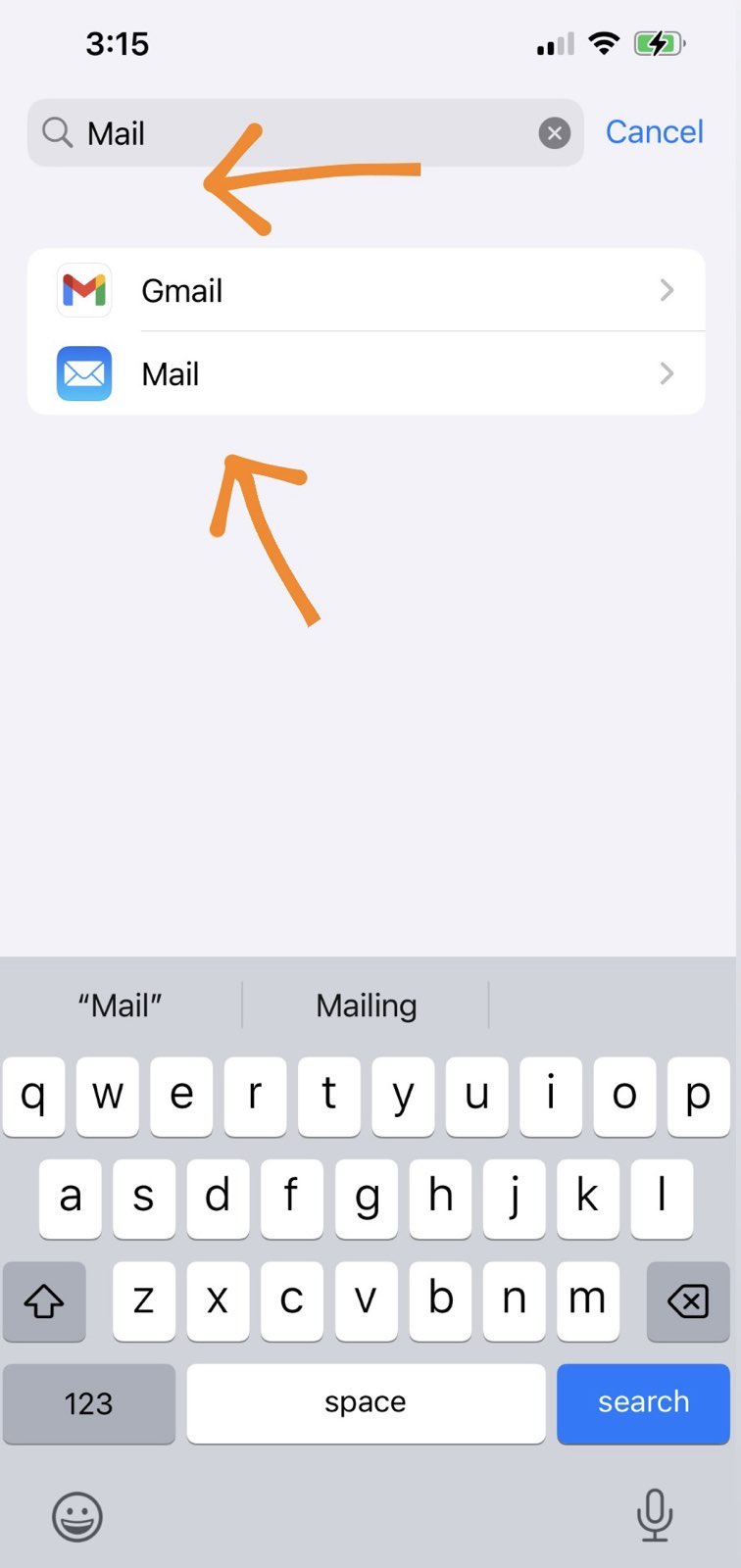
Dentro de los ajustes de Mail, selecciona Cuentas para ver las cuentas conectadas actualmente a tu iPhone.

Ahora pulse Añadir cuenta para conectar una nueva cuenta de correo electrónico.

De la lista de opciones, elige Google pulsando sobre ella.

Introduce tu correo electrónico y contraseña de Google. Asegúrate de permitir el acceso a Calendarios cuando se te solicite.

Después de iniciar sesión, verás varias opciones (Correo, Contactos, Calendarios, etc.). Asegúrate de que Calendarios está activado.
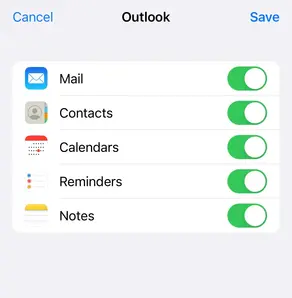
Este método permite que tu iPhone recupere y muestre eventos de tu Google Calendar en la aplicación nativa Calendario, lo que facilita la organización sin necesidad de cambiar de aplicación.
Si desea racionalizar aún más su agenda, considere la posibilidad de crear un calendario de disponibilidad para que los demás sepan cuándo está libre, basándose en todos sus calendarios conectados y sincronizados.
Guías relacionadas con el calendario del iPhone


Sincroniza los calendarios de Outlook y el iPhone en tiempo real con CalendarBridge

Método 2: Utilizar la aplicación Google Calendar para sincronizar Google Calendar con iPhone
Si prefieres utilizar la aplicación de Google en lugar del Calendario integrado en iOS, la aplicación Google Calendar ofrece una interfaz sencilla y todas las funciones a las que estás acostumbrado.


Si utilizas la aplicación de Google Calendar, tendrás la seguridad de ver exactamente lo mismo que verías en el ordenador, con eventos codificados por colores, calendarios compartidos, invitaciones a reuniones y mucho más. Es una opción ideal si utilizas mucho las herramientas de calendario de Google y quieres disfrutar de una experiencia uniforme en todos tus dispositivos.
Relacionado: Si también utilizas iCloud y quieres sincronizarlo con Google, consulta nuestra guía sobre cómo sincronizar iCloud y Google Calendar.
Sincroniza TODOS tus calendarios en tiempo real con CalendarBridge
FAQ
Asegúrate de que la opción Calendarios está activada en tu cuenta de Google en los Ajustes del iPhone. Comprueba también tu conexión a Internet y asegúrate de que la aplicación Calendario tiene permisos de acceso.
Tu calendario se actualiza automáticamente, aunque el tiempo que tarda en hacerlo puede variar ligeramente en función de tu configuración. Los cambios suelen aparecer en unos segundos o en unos minutos. Si utilizas la aplicación Calendario de Apple, la velocidad de sincronización puede depender de tu configuración de actualización.
Sí, puedes crear, editar y eliminar eventos desde tu iPhone, y esos cambios se sincronizarán automáticamente con tu Google Calendar.
Sí. Después de la configuración, ve a Ajustes de sincronización con Google Calendar y elige qué calendarios quieres mostrar.
No, la sincronización sólo muestra tus eventos de Google Calendar junto a otros calendarios de tu dispositivo.
No, no necesitas la aplicación. Puedes sincronizar tu Google Calendar utilizando la aplicación Calendario integrada en tu iPhone. La aplicación de Google Calendar es opcional y resulta útil sobre todo si quieres acceder a la interfaz completa y a todas Funciones de Google.
Depende de tus preferencias. El Calendario de Apple está totalmente integrado con iOS, mientras que el Calendario de Google te ofrece la misma experiencia que en el ordenador, con Funciones más específicas de Google. Si lo que buscas son calendarios verdaderamente sincronizados con actualizaciones en tiempo real en todas las plataformas, CalendarBridge la opción preferida por miles de usuarios de todo el mundo!
Conclusión
Sincronizar tu Google Calendar con tu iPhone es uno de esos pequeños pasos de configuración que marcan una gran diferencia en lo bien que transcurre tu día. Una vez que todo está conectado, tu agenda se mantiene actualizada automáticamente, por lo que no tendrás que estar cambiando de una aplicación a otra ni preocuparte por perderte algo importante.
Si prefieres la sencillez, vincular tu cuenta de Google a través de los ajustes del iPhone suele ser la opción más fácil. Si utilizas más Funciones de Google, Funciones los calendarios compartidos o la codificación por colores, la aplicación de Google Calendar te ofrece una experiencia más completa.
Sea como sea, el objetivo es el mismo: un calendario que se mantenga actualizado en todos los dispositivos que utilices.
Y si gestionas varios calendarios en diferentes plataformas, herramientas como CalendarBridge pueden ayudarte a reunir todo en una única vista de calendario unificado, sin duplicados ni lagunas.
