
Introdução
Ter um calendário do Google e um calendário do iCloud ao mesmo tempo pode ser um problema quando seus colegas de trabalho e familiares dependem de que seu calendário mostre sua disponibilidade com precisão. Este artigo vai mostrar como sincronizar os calendários do iCloud e do Google para que seus colegas vejam sua disponibilidade exata nos dois calendários e, se desejar, você pode até sincronizar com o seu Apple Watch. Chega de viver com medo de ter compromissos sobrepostos!
Leia este artigo para saber:
- O problema que surge quando se tem vários calendários que não estão sincronizados. (Isso é bastante confuso, por isso é útil explicar de forma clara.)
- Algumas coisas que NÃO funcionam na sincronização dos calendários do Google e do iCloud (mesmo que muitas pesquisas no Bing e no Google sugiram o contrário!)
- Como usar CalendarBridge sincronizar automaticamente e nos dois sentidos os calendários do iCloud e do Google.
Observação: se você quiser adicionar também o calendário do Outlook, acesse a página “Sincronizar o Calendário do iCloud com o Outlook ”.
O problema de ter calendários do Google e do iCloud
Veja o caso da Adele. No trabalho, ela tem uma conta do Google Workspace associada ao seu endereço de e-mail profissional adele@acme.com. Mas ela também tem um calendário do iCloud associado a adelev2024@iCloud.com e compartilha esse calendário com a família. O problema é que
- Quando seus colegas de trabalho da Acme verificam sua disponibilidade no Google Agenda, o sistema não leva em conta o calendário do iCloud dela.
- Quando os membros da família dela consultam o Calendário do iCloud, ele não leva em conta o Calendário do Google dela.
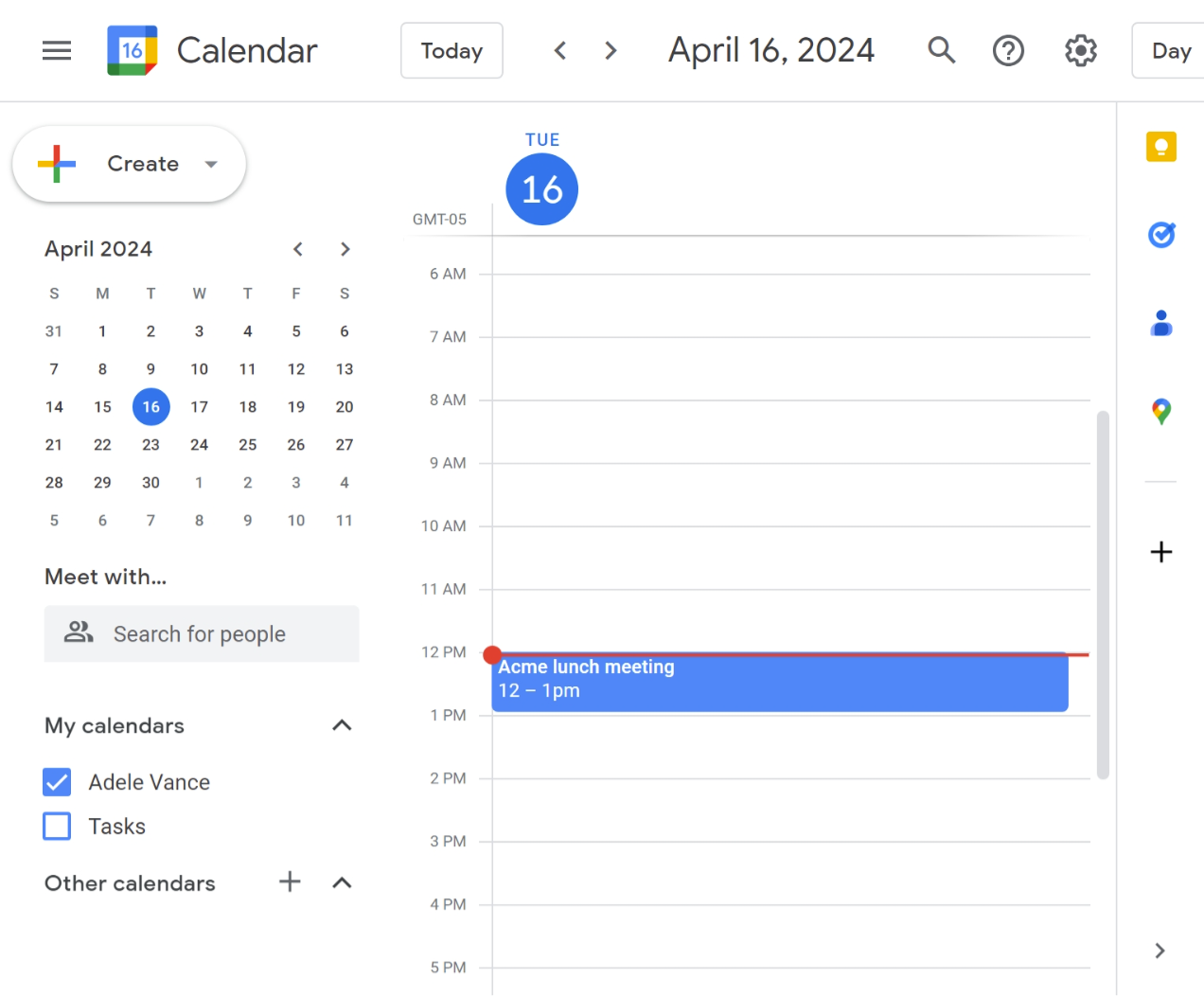


Então, se você tem recebido marcações duplicadas de colegas de trabalho que não conseguem ver todos os seus calendários, ou se seus familiares estão irritados por terem que sempre enviar e-mails para verificar sua disponibilidade, o restante deste artigo mostra algumas maneiras de sincronizar seus calendários do iCloud e do Google para que seus colegas de trabalho vejam sua disponibilidade correta.
Sincronize os calendários dos membros da sua família com CalendarBridge
Como adicionar seu calendário do iCloud ao Google Agenda usando as opções "Importar" e "Adicionar calendário a partir de URL"
Um conselho comum sobre como sincronizar seu calendário do iCloud com o Google Agenda é usar os recursos “Adicionar calendário a partir de URL” ou “Importar” do Google. Nosso artigo “Como compartilhar um Google Agenda: guia completo” explica em detalhes o que são esses recursos e quando eles podem ser úteis, mas, para os fins deste artigo, basta dizer que nenhum desses recursos manterá seus calendários do Google e do iCloud sincronizados. Aqui está um breve resumo do que esses recursos fazem e qual é o uso pretendido.
Google Agenda “Adicionar calendário a partir de URL”
Quando você adiciona um calendário a partir de uma URL no Google Agenda, o Google o adiciona como um calendário secundário na sua conta. Como se trata de um calendário separado do seu calendário principal do Google, a disponibilidade nesse calendário assinado não afetará a disponibilidade que seus colegas de trabalho veem no Google Agenda. Além disso, como“pode levar até 24 horas para que as alterações apareçam no seu Google Agenda”, isso não é útil para visualizar um calendário que muda regularmente. Na verdade, a opção “Adicionar calendário a partir de URL” no Google Agenda destina-se apenas a calendários que não sofrem muitas alterações, como feriados, agendas de times esportivos etc.
Google Agenda: “Importar” agenda
A função “Importar” no Google Agenda consiste em uma cópia única dos eventos para o seu calendário do Google. Não há conexão contínua com o calendário importado. Assim, a função “Importar” difere da opção “Adicionar calendário a partir de URL” de duas maneiras: (1) o Google não verificará periodicamente se há atualizações no calendário importado; (2) você pode importar eventos para o seu calendário principal, enquanto a opção “Adicionar calendário a partir de URL” adiciona um calendário secundário ao seu Google Agenda.
Os recursos "adicionar a partir de URL" e "importar" do Outlook e do Google Agenda não sincronizam a disponibilidade e, em geral, são lentos demais para serem confiáveis


Adicionar seu calendário do Google ao iCloud com a opção "Adicionar calendário de assinatura"
Observe que você só deve usar a opção “Adicionar calendário por assinatura” se, por algum motivo, não for possível adicionar diretamente sua conta do Google ao seu Mac ou dispositivo iOS. Ao adicionar diretamente a conta do Google, você terá total liberdade para gerenciar seu calendário do Google a partir do seu Mac ou dispositivo iOS, enquanto a opção “Adicionar calendário por assinatura” permite apenas visualizar uma cópia somente para leitura.
Para assinar seu Google Agenda pelo Calendário da Apple, primeiro você precisa obter o URL .ics do seu Google Agenda (nosso artigo “Como compartilhar um Google Agenda” explica como fazer isso). Em seguida, siga estas instruções: Como usar as assinaturas do Calendário do iCloud.
Depois de fazer isso, você poderá ver seu calendário do Google diretamente no aplicativo Calendário da Apple. O calendário inscrito será atualizado sempre que você fechar e abrir o aplicativo Calendário.
Se outros usuários do Calendário da Apple precisarem ver o seu calendário do Google, você terá que fornecer a eles o link .ics do seu calendário do Google para que possam se inscrever nele.
Por fim — e o mais importante para esta discussão — os calendários assinados no Calendário da Apple são independentes dos seus calendários do iCloud existentes. Isso significa que os calendários assinados não afetarão sua disponibilidade nos calendários do iCloud, e seus calendários do iCloud não afetarão sua disponibilidade nos calendários assinados. Portanto, se o seu objetivo é reservar um horário em um calendário com base no outro, a opção “Adicionar calendário assinado” não é a solução.
Se você precisar reservar horários no seu calendário do Google com base no seu calendário do iCloud, ou vice-versa, a opção “Adicionar calendário de assinatura” não é a solução.
Recursos do calendário compartilhado do Google
O Google Agenda oferece a funcionalidade de “compartilhar” sua agenda com outras pessoas. As diversas opções de compartilhamento são bastante complexas, mas, para os nossos objetivos aqui, basta destacar estas limitações do “compartilhamento” da sua agenda do Google:
- Para compartilhar um calendário entre o Google e o iCloud, é necessário torná-lo público.
- Tornar um calendário público e compartilhá-lo tem as mesmas limitações que o recurso “Adicionar a partir de URL” mencionado acima — os eventos são adicionados como um calendário separado e não bloqueiam um calendário com base no outro.
- Muitas empresas bloqueiam a possibilidade de compartilhar sua agenda do Google com pessoas de fora da organização.
Usar a opção “compartilhar calendário” do Google Agenda não sincronizará sua disponibilidade do Google com o seu calendário do iCloud
Como sincronizar bidirecionalmente os calendários do Outlook e do Google usando CalendarBridge
Se suas necessidades de sincronização de calendários vão além da sincronização de um calendário do Google com um calendário do Outlook do Office 365, CalendarBridge o melhor serviço de sincronização de calendários para isso.
Alguns exemplos de casos de uso do CalendarBridge:
- sincronizar com os calendários do Google
- sincronizar com e a partir de calendários pessoais da Microsoft (endereços @outlook.com, @hotmail.com, @live.com e @msn.com)
- sincronização bidirecional entre os calendários do Google e do Outlook (ou seja, sincronizar a disponibilidade do Google com o Outlook e a disponibilidade do Outlook com o Google)
- sincronize até 6 calendários nos dois sentidos ou até 36 calendários em um único sentido.
1. Crie uma CalendarBridge (7 dias de teste gratuito)

2. Conecte suas contas do iCloud e do Outlook

Siga estas instruções para conectar suas contas de calendário ao CalendarBridge. CalendarBridge ao Google por meio do OAuth (“fazer login com o Google”) e ao iCloud com uma senha específica para o aplicativo, de modo que nunca tenhamos acesso às suas credenciais da Apple ou do Google e você possa revogar nosso acesso a qualquer momento nas configurações da sua conta do Google ou do iCloud.
3. Configure quais eventos do calendário devem ser sincronizados e como fazê-lo

Cada conexão de sincronização define:
- um calendário de origem do qual copiar eventos/disponibilidade
- um calendário de destino para o qual copiar os eventos/disponibilidade
- configurações de privacidade para controlar quais campos/informações específicas você deseja sincronizar. Você pode sincronizar todos os detalhes, nenhum detalhe (apenas criar intervalos marcados como “ocupado” no calendário de destino) ou algo intermediário.
- filtros para excluir determinados eventos da sincronização.
4. Visualize seus calendários sincronizados
CalendarBridge armazena seus calendários em nenhum lugar. Nós simplesmente copiamos os eventos diretamente entre seus calendários do iCloud e do Google. Isso significa que você continua a visualizar seus calendários em qualquer aplicativo de calendário que já utilize — o Google Agenda, o Outlook, o aplicativo de calendário do iPhone... onde quer que seja!
Por que sincronizar seus calendários do iCloud e do Google com CalendarBridge?
- As atualizações do calendário são sincronizadas em segundos. Ao contrário dos recursos de importação, envio a partir de arquivo, inscrição pela web e adição a partir de URL integrados ao Google Agenda e ao Outlook, CalendarBridge uma sincronização rápida e automática do calendário, para que você, seus colegas e sua família possam confiar na disponibilidade exibida no seu calendário.
- Controles de privacidade. Com CalendarBridge pode sincronizar tantos detalhes entre os calendários quanto desejar. Se quiser ver todos os detalhes dos seus eventos nos dois calendários, você pode fazer isso. Se quiser garantir que nem mesmo os administradores de TI possam ver os detalhes dos seus eventos sincronizados, você também pode fazer isso.
- Configuração simples. Configurar CalendarBridge sincronizar seus calendários do iCloud e do Google leva apenas alguns minutos. Não é preciso configurar nem instalar nada em nenhum dos seus dispositivos.
