
Introdução
Se o seu Calendário do Outlook não estiver sincronizando, você não está sozinho. Quer você use o Outlook no Windows, macOS, iPhone ou Android, problemas de sincronização do calendário podem atrapalhar sua agenda, fazer com que você perca compromissos e levar a agendamentos duplicados. Se você usa um agendador de reuniões com IA para gerenciar agendamentos automaticamente, manter todos os seus calendários sincronizados é fundamental! Felizmente, a maioria dos problemas de sincronização pode ser resolvida com alguns passos simples.
Este guia aborda os motivos mais comuns pelos quais o Calendário do Outlook para de sincronizar e apresenta soluções práticas para colocar seu calendário de volta nos trilhos. Essas soluções se aplicam tanto ao aplicativo do Outlook para desktop quanto aos aplicativos móveis.
Passos rápidos para corrigir a sincronização do Outlook
- Primeiro, verifique sua conexão com a Internet
- Certifique-se de que possui a versão mais recente do Outlook
- Desconecte e reconecte sua conta
- Verificar permissões do calendário
- Limpe o cache do calendário e reinicie o dispositivo
- Reinstale o Outlook, se necessário
Outra novidade em 2026 é o reforço da segurança para grupos do Exchange, o que muitas vezes exige que um administrador de contas aprove conexões provenientes de fontes de terceiros, como CalendarBridge.
Por que o Calendário do Outlook para de sincronizar
Os problemas de sincronização do calendário no Outlook geralmente são causados por um dos seguintes problemas principais: software desatualizado, permissões de conta incorretas, configurações erradas ou uma conexão de internet fraca. Em alguns casos, pode estar relacionado a um conflito com um aplicativo de terceiros ou a um arquivo de cache corrompido. Outra situação comum é quando as alterações feitas em um dispositivo não aparecem em outro. Isso geralmente ocorre quando vários calendários ou contas estão conectados e nem todos têm as permissões de sincronização corretas ativadas.
Passos para resolver problemas de sincronização do Calendário do Outlook
Passo 1: Verifique sua conexão com a Internet
O Outlook requer uma conexão estável para sincronizar os dados do calendário entre dispositivos. Se você estiver usando dados móveis ou uma rede Wi-Fi instável, tente mudar para uma conexão mais confiável e, em seguida, atualize o aplicativo. Clique neste link para obter uma resposta rápida.
Passo 2: Atualize o aplicativo do Outlook
Se você não atualiza o aplicativo do Outlook há algum tempo, os problemas de sincronização podem ser causados por uma versão desatualizada do software. Acesse a App Store ou a Google Play Store e verifique se há atualizações disponíveis.
No computador, abra o Outlook e clique em “Arquivo” > “Conta do Office” > “Opções de atualização” para verificar se há atualizações disponíveis.
Passo 3: Remova e adicione novamente sua conta
Remover a conta conectada e adicioná-la novamente pode atualizar o processo de sincronização do calendário.
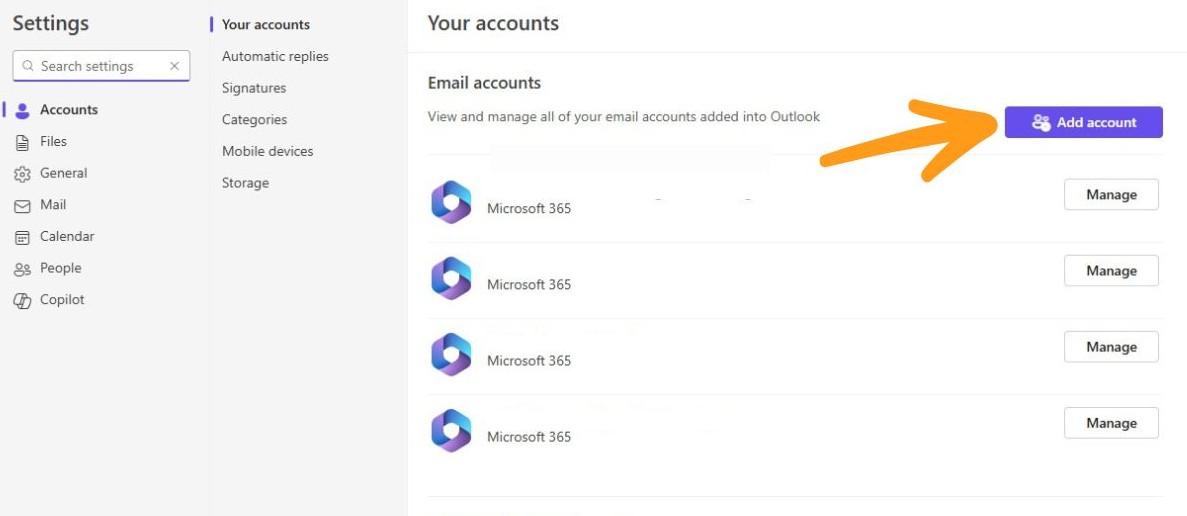
Primeiro, abra o aplicativo Outlook, toque nos três pontos ao lado da conta que você está tentando resolver e selecione “Gerenciar conta”

Próximo, toque em “Gerenciar” ao lado da conta que está causando o problema.

Próximo, selecione “Remover”
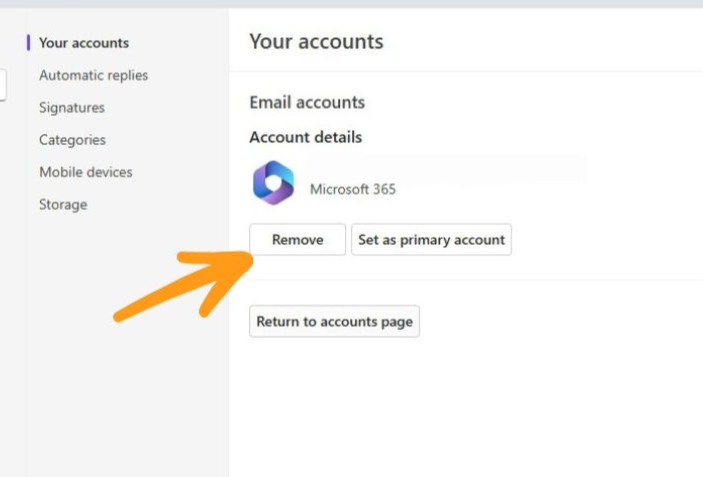
Próximo, adicione-a novamente selecionando “Adicionar conta” e fazendo login novamente
Etapa 4: Verificar as permissões do Calendário
Verifique se o calendário que você está tentando sincronizar possui as permissões de visualização e edição adequadas. Em casos de calendários compartilhados ou contas corporativas, a falta de permissões pode impedir que as alterações sejam sincronizadas. Saiba mais sobre permissões em calendários compartilhados do Outlook.
Se você estiver usando o Microsoft 365 ou o Exchange, entre em contato com o seu administrador para confirmar se a sua conta tem acesso ao calendário.

Passo 5: Limpar o cache do aplicativo e reiniciar
Os dados armazenados em cache podem ficar corrompidos e causar erros de sincronização.
Para limpar o cache do Outlook:
- No celular: Vá para as configurações do celular > Aplicativos > Outlook > Armazenamento > Limpar cache
- No computador: Feche o Outlook, pressione Windows + R, digite %localappdata%\Microsoft\Outlook e exclua todos os arquivos OST. O Outlook irá regenerá-los na próxima vez que for iniciado.
Sempre reinicie o aplicativo após limpar o cache.
Passo 6: Reinstale o aplicativo do Outlook
Se nenhuma das etapas acima funcionar, tente desinstalar e reinstalar o Outlook. Isso remove quaisquer arquivos de instalação corrompidos e permite que o aplicativo seja reiniciado do zero. Certifique-se de fazer backup dos dados importantes antes de desinstalar, caso não esteja usando a sincronização na nuvem.
Guias relacionados sobre sincronização do Calendário do Outlook



Dica extra: use CalendarBridge uma sincronização confiável entre contas
Se você gerencia vários calendários do Outlook ou trabalha com o Google, o iCloud ou o Microsoft 365, os problemas de sincronização tornam-se ainda mais comuns. CalendarBridge sincronização direta e em tempo real entre calendários, sem necessidade de importações manuais, links ICS ou vários aplicativos.
Com CalendarBridge, você pode:
- Mantenha todos os seus eventos sincronizados automaticamente
- Defina regras de privacidade personalizadas para cada calendário
- Compartilhe a disponibilidade sem expor eventos privados
Chega de ficar alternando entre agendas descoordenadas ou lidar com reuniões que não aparecem.

Sincronize todos os seus calendários em tempo real com CalendarBridge

Perguntas frequentes
A maioria dos problemas de sincronização decorre de software desatualizado, conexão fraca à Internet ou permissões incorretas da conta. Dados armazenados em cache ou conflitos com aplicativos de terceiros também podem causar problemas.
Você pode atualizar sua agenda atualizando o aplicativo do Outlook, verificando sua conexão com a Internet ou removendo e adicionando novamente sua conta. Essas etapas geralmente resolvem os erros de sincronização.
Sim. Arquivos de cache corrompidos são uma causa comum de erros de sincronização. Limpar o cache e reiniciar o aplicativo força o Outlook a reconstruir seus dados e, muitas vezes, resolve o problema.
Verifique as permissões do calendário. Se você não tiver os direitos de acesso corretos no Microsoft 365 ou no Exchange, as alterações não serão sincronizadas. Peça ao seu administrador para confirmar suas permissões.
Isso geralmente ocorre quando há várias contas conectadas, mas nem todas estão configuradas para sincronização. Adicionar novamente a conta e confirmar as permissões de sincronização geralmente resolve o problema.
Sim. CalendarBridge garante a sincronização em tempo real entre os calendários do Outlook, Google, iCloud e Microsoft 365. Ele elimina problemas comuns, como atualizações perdidas e agendamentos duplicados.
Conclusão
Quando o Calendário do Outlook não sincroniza, isso pode ser frustrante, mas a maioria dos problemas pode ser resolvida em poucos minutos. Comece verificando sua conexão e as atualizações do aplicativo; depois, verifique as configurações da conta, as permissões e o cache. Se você ainda estiver com dificuldades e tiver que lidar com vários calendários, considere simplificar tudo com uma ferramenta de sincronização como CalendarBridge.
Ele mantém seu calendário sincronizado para que você nunca perca uma reunião, independentemente da conta em que ela esteja.

