Resumo
Comece pela tarefa de agendamento que você mais repete. Se você fica copiando horários indisponíveis de um calendário para outro, sincronize seus horários ocupados. Se você fica verificando vários calendários antes de sugerir um horário para a reunião, use um link de agendamento que verifique todos eles de uma vez. Se as reuniões em grupo exigem várias trocas de e-mail para serem agendadas, delegue a coordenação.
Veja o caso de Maya, coordenadora de projetos em uma grande empresa de construção civil que utiliza o CalendarBridge para gerenciar o cronograma entre empresas — envolvendo sua própria equipe, prestadores de serviços externos e fornecedores — em grandes projetos que podem durar um ano ou mais.
Ela é responsável pela coordenação e agendamento de vários gerentes de projeto, que têm diversas reuniões com prazos apertados a qualquer momento. Sua empresa utiliza o Google Agenda por meio do Google Workspace, e os clientes utilizam uma combinação de agendas do Google, do Outlook e do iCloud.
A maioria desses convites é enviada para o endereço comercial da Maya e aparece no Google Agenda dela. Em um projeto, o cliente também lhe forneceu uma conta separada do Microsoft 365 para a coordenação do projeto. É aí que as tarefas da agenda começam a se acumular. Uma visita ao local de obra no calendário do Outlook do cliente pode fazer com que a Maya pareça estar disponível para sua própria equipe, e uma alteração nessa reunião pode significar a atualização de uma reserva em dois lugares.
Veja como ela usa o site CalendarBridge para aliviar um pouco dessa carga de trabalho.
Sincronizar horários de indisponibilidade entre calendários de trabalho distintos
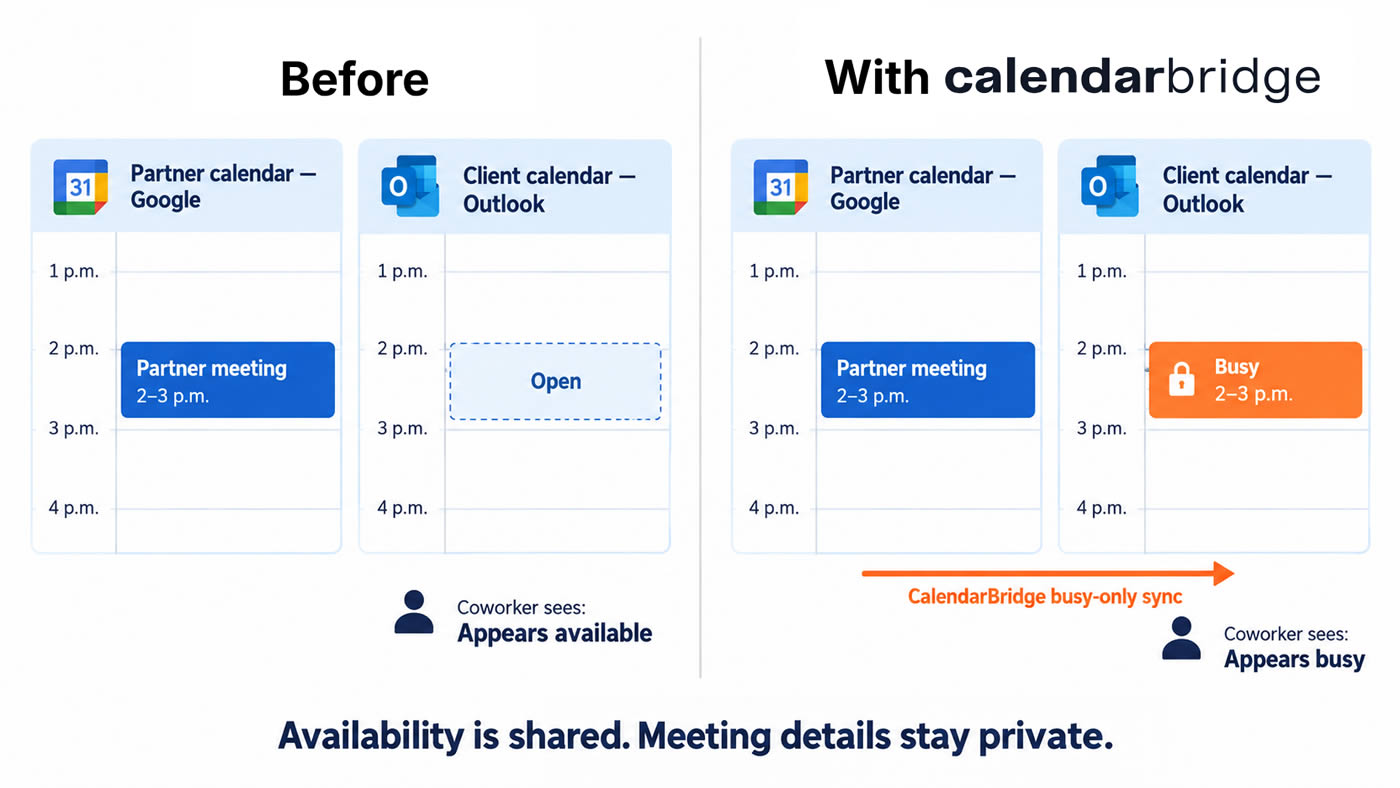
Uma cliente agenda uma visita ao local do projeto da Maya para as 14h no calendário do Outlook. O Google Agenda da empresa dela ainda aparece como disponível, então um estimador poderia convidá-la para uma reunião de análise de propostas no mesmo horário. Maya costumava marcar um compromisso provisório no Google Agenda e alterá-lo manualmente sempre que a cliente mudava o horário da visita.
Ela configura uma sincronização unidirecional CalendarBridge do calendário do Outlook do projeto para o Google Agenda da empresa. Com a sincronização “Apenas Ocupado”, os colegas de trabalho que verificarem sua disponibilidade poderão ver que ela está ocupada às 14h. O título e o local da reunião permanecem no calendário do projeto.
Quando o cliente remarca a visita ao local das 14h para as 15h no Outlook, o bloco de ocupação sincronizado no Google Agenda da Maya também é alterado. Seus colegas de trabalho podem ver que o horário das 14h está disponível novamente e que ela está ocupada às 15h, sem que a Maya precise atualizar manualmente nenhum dos dois calendários.
Se um convite do Outlook já estiver no seu Google Agenda, esse evento já está lá para que seus colegas de trabalho possam se organizar em torno dele. Procure os compromissos que estão apenas em outro calendário. São esses que a sincronização pode trazer à tona.
Forneça aos fornecedores um link que verifique os dois calendários
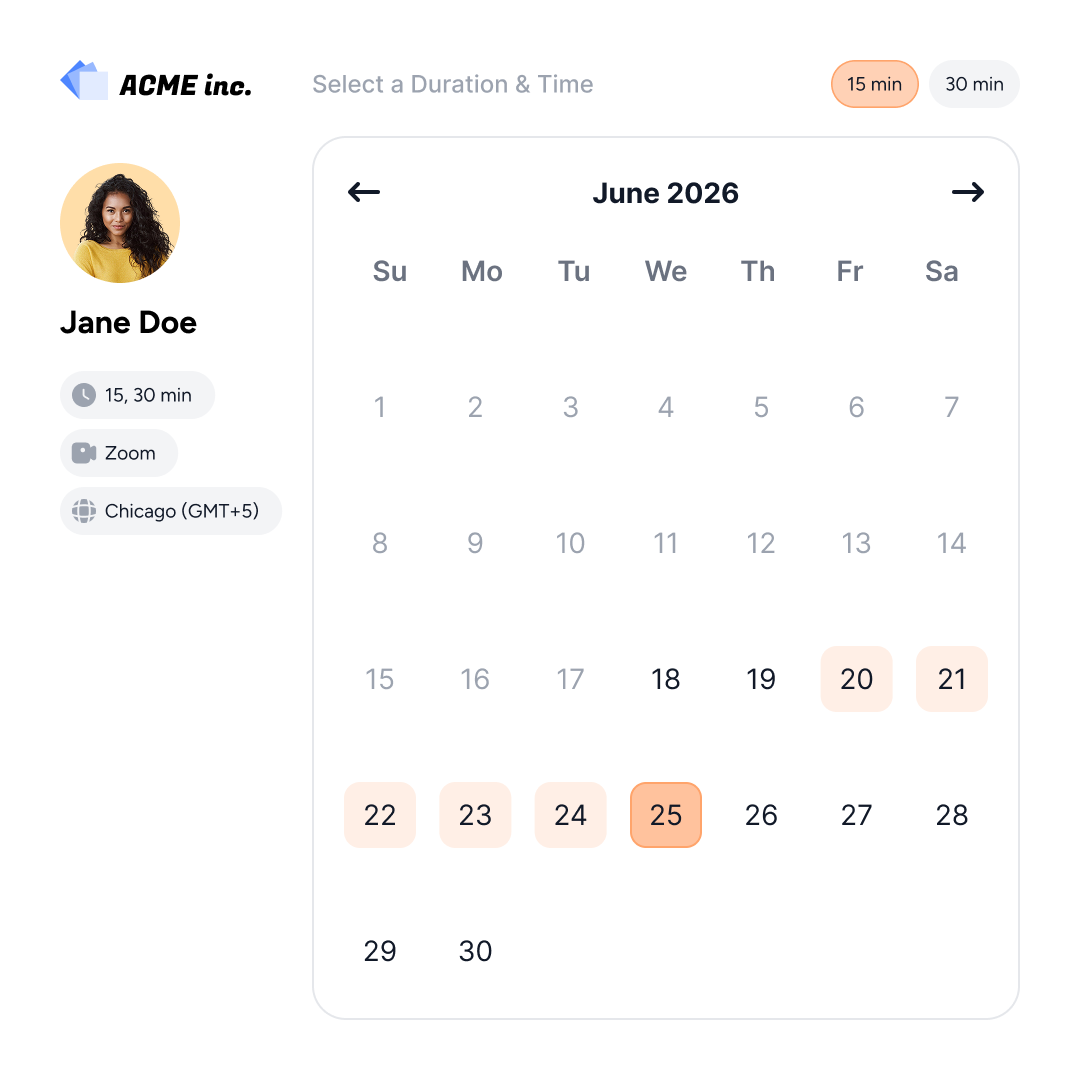
Um fornecedor de marcenaria pede à Maya 30 minutos para analisar os comentários sobre os desenhos de oficina. Em vez de abrir os dois calendários e digitar três opções, ela envia um link de agendamento que verifica ambos os calendários.
Ela configura tudo de forma que:
- Tanto o Google Agenda quanto o Outlook do projeto são considerados na disponibilidade. Um compromisso agendado em qualquer um dos calendários pode bloquear um horário disponível.
- As chamadas confirmadas são registradas no Google Agenda da empresa dela. Maya sabe onde encontrar o agendamento e onde fazer eventuais alterações posteriores.
- O link apresenta os horários disponíveis durante o período que ela reserva para chamadas com fornecedores. Os fornecedores podem escolher um horário sem precisar perguntar quando ela costuma estar em sua mesa.
Esse link serve para chamadas que a Maya mesma pode atender. Se o gerente de projeto precisar aprovar uma alteração ou responder a uma pergunta, a Maya verifica a agenda dele antes de sugerir horários. A disponibilidade dela é apenas uma peça do quebra-cabeça.
Reserve um intervalo de tempo entre uma reunião e a seguinte
A visita à obra termina às 11h. Maya ainda precisa voltar ao escritório móvel, anotar o que o superintendente destacou e abrir as plantas para sua próxima ligação. Um compromisso marcado para as 11h faz com que ela tenha que fazer tudo isso enquanto o fornecedor espera.
Ela adiciona um intervalo de 15 minutos após as reuniões já agendadas em sua plataforma de fornecedores. Após o término de uma reunião às 11h, a próxima chamada pode começar às 11h15 ou mais tarde, dependendo das outras configurações de agendamento da plataforma. Quando precisa dirigir até outro local, ela insere o tempo real de viagem em um calendário que a plataforma consulta.
Deixe de lado as trocas de e-mails para as reuniões em grupo
A subempreiteira de instalações elétricas sinaliza um conflito entre o trajeto de um conduíte e um detalhe do forro. O gerente de projeto pede a Maya que organize uma teleconferência com o engenheiro, a subempreiteira e o encarregado antes do início da instalação.
Maya confirma quem precisa participar e quando é preciso tomar uma decisão. Em seguida, ela coloca o Assistente de Agendamento de IA do CalendarBridge em cópia na conversa e pede que ele encontre um horário de 20 minutos antes do meio-dia de sexta-feira. O assistente verifica a disponibilidade configurada por Maya e coordena a reunião por e-mail, enquanto ela volta a trabalhar no registro do fornecedor. Se o gerente de projeto também precisar participar, Maya verifica a disponibilidade dele e inclui essas restrições em sua solicitação.
> Saiba mais sobre o Assistente de Agendamento com IA d CalendarBridge
Perguntas frequentes
Sim. Você pode configurar cada link para inserir reuniões confirmadas no calendário de trabalho apropriado, verificando ao mesmo tempo se há conflitos com seus outros calendários conectados. Por exemplo, Maya poderia manter as chamadas com fornecedores no Google Agenda da empresa e usar um link separado para as reuniões que devem ser inseridas no calendário do Outlook do cliente.
Sim. Se vocês dois tiverem contas n CalendarBridge , um link de agendamento conjunto poderá oferecer apenas horários em que ambos estejam disponíveis. Isso é útil para uma revisão recorrente de fornecedores, na qual o gerente de projeto precisa estar presente todas as vezes.
Se a Microsoft exibir uma solicitação de aprovação ao tentar conectar a conta, peça ao administrador do Microsoft 365 do cliente para analisar a solicitação. Depois que o administrador conceder a aprovação, você ainda precisará concluir a conexão da conta por conta própria. Instruções de aprovação do Microsoft 365
Não é necessário cartão de crédito