
Wprowadzenie
Jeśli chcesz korzystać z Kalendarza Google na swoim iPhonie, masz do wyboru dwa proste sposoby. Możesz dodać swoje konto Google do iPhone'a, dzięki czemu Twoje wydarzenia będą wyświetlane w Kalendarzu Apple, albo możesz skorzystać z aplikacji Kalendarz Google na swoim iPhonie.
Pierwsza opcja polega na skonfigurowaniu iPhone'a tak, aby wyświetlał Kalendarz Google w wbudowanej aplikacji Kalendarz firmy Apple. Druga opcja polega po prostu na korzystaniu w zamian z własnej aplikacji Google na iPhonie.
W tym przewodniku omówimy krok po kroku sposób konfiguracji w ustawieniach iPhone'a, a następnie pokrótce przedstawimy aplikację Kalendarz Google jako alternatywę dla tych, którzy wolą interfejs Google.
Dwa sposoby synchronizacji Kalendarza Google z iPhonem
Istnieją dwa główne sposoby synchronizacji Kalendarza Google z iPhonem, w zależności od tego, jak chcesz z niego korzystać:
Metoda 1 – Dodając Google w ustawieniach iPhone'a i korzystając z kalendarza Apple
- Połącz swoje konto Google w ustawieniach iPhone'a
- Upewnij się, że w oknie ustawień włączono opcję „Kalendarze Google”
- Dodaj to wydarzenie do kalendarza
- Twoje wydarzenia pojawiają się w aplikacji Kalendarz firmy Apple
- Synchronizacja odbywa się automatycznie w tle
Po nawiązaniu połączenia Twój Kalendarz Google pojawi się w aplikacji Kalendarz firmy Apple obok kalendarzy iCloud.
Metoda 2 – Pobierz aplikację Kalendarz Google na iPhone'a i zaloguj się do niej.
- Pobierz aplikację Kalendarz Google ze sklepu App Store
- Zaloguj się za pomocą konta Google
- Korzystaj z pełnego zestawu funkcji i interfejsu Kalendarza Google na swoim iPhonie
Różnica jest prosta. Pierwsza metoda łączy Twoje konto Google z wbudowanym systemem kalendarza w Twoim iPhonie. Druga metoda nie konfiguruje Kalendarza Google w Kalendarza Apple. Pozwala jedynie korzystać z Kalendarza Google za pośrednictwem własnej aplikacji Google.
Metoda 1: Łączenie konta Google z iPhonem i korzystanie z wbudowanej aplikacji Kalendarz w systemie iOS
To najprostszy sposób na zintegrowanie Kalendarza Google z aplikacją Kalendarz w systemie iOS, dzięki czemu wszystkie wydarzenia można przeglądać bezpośrednio na iPhonie.
Zacznij od dotknięcia ikony Ustawienia na ekranie głównym.

Przewiń w dół i wybierz opcję „Poczta”. (W zależności od wersji systemu iOS opcja ta może znajdować się również w sekcji „Kalendarz” lub „Konta i hasła”).
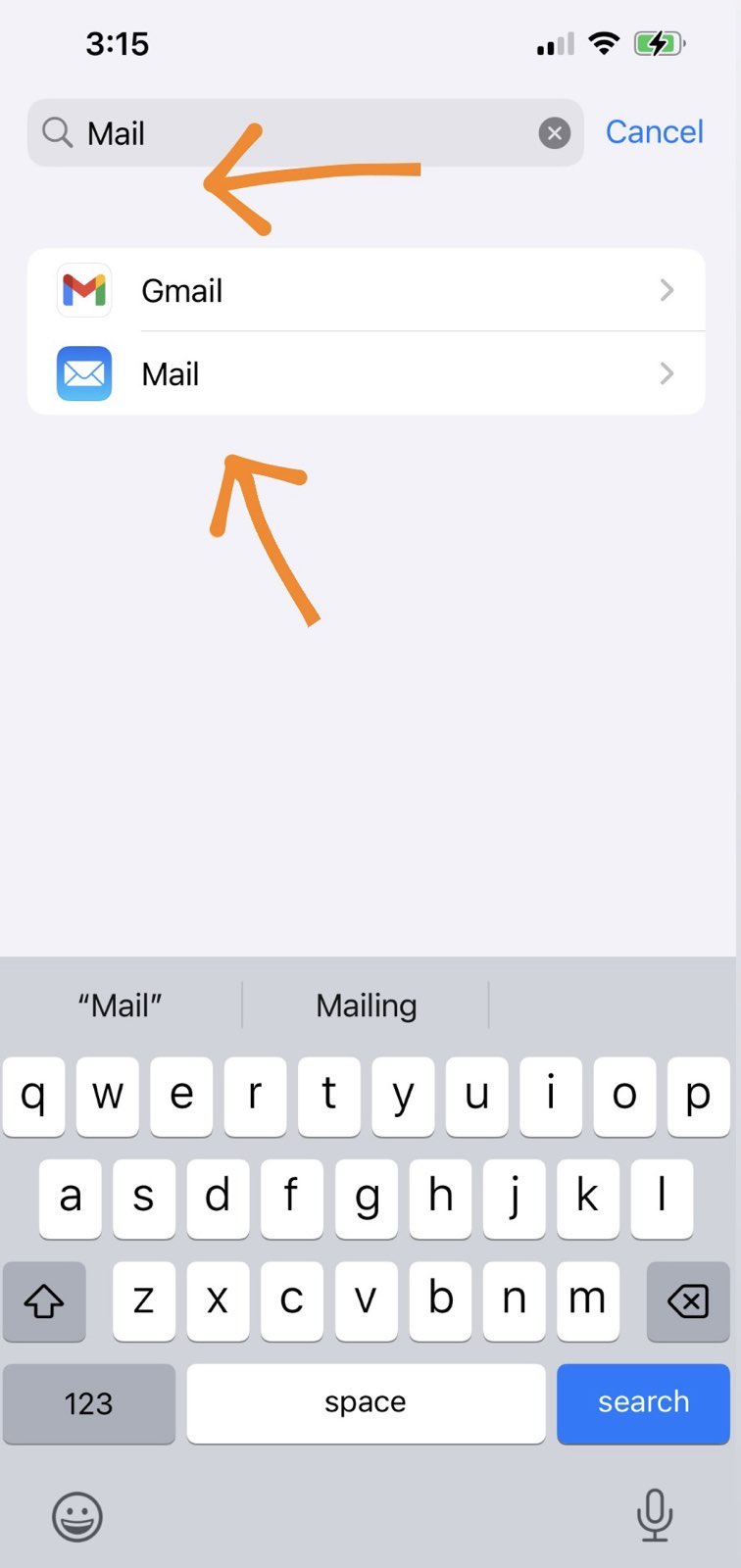
W ustawieniach poczty wybierz opcję „Konta”, aby wyświetlić konta aktualnie połączone z Twoim iPhonem.

Teraz dotknij opcji „Dodaj konto”, aby podłączyć nowe konto e-mail.

Z listy opcji wybierz Google, klikając na tę pozycję.

Wprowadź swój adres e-mail i hasło do konta Google. Gdy pojawi się monit, pamiętaj, aby zezwolić na dostęp do Kalendarza.

Po zalogowaniu się zobaczysz kilka przełączników (Poczta, Kontakty, Kalendarze itp.). Upewnij się, że opcja Kalendarze jest włączona.
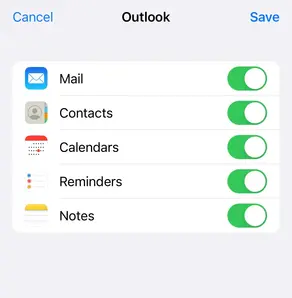
Dzięki tej metodzie Twój iPhone może pobierać i wyświetlać wydarzenia z Kalendarza Google w natywnej aplikacji Kalendarz, co ułatwia organizację bez konieczności przełączania się między aplikacjami.
Jeśli chcesz jeszcze bardziej usprawnić swoje planowanie, rozważ utworzenie kalendarza dostępności, dzięki któremu inni będą wiedzieć, kiedy masz wolne, na podstawie wszystkich połączonych i zsynchronizowanych kalendarzy.
Powiązane poradniki dotyczące kalendarza w telefonie iPhone


Synchronizuj kalendarze programu Outlook i iPhone'a w czasie rzeczywistym za pomocą CalendarBridge

Metoda 2: Zsynchronizuj Kalendarz Google z iPhonem za pomocą aplikacji Kalendarz Google
Jeśli wolisz korzystać z aplikacji Google zamiast wbudowanego kalendarza w systemie iOS, aplikacja Kalendarz Google oferuje przejrzysty interfejs i pełen zestaw funkcji, do których jesteś przyzwyczajony.


Korzystanie z aplikacji Kalendarz Google gwarantuje, że zobaczysz dokładnie to samo, co na komputerze stacjonarnym – wydarzenia oznaczone kolorami, kalendarze udostępnione, zaproszenia na spotkania i wiele innych funkcji. To doskonały wybór, jeśli często korzystasz z narzędzi kalendarza Google i zależy Ci na spójnym wyglądzie i działaniu na wszystkich urządzeniach.
Zobacz też: Jeśli korzystasz również z usługi iCloud i chcesz zsynchronizować ją z Google, zapoznaj się z naszym poradnikiem dotyczącym synchronizacji iCloud i Kalendarza Google.
Synchronizuj WSZYSTKIE swoje kalendarze w czasie rzeczywistym dzięki CalendarBridge
FAQ
Upewnij się, że w ustawieniach iPhone'a w sekcji konta Google włączona jest opcja „Kalendarze”. Sprawdź również połączenie internetowe i upewnij się, że aplikacja Kalendarz ma odpowiednie uprawnienia.
Kalendarz aktualizuje się automatycznie, ale czas oczekiwania może się nieznacznie różnić w zależności od ustawień. Zmiany pojawiają się zazwyczaj w ciągu kilku sekund lub kilku minut. Jeśli korzystasz z aplikacji Kalendarz firmy Apple, szybkość synchronizacji może zależeć od ustawień pobierania danych.
Tak, możesz tworzyć, edytować i usuwać wydarzenia na swoim iPhonie, a zmiany te zostaną automatycznie zsynchronizowane z Kalendarzem Google.
Tak! Po zakończeniu konfiguracji przejdź do ustawień synchronizacji Kalendarza Google i wybierz kalendarze, które chcesz wyświetlać.
Nie, synchronizacja służy jedynie do wyświetlania wydarzeń z Kalendarza Google obok innych kalendarzy na Twoim urządzeniu.
Nie, aplikacja nie jest konieczna. Kalendarz Google można zsynchronizować za pomocą wbudowanej aplikacji Kalendarz w telefonie iPhone. Aplikacja Kalendarz Google jest opcjonalna i przydaje się głównie wtedy, gdy chcesz mieć dostęp do pełnego interfejsu i wszystkich funkcji Google.
To zależy od Twoich preferencji. Kalendarz Apple jest ściśle zintegrowany z systemem iOS, natomiast Kalendarz Google zapewnia takie same wrażenia jak wersja na komputery stacjonarne, oferując dodatkowo funkcje charakterystyczne dla usług Google. Jeśli zależy Ci na prawdziwie zsynchronizowanych kalendarzach z aktualizacjami w czasie rzeczywistym na wszystkich platformach, CalendarBridge najlepszy wybór według tysięcy użytkowników na całym świecie!
Wnioski
Zsynchronizowanie Kalendarza Google z iPhonem to jedna z tych drobnych czynności konfiguracyjnych, które mają ogromny wpływ na płynność przebiegu dnia. Gdy wszystko zostanie już połączone, Twój harmonogram będzie automatycznie aktualizowany, dzięki czemu nie będziesz musiał przełączać się między aplikacjami ani martwić się, że coś ważnego Ci umknie.
Jeśli wolisz prostotę, najłatwiej jest połączyć swoje konto Google w ustawieniach iPhone’a. Jeśli jednak częściej korzystasz z funkcji Google, takich jak wspólne kalendarze czy oznaczanie kolorami, aplikacja Kalendarz Google zapewni Ci pełniejszy zestaw funkcji.
Tak czy inaczej, cel pozostaje ten sam. Jeden kalendarz, który jest zawsze aktualny na każdym urządzeniu, z którego korzystasz.
A jeśli zarządzasz wieloma kalendarzami na różnych platformach, przydadzą Ci się takie narzędzia jak CalendarBridge mogą pomóc w zebraniu wszystkiego w jednym, ujednoliconym widoku kalendarza, bez powtórzeń i luk.
