
Podsumowanie
Najbardziej niezawodnym sposobem korzystania z Kalendarza Google w programie Outlook jest bezpośrednie połączenie konta Google za pośrednictwem programu „Nowy Outlook”. Jeśli chcesz zapewnić synchronizację oddzielnego kalendarza Google z kalendarzem Microsoftu, skorzystaj z rozwiązania umożliwiającego stałą synchronizację dwukierunkową zamiast importowania kalendarza lub subskrybowania pliku ICS.
Tworzysz spotkanie w programie Outlook. Na komputerze wygląda to tak, jakby znajdowało się w kalendarzu Gmaila. Następnie otwierasz Kalendarz Google na telefonie i okazuje się, że spotkania tam nie ma. Częstą przyczyną jest to, że program Outlook zapisał to wydarzenie w innym kalendarzu niż ten, który, jak sądziłeś, edytowałeś.
Wielu użytkowników Kalendarza Google woli zarządzać swoją pocztą elektroniczną i harmonogramem za pomocą programu Outlook, ponieważ Google nie oferuje dedykowanej aplikacji Kalendarza Google na komputery z systemem Windows lub Mac. Jednak sposób dodania konta do programu Outlook decyduje o tym, czy wydarzenia w kalendarzu będą spójne w programie Outlook, na stronie internetowej Kalendarza Google oraz w aplikacji mobilnej Kalendarza Google.
Bezpośrednie połączenie konta Gmail z programem Outlook pozwala zarządzać tym samym Kalendarzem Google bezpośrednio z poziomu programu Outlook. Oprogramowanie do synchronizacji jest potrzebne, gdy chcesz, aby oddzielne kalendarze Google i Microsoft kopiowały między sobą wydarzenia lub informacje o dostępności.
Może to być szczególnie mylące dla osób posiadających subskrypcję Microsoft 365 Personal lub Family. Plany te obejmują aplikacje komputerowe, takie jak Word, Excel i Outlook, ale niekoniecznie zapewniają hosting poczty elektronicznej dla firm ani kalendarz Exchange dla istniejącego adresu Gmail.
To rozróżnienie ma kluczowe znaczenie, ponieważ może powodować powstawanie zduplikowanych lub wprowadzających w błąd kalendarzy w programie Outlook, które w rzeczywistości nie synchronizują się z Kalendarzem Google. Jeśli kiedykolwiek zastanawiałeś się, dlaczego dane wydarzenie pojawia się w programie Outlook, ale nie w Kalendarzu Google (ani w aplikacji mobilnej Kalendarza Google, ani w przeglądarce na stronie calendar.google.com), oto przyczyna.
W niniejszym przewodniku wyjaśniono najczęstsze przyczyny tego problemu, prawidłowy sposób połączenia konta Google z programem Outlook oraz sposób, w jaki CalendarBridge pomóc w synchronizacji oddzielnych kalendarzy Google i Microsoft.
Dlaczego klasyczna wersja programu Outlook może sprawiać problemy użytkownikom Kalendarza Google
Klasyczna wersja programu Outlook dla systemu Windows może oferować ograniczoną funkcjonalność Kalendarza Google, zwłaszcza gdy konto Gmail jest skonfigurowane do obsługi poczty elektronicznej za pośrednictwem protokołu IMAP bez odpowiedniego połączenia z Kalendarzem Google.
Po dodaniu konta Gmail do klasycznej wersji programu Outlook za pomocą protokołu IMAP program Outlook łączy się z tym kontem w celu pobrania wiadomości e-mail. Protokół IMAP nie synchronizuje danych kalendarza. Oznacza to, że skrzynka odbiorcza Gmaila może działać normalnie, podczas gdy Kalendarz Google pozostaje odłączony.
Zaproszenia kalendarzowe wysłane na adres Gmaila mogą nadal pojawiać się w programie Outlook. Jeśli kalendarz Google nie jest połączony, przyjęcie zaproszenia lub ręczne zapisanie go może spowodować, że wydarzenie zostanie umieszczone w domyślnym kalendarzu programu Outlook, a nie w Kalendarzu Google. Może to prowadzić do rozbieżności między wydarzeniami wyświetlanymi w programie Outlook a tymi wyświetlanymi w Kalendarzu Google.
Dla użytkowników, którzy korzystają głównie z Kalendarza Google, nowa wersja programu Outlook zazwyczaj zapewnia bardziej bezpośrednie połączenie z kontem niż klasyczna wersja programu Outlook.
Dlaczego zaimportowanie Kalendarza Google do programu Outlook nie zapewnia jego synchronizacji
Importowanie Kalendarza Google do programu Outlook powoduje utworzenie kopii kalendarza w stanie, w jakim znajdował się on w momencie importu.
Wszelkie wydarzenia dodane, usunięte lub zmienione później w Kalendarzu Google nie zostaną automatycznie zaktualizowane w zaimportowanej kopii w programie Outlook. Importowanie może być przydatne, gdy potrzebna jest jednorazowa kopia stanu, ale nie jest to metoda zapewniająca ciągłą synchronizację.
Dlaczego subskrypcja kalendarza Google może powodować opóźnienia
Subskrypcja kalendarza Google za pomocą linku ICS umożliwia programowi Outlook okresowe sprawdzanie tego kalendarza pod kątem aktualizacji.
Jest to bardziej przydatne niż jednorazowy import, ale nadal nie jest to to samo, co synchronizacja w czasie rzeczywistym. Aktualizacje mogą być opóźnione, ponieważ program Outlook odświeża subskrybowane kalendarze okresowo, a nie natychmiast. Zmiany wprowadzone w programie Outlook mogą nie zostać zapisane z powrotem w Kalendarzu Google.
Aby uzyskać bardziej szczegółowe wyjaśnienie tych metod, zapoznaj się z naszym przewodnikiem pt. „Jak zsynchronizować kalendarze programu Outlook i Google”.
W jaki sposób konta Microsoft 365 Personal i Family mogą powodować niejasności w kalendarzach
Subskrypcja Microsoft 365 Personal lub Family zapewnia subskrybentowi dostęp do programu Outlook oraz innych aplikacji komputerowych firmy Microsoft. Subskrypcja ta nie powoduje jednak przekształcenia istniejącego adresu Gmail w konto pocztowe i kalendarzowe hostowane przez firmę Microsoft.
Po uruchomieniu programu Outlook wybierz opcję połączenia z kontem Microsoft, a następnie zaloguj się przy użyciu adresu e-mail powiązanego z planemMicrosoft 365 „dla użytkowników domowych”— zobaczysz następujący ekran:
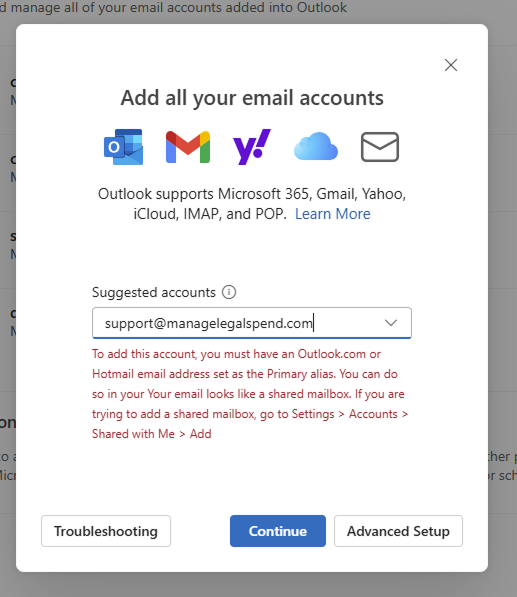
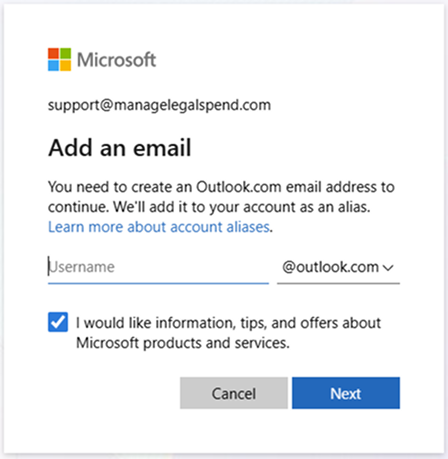
Rozważmy następujący przykład:
- Jane posiada subskrypcję Microsoft 365 zarejestrowaną pod adresem janedoe@gmail.com.
- Loguje się do programu Outlook przy użyciu tego adresu.
- W zależności od tego, jak skonfigurowano konto Microsoft i subskrypcję Outlooka, firma Microsoft może poprosić ją o utworzenie lub użycie adresu Outlook.com (np. janedoe@outlook.com) do korzystania z usług poczty e-mail i kalendarza firmy Microsoft.
- Adres Gmail może pozostać aliasem służącym do logowania się na konto Microsoft, natomiast każdy adres Outlook.com należy do odrębnej usługi poczty elektronicznej i kalendarza firmy Microsoft.
Takie ustawienie może sprawiać wrażenie, że wydarzenia utworzone w programie Outlook należą do serwisu janedoe@gmail.com, podczas gdy w rzeczywistości mogą być przechowywane w domyślnym kalendarzu programu Outlook, w kalendarzu lokalnym w klasycznej wersji programu Outlook lub w kalendarzu Microsoft powiązanym z danym kontem.
Jeśli Jane zaloguje się następnie do Kalendarza Google pod adresem calendar.google.com, może nie zobaczyć tych wydarzeń, ponieważ nigdy nie zostały one zapisane w jej Kalendarzu Google.
Zaproszenia wysłane na adres janedoe@gmail.com mogą powodować dodatkowe niejasności. Program Outlook może wyświetlać te zaproszenia lub dodawać je do kalendarza dostępnego na komputerze, ale utworzone w ten sposób wydarzenie może nie wyświetlać się spójnie w Outlooku w wersji internetowej, Kalendarzu Google w przeglądarce ani w aplikacji mobilnej Kalendarz Google.
Kalendarz, który widzi dana osoba, może zatem zależeć od tego, z jakiej aplikacji lub jakiego urządzenia korzysta.
Jeśli korzystasz z Kalendarza Google głównie za pośrednictwem programu Outlook, najprostszą konfigurację zapewnia zazwyczaj nowa wersja programu Outlook. Dodaj adres Gmaila jako konto Google, zamiast traktować go wyłącznie jako adres logowania do konta Microsoft.
Jak poprawnie połączyć swoje konto Google
Skorzystaj z nowej wersji programu Outlook i dodaj to konto jako konto Google.
W nowej wersji programu Outlook:
- Otwórz ustawienia konta.
- Wybierz opcję „Dodaj konto”.
- Wprowadź adres Gmaila i przejdź dalej.
- Po przekierowaniu do serwisu Google zaloguj się i zatwierdź żądane uprawnienia.
- Zaloguj się przez Google i zatwierdź wymagane uprawnienia.
- Sprawdź, czy Kalendarz Google wyświetla się w programie Outlook.
Taka konfiguracja pozwala programowi Outlook pełnić rolę interfejsu dla podłączonego konta Google, zamiast opierać się na lokalnej kopii kalendarza lub połączeniu IMAP przeznaczonym wyłącznie do obsługi poczty elektronicznej.
Po zakończeniu konfiguracji utwórz wydarzenie testowe w programie Outlook i sprawdź, czy pojawia się ono na stronie calendar.google.com. Następnie edytuj to wydarzenie w Kalendarzu Google i sprawdź, czy zmiana jest widoczna w programie Outlook.
Przeprowadzenie testów w obu kierunkach pozwala sprawdzić, czy zdarzenia są zapisywane w odpowiednim kalendarzu.

Przed utworzeniem wydarzenia sprawdź kalendarz
Nawet po prawidłowym połączeniu konta program Outlook może wyświetlać jednocześnie kilka kalendarzy.
Przed utworzeniem wydarzenia upewnij się, że wybrany kalendarz należy do konta Google, a nie do lokalnego kalendarza programu Outlook, kalendarza serwisu Outlook.com ani innego konta Microsoft.
Jest to szczególnie ważne, gdy program Outlook wyświetla kalendarze o podobnych nazwach lub kolorach. Wybranie niewłaściwego kalendarza może spowodować, że wydarzenie będzie widoczne na jednym urządzeniu, a na pozostałych pozostanie niedostępne.
W jaki sposób CalendarBridge zachować spójność kalendarzy Google i Microsoftu
Bezpośrednie połączenie konta Google z nową wersją programu Outlook umożliwia użytkownikowi dostęp do tego samego Kalendarza Google za pośrednictwem programu Outlook. Nie powoduje to jednak automatycznej synchronizacji tego kalendarza z oddzielnymi kalendarzami usług Microsoft 365, Outlook.com lub Exchange.
CalendarBridge stworzona z myślą o osobach, które chcą, aby informacje o wydarzeniach i dostępności były spójne we wszystkich oddzielnych kontach kalendarza.
CalendarBridge synchronizację wydarzeń między obsługiwanymi kalendarzami Google i Microsoft, dzięki czemu zmiany wprowadzone w wydarzeniu źródłowym są odzwierciedlane w połączonych kalendarzach zgodnie z ustawieniami synchronizacji użytkownika. Pomaga to ograniczyć powielanie rezerwacji, pominięcia wydarzeń oraz rozbieżności między kalendarzami, z których użytkownicy korzystają na różnych urządzeniach i platformach.
W przeciwieństwie do jednorazowego importu kalendarza lub subskrypcji tylko do odczytu, synchronizacja kalendarzy zapewnia stałe połączenie między wybranymi kalendarzami.
Nie jest wymagana karta kredytowa

Najczęściej zadawane pytania
Zależy to od sposobu dodania konta. Gdy konto Gmail jest połączone bezpośrednio w nowej wersji programu Outlook, program ten może wyświetlać kalendarz Google i zarządzać nim. Zaimportowany kalendarz stanowi jedynie migawkę, natomiast subskrypcja ICS jest zazwyczaj dostępna tylko do odczytu i nie zapewnia dwukierunkowej synchronizacji między oddzielnymi kalendarzami Google i Microsoft.
Program Outlook często tworzy kalendarz lokalny, który wygląda jak prawdziwy, ale nie jest połączony z Google. Może to powodować niejasności i brak niektórych wydarzeń.
W nowej aplikacji Outlook dodaj swoje konto Gmail jako konto Google. Dzięki temu Outlook połączy się bezpośrednio z Gmailem i Kalendarzem Google, co zapewni prawidłową synchronizację.
Tak, ale tylko wtedy, gdy połączysz program Outlook bezpośrednio ze swoim kontem Google. Jeśli korzystasz z kanału ICS, wydarzenia są dostępne tylko do odczytu.
CalendarBridge zapewnia prawdziwą dwukierunkową synchronizację między Google, Outlookiem, a nawet iCloud. Zmiany są aktualizowane w czasie rzeczywistym na wszystkich platformach i urządzeniach.
Wnioski
Aby korzystać z Kalendarza Google za pośrednictwem programu Outlook, należy połączyć konto Gmail bezpośrednio w nowej wersji programu Outlook i upewnić się, że wydarzenia są tworzone w kalendarzu Google, a nie w kalendarzu lokalnym lub kalendarzu Microsoftu.
W przypadku konieczności ciągłych aktualizacji należy unikać polegania na jednorazowym imporcie oraz pamiętać, że subskrypcja ICS może powodować opóźnienia i może nie Pomoc w obu kierunkach.
Gdy użytkownik potrzebuje, aby kalendarze Google i Microsoft były ze sobą zsynchronizowane, CalendarBridge ciągłą synchronizację między obsługiwanymi kontami.
