
Po co nauczyć się synchronizować dwa kalendarze programu Outlook?
Ten artykuł jest przeznaczony dla osób, które:
- posiadasz dwa (lub więcej) konta Microsoft, a co za tym idzie – kilka kalendarzy w programie Outlook (np. jeden kalendarz prywatny i jeden służbowy lub dwa kalendarze służbowe związane z dwiema różnymi firmami); oraz
- chcą, aby ich dostępność była zawsze taka sama we wszystkich kalendarzach. Innymi słowy, gdy użytkownik jest zajęty w pierwszym kalendarzu, chce, aby drugi kalendarz automatycznie odzwierciedlał ten stan, bez konieczności ręcznego wprowadzania wpisów w tym drugim kalendarzu.
Problem związany z posiadaniem wielu kalendarzy w programie Outlook
Problem z posiadaniem wielu kalendarzy w programie Outlook polega na tym, że współpracownicy sprawdzający Twoją dostępność w tym programie będą widzieć jedynie informacje oparte na jednym z kalendarzy przeznaczonych dla ich organizacji.
Na przykład Adele posiada służbowy kalendarz w programie Outlook (adele@contoso.com) oraz prywatny kalendarz w programie Outlook (adelev2024@hotmail.com). Bez zastosowania metod synchronizacji opisanych w tym artykule współpracownicy Adele z firmy Contoso będą widzieć jej dostępność wyłącznie na podstawie kalendarza Contoso, a nie kalendarza Hotmail.


Wystarczy, że Adele zaloguje się do swojego służbowego i prywatnego konta Microsoft w programie Outlook*, aby wyświetlić oba kalendarze w jednym widoku, jednak kalendarze te pozostają całkowicie oddzielne. Gdy jej współpracownicy z firmy Contoso sprawdzają jej dostępność w programie Outlook na swoich urządzeniach, widzą jedynie informacje z jej kalendarza Contoso.
*Dotyczy to aplikacji Outlook dla systemu Windows (wersja klasyczna), Outlook dla systemu Windows (nowa wersja), Outlook dla komputerów Mac, Outlook dla systemu Android oraz Outlook dla systemu iOS, a także serwisu outlook.com. Aplikacja Outlook w sieci (outlook.office.com) działa nieco inaczej, co wyjaśniono poniżej.**
**Tak, to naprawdę bardzo mylące, że różne wersje programu Outlook mają tak różne funkcje! 🥴

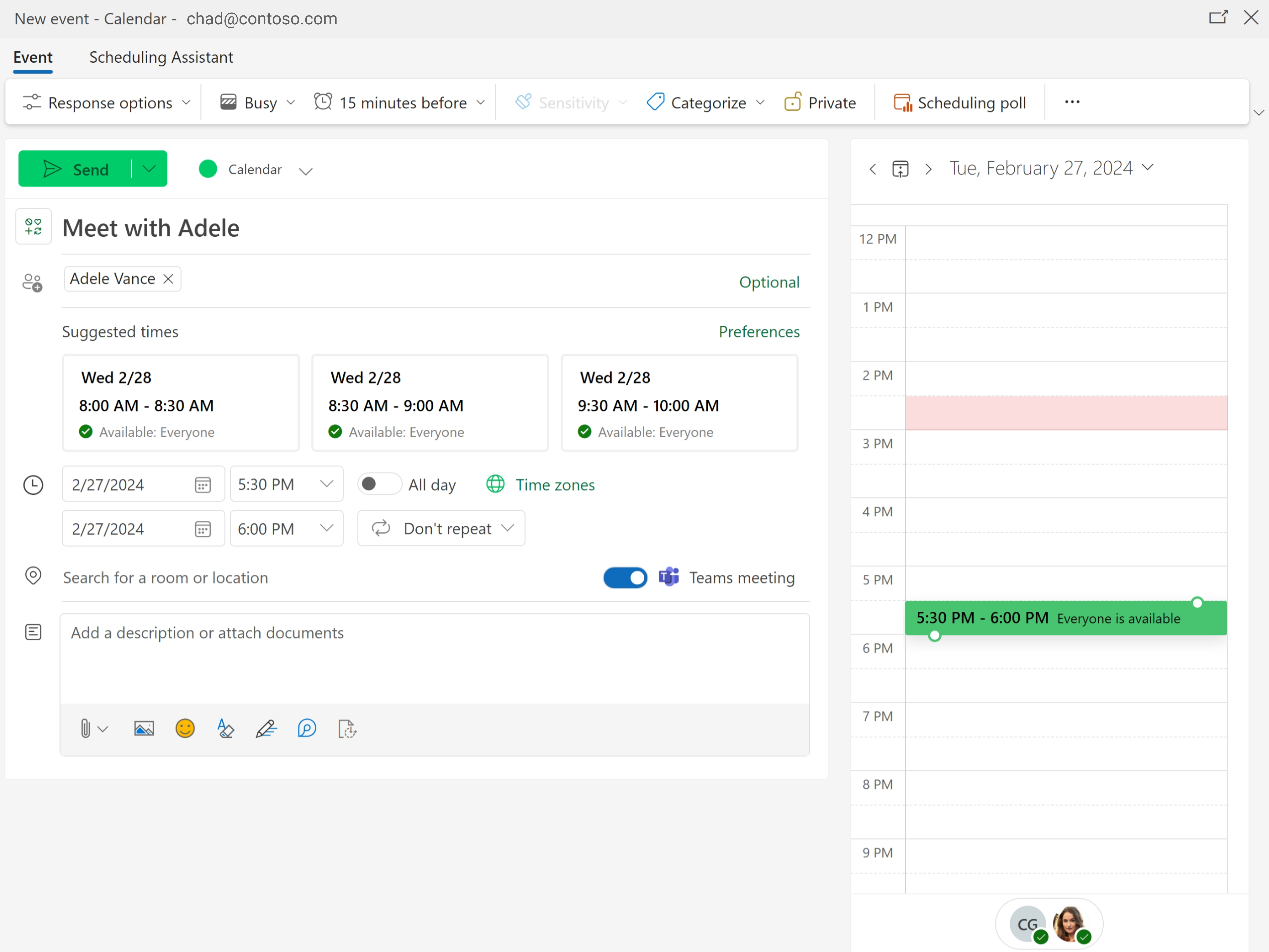
Nawet jeśli współpracownicy wiedzą, że ma ona kilka kalendarzy, i próbują wysłać zaproszenia na jej inne adresy e-mail, to i tak nie zadziała, ponieważ użytkownicy w jednej dzierżawie Microsoft 365 nie widzą dostępności użytkowników spoza swojej organizacji. W tym przypadku użytkownicy z adresami e-mail @contoso.com widzą tylko kalendarze @contoso.com, a nie kalendarz Adele @hotmail.com.

Jeśli więc zdarzało Ci się, że współpracownicy, którzy nie mają wglądu we wszystkie Twoje kalendarze, umawiali z Tobą spotkania w tym samym terminie, albo jeśli Twój szef lub współpracownicy są po prostu zirytowani tym, że zawsze muszą wysyłać Ci e-maile, by sprawdzić Twoją dostępność, w dalszej części tego artykułu przedstawimy kilka sposobów na zsynchronizowanie dwóch (lub więcej) kalendarzy w programie Outlook, tak aby współpracownicy widzieli Twoją aktualną dostępność.
Opcje „Subskrybuj z sieci ” i „Prześlij z pliku ” nie działają przy synchronizacji dwóch kalendarzy programu Outlook
Jeśli wpiszesz w wyszukiwarce Bing lub Google hasło „Jak zsynchronizować dwa kalendarze programu Outlook”, wiele z pierwszych wyników wyszukiwania będzie sugerowało skorzystanie z opcji „Subskrybuj z sieci” lub „Prześlij z pliku”. Żadna z tych funkcji nie zapewni synchronizacji kalendarzy. Poniżej znajduje się krótkie podsumowanie działania tych funkcji oraz ich przeznaczenia.
Outlook – „Subskrybuj ze strony internetowej” lub „Dodaj z Internetu”
Ta funkcja, która w różnych wersjach programu Outlook nosi inną nazwę, spowoduje dodanie dodatkowego kalendarza do danej instancji programu Outlook i będzie go aktualizować dość rzadko (według dokumentacji firmy Microsoft „aktualizacja może potrwać ponad 24 godziny”).
Ponieważ kalendarz ten został dodany jako kalendarz dodatkowy, niezależny od głównego kalendarza programu Outlook, dostępność widoczna w tym kalendarzu nie wpłynie na Twoją dostępność widoczną dla współpracowników w programie Outlook.
Ponadto, ponieważ aktualizacja subskrybowanych lub dodanych kalendarzy może potrwać ponad 24 godziny, funkcja ta nie nadaje się do przeglądania kalendarzy, które ulegają częstym zmianom. Subskrypcja lub dodawanie kalendarzy przez stronę internetową jest raczej przeznaczone dla kalendarzy, które rzadko ulegają zmianom, takich jak kalendarze świąt, harmonogramy drużyn sportowych itp.
Outlook – „Importuj” lub „Prześlij z pliku”
Funkcja „Prześlij z pliku” w programie Outlook służy do jednorazowego skopiowania wydarzeń do kalendarza programu Outlook. Nie ma tu stałego połączenia z importowanym kalendarzem. W związku z tym „import” różni się od opcji „Subskrybuj z sieci” pod dwoma względami: (1) program Outlook nie będzie okresowo sprawdzał importowanego kalendarza pod kątem aktualizacji; (2) wydarzenia można importować do kalendarza głównego, podczas gdy opcja „Subskrybuj z sieci” powoduje dodanie do programu Outlook kalendarza dodatkowego.
Ponieważ krąży na ten temat tak wiele złych rad, warto to powtórzyć (tym razem głośniej):
Funkcje „subskrybuj” i „prześlij z pliku” w programie Outlook nie synchronizują informacji o dostępności między kalendarzami Outlooka i zazwyczaj działają zbyt wolno, by można było na nich polegać
Funkcja kalendarza wspólnego w programie Outlook również nie synchronizuje dwóch kalendarzy programu Outlook
Udostępnianie kalendarza wydaje się proste, prawda? Nic bardziej mylnego. Udostępnianie kalendarza w programie Outlook jest tak skomplikowane (ze względu na różne rodzaje kont Microsoft i różne wersje programu Outlook), że firma Microsoft opublikowała artykuł pomocy liczący 2500 słów, poświęcony w całości temu zagadnieniu.
To temat na tyle skomplikowany, że przygotowujemy na ten temat osobny artykuł, ale na razie przedstawiamy kilka najważniejszych informacji, które są szczególnie przydatne dla użytkownika posiadającego dwa kalendarze programu Outlook i próbującego je ze sobą zsynchronizować.
- Możliwość udostępnienia służbowego kalendarza programu Outlook osobie spoza organizacji jest często blokowana przez ustawienia usługi Microsoft 365 w Twojej firmie.
- Podobnie jak w przypadku kalendarza, który subskrybujesz, kalendarz udostępniony jest dodawany jako kalendarz dodatkowy i nie blokuje Twojej dostępności w programie Outlook, widocznej dla współpracowników. Na przykład, nawet gdyby Adele mogła udostępnić swój kalendarz Hotmail na koncie Contoso, jej współpracownicy z Contoso nadal nie widzieliby w kalendarzu Hotmail, kiedy jest zajęta.
- Częstotliwość aktualizacji kalendarzy udostępnionych zależy od typu (typów) kont Microsoft, między którymi kalendarz jest udostępniany.
- Kalendarze udostępnione z osobistego konta Microsoft na konto służbowe lub szkolne w usłudze Microsoft 365 synchronizują się „natychmiast”.
- Kalendarze udostępnione między dwoma osobistymi kontami Microsoft synchronizują się „natychmiast”.
- Kalendarze udostępnione między dwoma kontami Microsoft 365 służbowymi lub szkolnymi w tej samej dzierżawie synchronizują się „natychmiast”.
- Kalendarze udostępnione między kontami Microsoft 365 służbowymi lub szkolnymi w różnych dzierżawcach (o ile pozwalają na to ustawienia firmowe) są synchronizowane „co kilka godzin”.
Jak bezpłatnie zsynchronizować prywatny kalendarz programu Outlook z kalendarzem służbowym lub szkolnym bez korzystania z narzędzi innych firm
Pierwsza metoda, którą wam przedstawię, sprawdza się w ograniczonym przypadku, gdy:
- posiadać 1 osobisty kalendarz Microsoft (kalendarze powiązane z adresami @outlook.com, @hotmail.com, @live.com i @msn.com) oraz 1 kalendarz Outlooka w ramach usługi Microsoft 365 dla firm i szkół; oraz
- chcę zsynchronizować kalendarz prywatny z kalendarzem służbowym lub szkolnym, ale nie w drugą stronę.
Jeśli spełniasz te warunki, w tej sekcji dowiesz się, jak zsynchronizować oba kalendarze, konfigurując je w aplikacji Outlook w sieci (outlook.office.com).
Jeśli masz bardziej złożone wymagania dotyczące synchronizacji kalendarza, takie jak
- trzeba zsynchronizować dwa kalendarze programu Outlook – służbowy i szkolny
- chcę zsynchronizować dwukierunkowo dwa kalendarze programu Outlook;
- trzeba zsynchronizować więcej niż 2 kalendarze
- trzeba też zsynchronizować kalendarze Google
W takim razie przejdź do następnej sekcji.
1. Zaloguj się do usługi Outlook w sieci (outlook.office.com)
Od marca 2024 r. bezpłatne zsynchronizowanie Kalendarza Google z kalendarzem programu Outlook bez użycia narzędzi innych firm jest możliwe wyłącznie w usłudze Outlook w sieci Web — nie w żadnej innej wersji programu Outlook. Należy pamiętać, że strona outlook.office.com to nie to samo, co outlook.com, na której znajdują się osobiste kalendarze Microsoft. Ta metoda nie jest dostępna na stronie outlook.com.
2. Przejdź do zakładki „Kalendarz” i kliknij „Dodaj kalendarz”

3. Wybierz opcję „Dodaj kalendarze osobiste”, a następnie „Outlook, Hotmail, Live, MSN”

3. Zaloguj się na swoje konto Microsoft
Wybierz z listy konto, z którego chcesz skorzystać, albo wpisz swoją nazwę użytkownika i hasło do konta Google. Pamiętaj, że logujesz się bezpośrednio do serwisu Google — firma Microsoft nie ma wglądu w Twoje hasło do konta Google.

4. Przełącz przełącznik na pozycję „uwzględnij w mojej dostępności do pracy”

5. Sprawdź, czy po zalogowaniu się na konto służbowe widzisz swój osobisty kalendarz programu Outlook.
Odśwież stronę – Twój kalendarz Google powinien teraz wyświetlać się w programie Outlook jako osobny kalendarz

Teraz Twoi współpracownicy widzą Twoją łączną dostępność w kalendarzach osobistym i służbowym programu Outlook
Teraz, gdy ktoś z zespołu Adele próbuje umówić się z nią na spotkanie w programie Outlook, system prawidłowo pokazuje, że jest ona zajęta, jeśli w jej kalendarzu Google widnieje informacja o jej zajętości.

Niestety, przy użyciu tej bezpłatnej funkcji synchronizacji kalendarza wbudowanej w Outlooka w przeglądarce kalendarz służbowy Adele nie synchronizuje się z jej prywatnym kalendarzem w Outlooku. Jeśli więc, na przykład, udostępni swój prywatny kalendarz w Outlooku znajomym i rodzinie, nie będą oni wiedzieć, kiedy jest zajęta pracą.
Jeśli Adele chce, aby jej dostępność w osobistym kalendarzu programu Outlook była zgodna z kalendarzem służbowym, będzie musiała skorzystać z metody opisanej w następnej sekcji.
Jak przeprowadzić dwukierunkową synchronizację dwóch kalendarzy programu Outlook za pomocą CalendarBridge
Jeśli Twoje potrzeby w zakresie synchronizacji kalendarzy wykraczają poza synchronizację jednego osobistego kalendarza programu Outlook z jednym kalendarzem służbowym lub szkolnym, CalendarBridge najlepszym rozwiązaniem do tego zadania.
Oto kilka przykładowych zastosowań CalendarBridge:
- synchronizacja z osobistymi kalendarzami Microsoft (adresy @outlook.com, @hotmail.com, @live.com i @msn.com)
- dwukierunkowa synchronizacja między dwoma kalendarzami programu Outlook w pracy lub szkole
- można zsynchronizować do 6 kalendarzy w obie strony lub do 36 kalendarzy w jedną stronę.
- Dwukierunkowa synchronizacja kalendarzy Google i Outlook
1. Załóż CalendarBridge (7-dniowy Darmowy Trial)

Postępuj zgodnie z instrukcjami zawartymi w przewodniku „Jak założyć CalendarBridge , aby skorzystać z bezpłatnego 7-dniowego okresu próbnego serwisu CalendarBridge. Do skorzystania z Darmowy Trial nie jest wymagana karta kredytowa.
2. Połącz swoje konta Microsoft

Postępuj zgodnie z poniższymi instrukcjami dotyczącymi łączenia kalendarzy Microsoft z CalendarBridge. CalendarBridge za pomocą protokołu OAuth („zaloguj się za pomocą konta Microsoft”), dzięki czemu nigdy nie mamy wglądu w Twoje dane logowania do konta Microsoft, a Ty możesz w dowolnym momencie cofnąć nam dostęp w ustawieniach swojego konta Microsoft.
3. Określ, które wydarzenia z kalendarza mają być synchronizowane i w jaki sposób

Postępuj zgodnie z poniższymi instrukcjami, aby utworzyć połączenia CalendarBridge . Każde połączenie synchronizacyjne określa:
- kalendarz źródłowy, z którego mają być kopiowane wydarzenia/dostępność
- kalendarz docelowy, do którego mają zostać skopiowane wydarzenia/dostępność
- Ustawienia prywatności pozwalają określić, które konkretne pola/informacje chcesz zsynchronizować. Możesz zsynchronizować wszystkie dane, żadne dane (tylko utworzyć w kalendarzu docelowym wpisy „zajęty”) lub wybrać opcję pośrednią.
- filtry pozwalające wykluczyć określone zdarzenia z synchronizacji.
4. Wyświetl zsynchronizowane kalendarze
Dzięki skonfigurowaniu połączeń synchronizacyjnych w obu kierunkach dostępność w obu kalendarzach programu Outlook Adele będzie zawsze zsynchronizowana. Niezależnie od tego, czy jej przyjaciele i rodzina sprawdzają jej osobisty kalendarz w programie Outlook, czy też współpracownicy przeglądają jej służbowy kalendarz w tym programie, wszyscy widzą aktualne informacje o dostępności Adele.
Dlaczego warto zsynchronizować dwa kalendarze programu Outlook za pomocą CalendarBridge?
- Zmiany w kalendarzu synchronizują się w ciągu kilku sekund. W przeciwieństwie do wbudowanych w program Outlook funkcji „Prześlij z pliku”,„Subskrybuj z sieci” i „Dodaj z Internetu”, CalendarBridge monitoruje kalendarze w programie Outlook i zapewnia automatyczną synchronizację w czasie rzeczywistym, dzięki czemu Ty i Twoi współpracownicy zawsze macie dostęp do aktualnych informacji o dostępności.
- Ustawienia prywatności. Dzięki CalendarBridge synchronizować między kalendarzami tyle szczegółów, ile tylko chcesz. Jeśli chcesz mieć wgląd we wszystkie szczegóły swoich wydarzeń w obu kalendarzach, możesz to zrobić. Jeśli chcesz mieć pewność, że nawet administratorzy IT nie będą mogli zobaczyć szczegółów zsynchronizowanych wydarzeń, również możesz to zrobić.
- Prosta konfiguracja. Skonfigurowanie CalendarBridge zsynchronizowania dwóch kalendarzy programu Outlook zajmuje zaledwie kilka minut. Nie trzeba niczego konfigurować ani instalować na żadnym z urządzeń.
