
Wprowadzenie
Jeśli Twój kalendarz w programie Outlook nie synchronizuje się, nie jesteś jedyną osobą, która ma ten problem. Niezależnie od tego, czy korzystasz z programu Outlook na systemie Windows, macOS, iPhonie czy Androidzie, problemy z synchronizacją kalendarza mogą zakłócić Twój harmonogram, spowodować opuszczenie spotkań i doprowadzić do podwójnych rezerwacji. Jeśli korzystasz z narzędzia do planowania spotkań opartego na sztucznej inteligencji, które automatycznie zarządza rezerwacjami, synchronizacja wszystkich kalendarzy ma kluczowe znaczenie! Na szczęście większość problemów z synchronizacją można rozwiązać, wykonując kilka prostych czynności.
W niniejszym przewodniku omówiono najczęstsze przyczyny, dla których kalendarz programu Outlook przestaje się synchronizować, oraz przedstawiono praktyczne rozwiązania pozwalające przywrócić prawidłowe działanie kalendarza. Rozwiązania te dotyczą zarówno aplikacji Outlooka na komputery stacjonarne, jak i aplikacji mobilnych.
Szybkie wskazówki dotyczące naprawy synchronizacji programu Outlook
- Najpierw sprawdź połączenie internetowe
- Upewnij się, że masz zainstalowaną najnowszą wersję programu Outlook
- Odłącz i ponownie połącz swoje konto
- Sprawdź uprawnienia do kalendarza
- Wyczyść pamięć podręczną kalendarza i uruchom ponownie urządzenie
- W razie potrzeby zainstaluj ponownie program Outlook
Kolejną nowością w 2026 roku jest zwiększenie bezpieczeństwa grup Exchange, co często wymaga zatwierdzenia przez administratora konta połączeń z zewnętrznych źródeł, takich jak CalendarBridge.
Dlaczego kalendarz programu Outlook przestaje się synchronizować
Problemy z synchronizacją kalendarza w programie Outlook wynikają zazwyczaj z jednej z kilku podstawowych przyczyn. Należą do nich: nieaktualne oprogramowanie, nieprawidłowe uprawnienia do konta, błędne ustawienia lub słabe połączenie internetowe. W niektórych przypadkach przyczyną może być konflikt z aplikacją innej firmy lub uszkodzony plik pamięci podręcznej. Innym częstym scenariuszem jest sytuacja, w której zmiany wprowadzone na jednym urządzeniu nie pojawiają się na innym. Dzieje się tak często, gdy połączonych jest wiele kalendarzy lub kont, a nie wszystkie z nich mają włączone odpowiednie uprawnienia do synchronizacji.
Jak rozwiązać problemy z synchronizacją kalendarza w programie Outlook
Krok 1: Sprawdź połączenie internetowe
Aplikacja Outlook wymaga stabilnego połączenia, aby zsynchronizować dane kalendarza między urządzeniami. Jeśli korzystasz z mobilnego transferu danych lub niestabilnej sieci Wi-Fi, spróbuj przełączyć się na bardziej niezawodne połączenie, a następnie odśwież aplikację. Kliknij ten link, aby uzyskać szybką odpowiedź.
Krok 2: Zaktualizuj aplikację Outlook
Jeśli od dłuższego czasu nie aktualizowałeś aplikacji Outlook, problemy z synchronizacją mogą wynikać z nieaktualnego oprogramowania. Wejdź do App Store lub Google Play Store i sprawdź, czy są dostępne aktualizacje.
Na komputerze stacjonarnym otwórz program Outlook i kliknij „Plik” > „Konto Office” > „Opcje aktualizacji”, aby sprawdzić dostępność aktualizacji.
Krok 3: Usuń i ponownie dodaj swoje konto
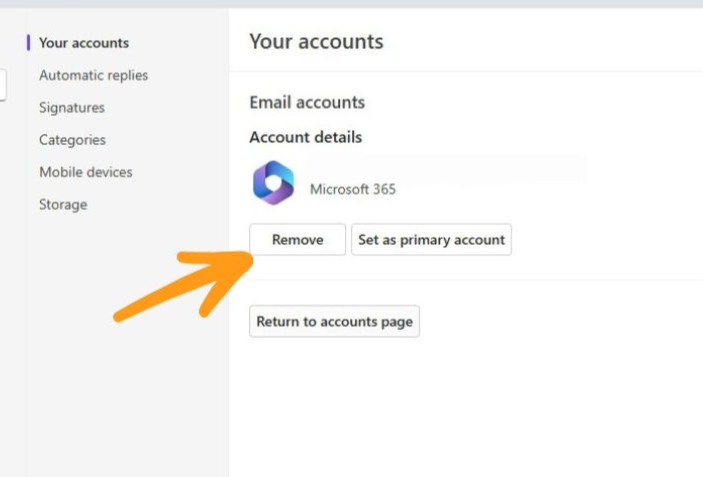
Usunięcie połączonego konta i dodanie go ponownie może zresetować proces synchronizacji kalendarza.
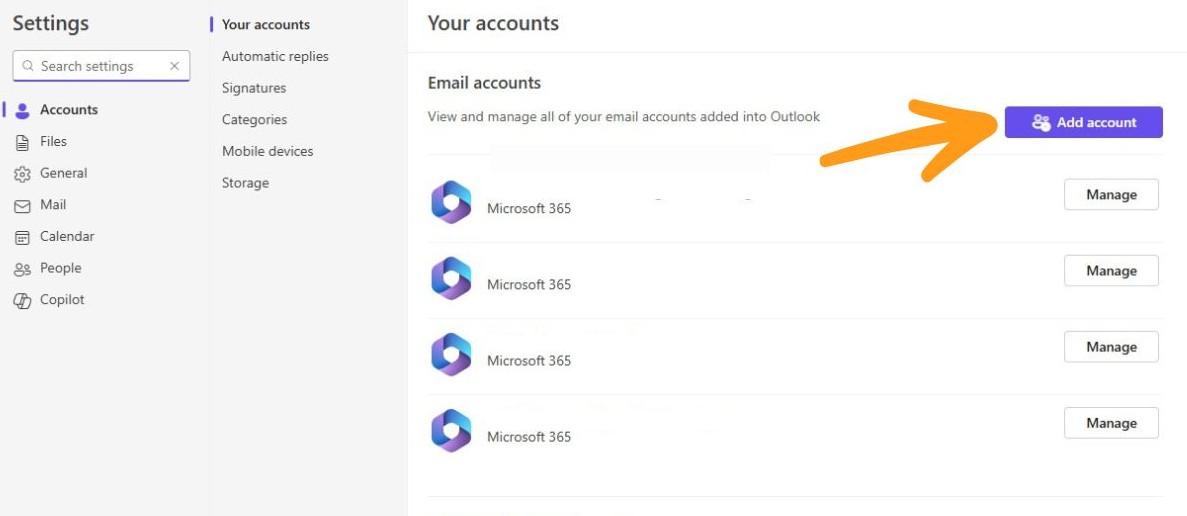
Najpierwotwórz aplikację Outlook, dotknij trzech kropek obok konta, którego dotyczy problem, i wybierz opcję „Zarządzaj kontem”

Dalej, dotknij opcji „Zarządzaj” obok konta, które powoduje problem.

Dalej, wybierz „Usuń”
Dalej, dodaj je ponownie, wybierając opcję „Dodaj konto” i logując się ponownie
Krok 4: Sprawdź uprawnienia do kalendarza
Upewnij się, że kalendarz, który chcesz zsynchronizować, ma odpowiednie uprawnienia do przeglądania i edycji. W przypadku kalendarzy współdzielonych lub kont organizacyjnych brak uprawnień może uniemożliwić synchronizację zmian. Dowiedz się więcej o uprawnieniach w współdzielonych kalendarzach programu Outlook.
Jeśli korzystasz z usługi Microsoft 365 lub Exchange, skontaktuj się z administratorem, aby upewnić się, że masz dostęp do kalendarza.

Krok 5: Wyczyść pamięć podręczną aplikacji i uruchom ją ponownie
Dane z pamięci podręcznej mogą ulec uszkodzeniu i powodować błędy synchronizacji.
Aby wyczyścić pamięć podręczną programu Outlook:
- Na telefonie: Przejdź do ustawień telefonu > Aplikacje > Outlook > Pamięć > Wyczyść pamięć podręczną
- Na komputerze stacjonarnym: Zamknij program Outlook, naciśnij klawisze Windows + R, wpisz %localappdata%\Microsoft\Outlook i usuń wszystkie pliki OST. Program Outlook odtworzy je przy następnym uruchomieniu.
Po wyczyszczeniu pamięci podręcznej zawsze uruchom aplikację ponownie.
Krok 6: Ponownie zainstaluj aplikację Outlook
Jeśli żadne z powyższych rozwiązań nie zadziałało, spróbuj odinstalować i ponownie zainstalować program Outlook. Spowoduje to usunięcie uszkodzonych plików instalacyjnych i pozwoli aplikacji zacząć od nowa. Jeśli nie korzystasz z synchronizacji w chmurze, przed odinstalowaniem pamiętaj o utworzeniu kopii zapasowej ważnych danych.
Powiązane przewodniki dotyczące synchronizacji kalendarza programu Outlook



Dodatkowa wskazówka: Skorzystaj z CalendarBridge niezawodną synchronizację między kontami
Jeśli zarządzasz wieloma kalendarzami w programie Outlook lub korzystasz z usług Google, iCloud lub Microsoft 365, problemy z synchronizacją stają się jeszcze częstsze. CalendarBridge bezpośrednią synchronizację kalendarzy w czasie rzeczywistym, bez konieczności ręcznego importowania danych, korzystania z plików ICS czy wielu aplikacji.
Dzięki CalendarBridge możesz:
- Automatycznie synchronizuj wszystkie swoje wydarzenia
- Ustaw własne reguły prywatności dla każdego kalendarza
- Udostępniaj informacje o dostępności bez ujawniania prywatnych wydarzeń
Koniec z przeskakiwaniem między niepowiązanymi kalendarzami i problemami z brakującymi spotkaniami.

Synchronizuj wszystkie swoje kalendarze w czasie rzeczywistym dzięki CalendarBridge

Najczęściej zadawane pytania
Większość problemów z synchronizacją wynika z nieaktualnego oprogramowania, słabego połączenia internetowego lub nieprawidłowych uprawnień do konta. Problemy mogą również powodować dane z pamięci podręcznej lub konflikty z aplikacjami innych producentów.
Kalendarz można odświeżyć, aktualizując aplikację Outlook, sprawdzając połączenie internetowe lub usuwając i ponownie dodając konto. Te czynności często pozwalają rozwiązać problemy z synchronizacją.
Tak. Uszkodzone pliki pamięci podręcznej to częsta przyczyna błędów synchronizacji. Wyczyścicie pamięci podręcznej i ponowne uruchomienie aplikacji powoduje, że program Outlook odtworzy swoje dane, co często rozwiązuje problem.
Sprawdź uprawnienia do kalendarza. Jeśli nie masz odpowiednich uprawnień w usłudze Microsoft 365 lub Exchange, zmiany nie zostaną zsynchronizowane. Poproś administratora o sprawdzenie Twoich uprawnień.
Zazwyczaj dzieje się tak, gdy połączonych jest wiele kont, ale nie wszystkie mają włączoną synchronizację. Problem zazwyczaj można rozwiązać, dodając ponownie konto i potwierdzając uprawnienia do synchronizacji.
Tak. CalendarBridge zapewnia synchronizację w czasie rzeczywistym między kalendarzami Outlook, Google, iCloud i Microsoft 365. Eliminuje typowe problemy, takie jak pominięte aktualizacje i podwójne rezerwacje.
Wnioski
Brak synchronizacji kalendarza programu Outlook może być irytujący, ale większość problemów da się rozwiązać w ciągu zaledwie kilku minut. Zacznij od sprawdzenia połączenia internetowego i aktualizacji aplikacji, a następnie sprawdź ustawienia konta, uprawnienia i pamięć podręczną. Jeśli nadal masz problemy i korzystasz z wielu kalendarzy, rozważ usprawnienie tego procesu za pomocą narzędzia do synchronizacji, takiego jak CalendarBridge.
Dzięki temu Twój kalendarz jest zawsze zsynchronizowany, więc nigdy nie przegapisz spotkania, niezależnie od tego, na którym koncie się znajduje.

