
Wprowadzenie
Posiadanie zarówno kalendarza Google, jak i kalendarza iCloud stanowi problem, gdy Twoi współpracownicy i rodzina polegają na tym, że Twój kalendarz pokazuje Twoją aktualną dostępność. W tym artykule pokażemy Ci, jak zsynchronizować kalendarze iCloud i Google, aby Twoi współpracownicy widzieli Twoją aktualną dostępność w obu kalendarzach, a jeśli chcesz, możesz nawet zsynchronizować je z zegarkiem Apple Watch. Koniec z obawami o podwójne rezerwacje!
Przeczytaj ten artykuł, aby dowiedzieć się:
- Problem wynikający z posiadania wielu kalendarzy, które nie są zsynchronizowane. (Sytuacja jest dość zagmatwana, więc warto to jasno przedstawić.)
- Kilka sposobów, które NIE sprawdzają się przy synchronizacji kalendarzy Google i iCloud (chociaż wiele wyników wyszukiwania w Bing i Google sugeruje, że działają!)
- Jak korzystać z CalendarBridge automatycznie synchronizować kalendarze iCloud i Google w obie strony.
Uwaga: Jeśli chcesz dodać również swój kalendarz programu Outlook, przejdź na stronę „Synchronizacja kalendarza iCloud z programem Outlook ”.
Problem związany z korzystaniem zarówno z kalendarza Google, jak i kalendarza iCloud
Weźmy na przykład Adele. W pracy posiada konto Google Workspace powiązane z jej służbowym adresem e-mail adele@acme.com. Ma jednak również kalendarz iCloud powiązany z adresem adelev2024@iCloud.com, który udostępnia swojej rodzinie. Problem polega na tym, że
- gdy jej współpracownicy z Acme sprawdzają jej dostępność w Kalendarzu Google, nie uwzględniają oni jej kalendarza iCloud.
- gdy członkowie jej rodziny sprawdzają jej kalendarz w usłudze iCloud, nie uwzględnia on jej kalendarza Google.
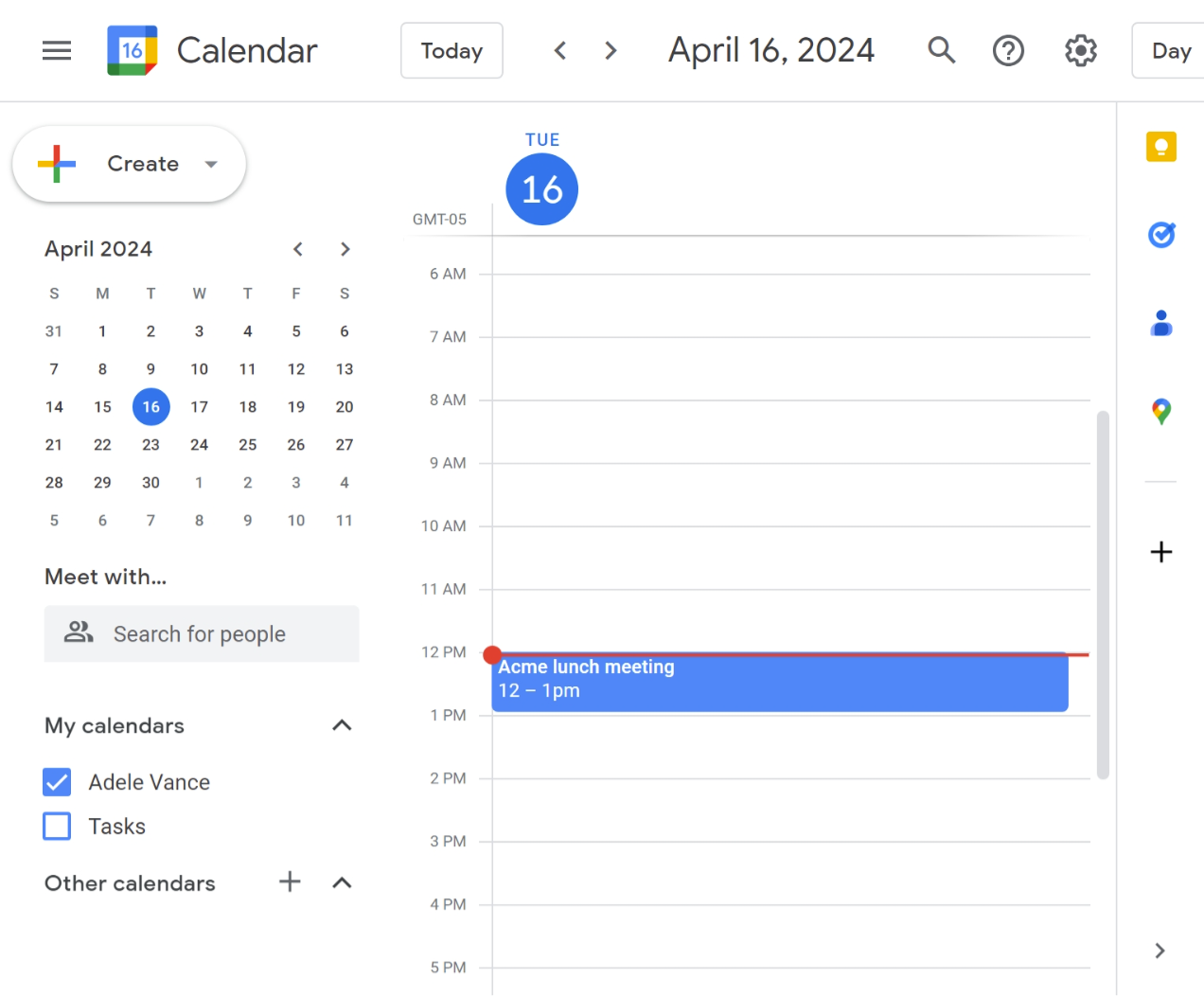


Jeśli więc zdarzało Ci się, że współpracownicy, którzy nie mają wglądu we wszystkie Twoje kalendarze, umawiali z Tobą spotkania w tym samym terminie, albo jeśli członkowie Twojej rodziny są po prostu zirytowani tym, że zawsze muszą wysyłać Ci e-maile, by sprawdzić, czy masz czas, w dalszej części tego artykułu przedstawimy kilka sposobów na zsynchronizowanie kalendarzy iCloud i Google, dzięki czemu współpracownicy będą widzieć Twoją aktualną dostępność.
Zsynchronizuj kalendarze członków swojej rodziny za pomocą CalendarBridge
Dodawanie kalendarza iCloud do Kalendarza Google za pomocą opcji „Importuj” i „Dodaj kalendarz z adresu URL”
Często spotykaną radą dotyczącą synchronizacji kalendarza iCloud z Kalendarzem Google jest skorzystanie z funkcji Google „Dodaj kalendarz z adresu URL” lub „Importuj”. W naszym artykule „Jak udostępnić Kalendarz Google: kompletny przewodnik” szczegółowo opisaliśmy, czym są te funkcje i kiedy mogą się przydać, ale na potrzeby tego artykułu wystarczy powiedzieć, że żadna z nich nie zapewni synchronizacji kalendarzy Google i iCloud. Oto krótkie podsumowanie działania tych funkcji i ich przeznaczenia.
Kalendarz Google – „Dodaj kalendarz z adresu URL”
Po dodaniu kalendarza z adresu URL w Kalendarzu Google zostanie on dodany jako kalendarz dodatkowy na Twoim koncie. Ponieważ jest to kalendarz odrębny od Twojego głównego kalendarza Google, Twoja dostępność w tym kalendarzu nie wpłynie na to, co widzą Twoi współpracownicy w Kalendarzu Google. Ponadto, ponieważ„wyświetlenie zmian w Kalendarzu Google może potrwać do 24 godzin”, nie jest to przydatne w przypadku przeglądania kalendarza, który ulega regularnymzmianom. Funkcja „Dodaj kalendarz z adresu URL” w Kalendarzu Google jest przeznaczona raczej wyłącznie dla kalendarzy, które nie ulegają znacznym zmianom, takich jak święta, harmonogramy drużyn sportowych itp.
Kalendarz Google – „Importuj” kalendarz
Funkcja „importuj” w Kalendarzu Google służy do jednorazowego skopiowania wydarzeń do Twojego kalendarza Google. Nie ma tu stałego połączenia z importowanym kalendarzem. W związku z tym funkcja „importuj” różni się od opcji „Dodaj kalendarz z adresu URL” pod dwoma względami: (1) Google nie będzie okresowo sprawdzać importowanego kalendarza pod kątem aktualizacji; (2) wydarzenia można importować do kalendarza głównego, podczas gdy opcja „Dodaj kalendarz z adresu URL” powoduje dodanie kalendarza dodatkowego do Kalendarza Google.
Funkcje „Dodaj z adresu URL” i „Importuj” w programach Outlook i Kalendarz Google nie synchronizują informacji o dostępności i zazwyczaj działają zbyt wolno, by można było na nich polegać


Dodawanie kalendarza Google do usługi iCloud za pomocą opcji „Dodaj kalendarz subskrypcji”
Należy pamiętać, że opcji „Dodaj kalendarz subskrypcyjny” należy używać tylko wtedy, gdy z jakiegoś powodu nie można bezpośrednio dodać konta Google do komputera Mac lub urządzenia z systemem iOS. Bezpośrednie dodanie konta Google zapewni pełną możliwość zarządzania kalendarzem Google z komputera Mac lub urządzenia z systemem iOS, natomiast opcja „Dodaj kalendarz subskrypcyjny” pozwala jedynie na przeglądanie kopii tylko do odczytu.
Aby zasubskrybować swój kalendarz Google w aplikacji Kalendarz firmy Apple, musisz najpierw uzyskać adres URL pliku .ics swojego kalendarza Google (jak to zrobić, opisaliśmy w artykule „Jak udostępnić kalendarz Google” ). Następnie postępuj zgodnie z poniższymi instrukcjami: Korzystanie z subskrypcji kalendarza w usłudze iCloud.
Gdy to zrobisz, będziesz mógł przeglądać swój kalendarz Google w aplikacji Kalendarz firmy Apple. Subskrybowany kalendarz będzie aktualizowany za każdym razem, gdy zamkniesz i ponownie uruchomisz aplikację Kalendarz.
Jeśli inni użytkownicy Kalendarza Apple’a chcą mieć wgląd w Twój kalendarz Google, musisz udostępnić im link .ics do tego kalendarza, aby mogli go subskrybować.
Wreszcie — i co najważniejsze w kontekście tej dyskusji — kalendarze, które subskrybujesz w aplikacji Kalendarz firmy Apple, są oddzielone od istniejących kalendarzy iCloud. Oznacza to, że kalendarze subskrybowane nie będą miały wpływu na Twoją dostępność w kalendarzach iCloud, a kalendarze iCloud nie będą miały wpływu na Twoją dostępność w kalendarzach subskrybowanych. Jeśli więc chcesz zablokować czas w jednym kalendarzu na podstawie informacji z drugiego, opcja „Dodaj kalendarz subskrybowany” nie jest dobrym rozwiązaniem.
Jeśli chcesz zarezerwować czas w kalendarzu Google na podstawie kalendarza iCloud lub odwrotnie, opcja „Dodaj kalendarz subskrypcji” nie jest dobrym rozwiązaniem.
Funkcje kalendarza udostępniania w Google
Kalendarz Google oferuje funkcję „udostępniania” swojego kalendarza innym osobom. Różne opcje udostępniania są dość skomplikowane, ale w tym przypadku wystarczy zwrócić uwagę na następujące ograniczenia związane z „udostępnianiem” kalendarza Google:
- Aby udostępnić kalendarz zarówno w Google, jak i w iCloud, należy ustawić go jako publiczny.
- Udostępnienie kalendarza publicznie wiąże się z tymi samymi ograniczeniami, co omówiona powyżej funkcja „Dodaj z adresu URL” — wydarzenia są dodawane jako oddzielny kalendarz i nie powodują zablokowania jednego kalendarza na rzecz drugiego.
- Wiele firm blokuje możliwość udostępniania kalendarza Google osobom spoza organizacji.
Skorzystanie z funkcji „udostępnij kalendarz” w Kalendarzu Google nie spowoduje zsynchronizowania Twojej dostępności z Google z kalendarzem iCloud
Jak przeprowadzić dwukierunkową synchronizację kalendarzy programu Outlook i Google za pomocą CalendarBridge
Jeśli Twoje potrzeby w zakresie synchronizacji kalendarzy wykraczają poza synchronizację jednego kalendarza Google z jednym kalendarzem Outlooka w usłudze Office 365, CalendarBridge najlepszym rozwiązaniem do tego zadania.
Oto kilka przykładowych zastosowań CalendarBridge:
- synchronizacja z kalendarzami Google
- synchronizacja z osobistymi kalendarzami Microsoft (adresy @outlook.com, @hotmail.com, @live.com i @msn.com)
- dwukierunkowa synchronizacja kalendarzy Google i Outlooka (tj. synchronizacja dostępności z Google z Outlookiem oraz dostępności z Outlooka z Google)
- można zsynchronizować do 6 kalendarzy w obie strony lub do 36 kalendarzy w jedną stronę.
1. Załóż CalendarBridge (7-dniowy Darmowy Trial)

2. Połącz swoje konta iCloud i Outlook

Postępuj zgodnie z poniższymi instrukcjami dotyczącymi podłączania kont kalendarza do CalendarBridge. CalendarBridge z Google za pomocą protokołu OAuth („zaloguj się przez Google”), a z iCloud – za pomocą hasła specyficznego dla aplikacji, dzięki czemu nigdy nie mamy wglądu w Twoje dane logowania do kont Apple lub Google, a Ty możesz w dowolnym momencie cofnąć nam dostęp w ustawieniach swojego konta Google lub iCloud.
3. Określ, które wydarzenia z kalendarza mają być synchronizowane i w jaki sposób

Każde połączenie synchronizacyjne określa:
- kalendarz źródłowy, z którego mają być kopiowane wydarzenia/dostępność
- kalendarz docelowy, do którego mają zostać skopiowane wydarzenia/dostępność
- Ustawienia prywatności pozwalają określić, które konkretne pola/informacje chcesz zsynchronizować. Możesz zsynchronizować wszystkie dane, żadne dane (tylko utworzyć w kalendarzu docelowym wpisy „zajęty”) lub wybrać opcję pośrednią.
- filtry pozwalające wykluczyć określone zdarzenia z synchronizacji.
4. Wyświetl zsynchronizowane kalendarze
CalendarBridge nigdzie nie przechowuje Twoich kalendarzy. Po prostu kopiujemy wydarzenia bezpośrednio między kalendarzami iCloud i Google. Oznacza to, że nadal możesz przeglądać swoje kalendarze w dowolnej aplikacji kalendarza, z której już korzystasz — w Kalendarzu Google, Outlooku, aplikacji kalendarza na iPhone'a... gdziekolwiek!
Dlaczego warto zsynchronizować kalendarze iCloud i Google za pomocą CalendarBridge?
- Zmiany w kalendarzu synchronizują się w ciągu kilku sekund. W przeciwieństwie do wbudowanych w Kalendarz Google i Outlooka funkcji importowania, przesyłania z pliku, subskrypcji z sieci oraz dodawania z adresu URL , CalendarBridge szybką, automatyczną synchronizację kalendarzy, dzięki czemu Ty, Twoi współpracownicy i rodzina możecie polegać na informacjach o dostępności wyświetlanych w kalendarzu.
- Ustawienia prywatności. Dzięki CalendarBridge synchronizować między kalendarzami tyle szczegółów, ile tylko chcesz. Jeśli chcesz mieć wgląd we wszystkie szczegóły swoich wydarzeń w obu kalendarzach, możesz to zrobić. Jeśli chcesz mieć pewność, że nawet administratorzy IT nie będą mogli zobaczyć szczegółów zsynchronizowanych wydarzeń, również możesz to zrobić.
- Prosta konfiguracja. Skonfigurowanie CalendarBridge zsynchronizowania kalendarzy iCloud i Google zajmuje zaledwie kilka minut. Nie trzeba niczego konfigurować ani instalować na żadnym z urządzeń.
