
Inleiding
Agenda’s beheren betekent tegenwoordig meer dan alleen een afspraak inplannen. Je moet op het laatste moment afspraken verzetten, achter reacties aan zitten, concentratie-uren in meerdere agenda’s zoals Google en Outlook reserveren, afspraken uit e-mails toevoegen en alles synchroon houden tussen je zakelijke en persoonlijke accounts. De CalendarBridge Scheduling Assistant regelt dat allemaal voor je. Het plant rechtstreeks vanuit e-mail, reorganiseert je dag in enkele seconden, volgt automatisch op, en je kunt zelfs AI gebruiken om afspraken aan te maken vanuit screenshots of doorgestuurde berichten. Voor teams schaalbaar met instellingen voor de hele organisatie, terwijl elke medewerker toch zijn eigen assistent krijgt.
In plaats van urenlang in e-mailconversaties en agenda-apps te zitten, kun je de assistent de details laten regelen en ervoor zorgen dat je agenda soepel verloopt.
Hieronder leggen we uit wat het allemaal kan en hoe je er het beste gebruik van kunt maken.
Direct vanuit e-mail inplannen
Meestal gaat het zoeken naar een geschikt tijdstip voor een vergadering gepaard met lange kettingberichten waarin iedereen wordt geantwoord, enquêtes over vergaderingen of planning, eindeloos agendacontrole, of het gebruik van platformspecifieke tools om vergaderingen in Outlook of Gmail in te plannen. Met CalendarBridge voeg je de assistent gewoon toe in CC in de e-mailconversatie. Het programma stelt tijdstippen voor, bevestigt deze zodra iedereen akkoord is, en voegt de afspraak vervolgens toe aan je agenda, zodat de conversatie eindigt met een vastgelegde vergadering in plaats van een open einde.
Je kunt er op een natuurlijke manier tegen praten, net zoals je dat bij een echte assistent zou doen:
- “Plan volgende week voor woensdag een kort overleg van 15 minuten in met Javier en Kate.“
- “Maak daar maar 30 minuten van.”
- “Verplaats dit naar aanstaande woensdag.”
Als je al eens eerder een afspraak met iemand hebt gemaakt, kun je het zelfs kort houden:
- “Stuur Kate een e-mail en spreek af voor een lunch.“
Vermeld bij nieuwe of incidentele contactpersonen gewoon hun volledige e-mailadres, zodat de assistent weet over wie je het hebt.
Een ontmoeting tussen Katrina en Jack, gepland met behulp van AI
Plan vergaderingen met je hele team
Als uw bedrijf groeps-e-mailadressen gebruikt, zoals marketing@yourcompany.com, kan de assistent in één keer een afspraak inplannen met het hele team. Zet de assistent gewoon in cc naast dat groepsadres, en hij of zij zal tijdstippen voorstellen, opvolgen als mensen niet reageren en de vergadering voor iedereen op de lijst definitief vastleggen. Stelt u zich eens voor hoeveel tijd u zou kunnen besparen bij taken zoals het inplannen van een gesprek met een nieuwe potentiële klant.
Heb je nog geen groepsmailadres aangemaakt? Je kunt de assistent dan gewoon in CC zetten en de teamleden één voor één vermelden. Beide manieren werken. Je bespaart alleen wat tijd als je organisatie al gebruikmaakt van groepsmailadressen.
Voorbeelden:
- “Maak volgende week vóór 12.00 uur een afspraak voor een begrotingsbespreking van 30 minuten met marketing@yourcompany.com.”
- “Plan elke maandag om 10.00 uur een stand-upvergadering in met de groep ‘product@yourcompany.com’.”

Verplaatsingen automatisch afhandelen
Als er iets verandert aan een vergadering, hoef je niet iedereen apart te benaderen. Als de assistent in cc staat in de e-mailconversatie of rechtstreeks een e-mail krijgt, stelt hij of zij nieuwe tijdstippen voor, controleert de beschikbaarheid en werkt het evenement bij, zodat de vergadering gewoon doorgaat zonder dat je opnieuw uitnodigingen hoeft te versturen.
Je kunt het ook algemene instructies geven:
- “Verplaats al mijn afspraken naar morgen en laat iedereen weten dat ik ziek ben.”
- “Verplaats dit naar aanstaande woensdag.”
Annuleren met één opdracht
Als een vergadering volledig uit de agenda moet worden verwijderd, kun je de assistent vragen deze te annuleren en de deelnemers hiervan op de hoogte te stellen.
Voorbeeldcommando:
- “Zet dit voorlopig even op pauze en breng iedereen op de uitnodigingslijst op de hoogte.”
Stel het zo in dat het precies werkt zoals jij dat wilt
Jij bepaalt hoe de assistent reageert. Stel je voorkeuren in voor toon, werktijden, ontmoetingsplaatsen of vergaderlinks en regels voor het plannen van afspraken. De antwoorden klinken net als jij, niet als een bot.
Tips en trucs:
- Je kunt de standaardinstellingen op elk moment wijzigen via het CalendarBridge .
Gebruik het voor interne regels zoals:
- “Interne vergaderingen moeten standaard 30 minuten duren.”
- “Houd tussen interne vergaderingen een buffer van 15 minuten aan.”
- “Reserveer geen ruimtes binnen de bedrijfsbrede blokken die zijn gemarkeerd met ‘Geen vergaderingen’.”

Evenementen aanmaken op basis van schermafbeeldingen of foto’s
Je hoeft de gegevens niet opnieuw in te voeren. Stuur gewoon een screenshot, foto of e-mail door, en de assistent maakt de afspraak voor je aan.
Tips en trucs:
- Maak een foto van een concertflyer en stuur een screenshot door met de tekst:„Zet dit in mijn agenda voor vrijdag om 20.00 uur en stel een herinnering in voor morgen om 9.00 uur om kaartjes te kopen“.
- Stuur de assistent een e-mail met een link naar een bericht op sociale media en schrijf daarbij:„Zet dit in mijn agenda en nodig Tom en Sally uit.“
- Maak een screenshot van een groepschat met vluchtgegevens en stuur deze door met de tekst:„Voeg de vluchten van iedereen toe aan mijn agenda.”
- Stuur een schoolnieuwsbrief door met de tekst:„Zet het ouder-leerkrachtgesprek en het lenteconcert in mijn agenda. Maak een herinnering voor de dag ervoor.”
- Stuur een projectmail door met de tekst:„Voeg alle deadlines toe aan mijn agenda en reserveer tijd voor mijn taken.“
Het is geschikt voor zowel privé- als zakelijk gebruik. Of het nu gaat om verjaardagen, een gezinsagenda, deadlines voor je team, evenementen in de buurt of reisplannen: de assistent regelt alle details en zet ze in je agenda.
Opmerking: De assistent wijzigt je standaard agenda-meldingen niet. Wanneer je om een herinnering vraagt, maakt hij een aparte afspraak aan op het door jou opgegeven tijdstip om je eraan te herinneren. Om gasten uit te nodigen, moet je hun e-mailadressen opgeven.


Inkomende afspraken automatiseren
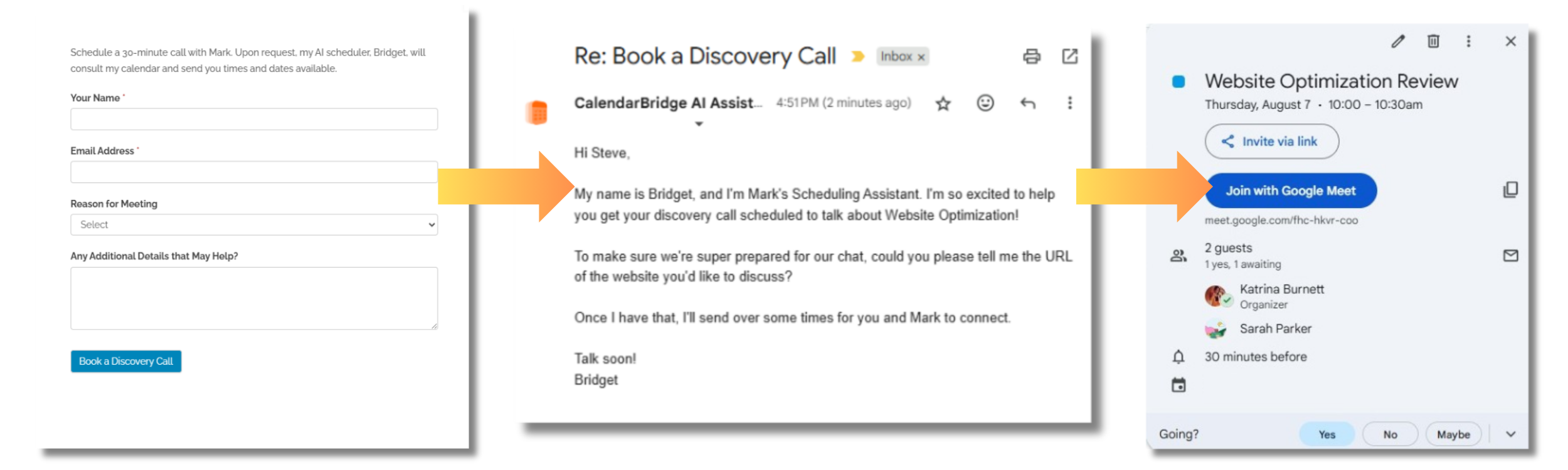
Gebruik regels voor de inbox om inkomende verzoeken rechtstreeks naar de assistent door te sturen. De assistent kan namens jou reageren, tijdstippen voorstellen en de vergadering automatisch inplannen.
Voorbeeldconfiguratie:
- Stuur alle e-mails van contact@yourdomain.com met het onderwerp „New Inquiry“ door
- Voeg in je instellingen het volgende toe: “Als je een doorgestuurde e-mail ontvangt van contact@yourdomain.com, geef dan aan dat ik volgende week tussen 10.00 en 15.00 uur, van maandag tot en met donderdag, beschikbaar ben voor een Zoom-kennismakingsgesprek van 15 minuten. Voeg mijn boekingslink toe als geen van de tijdstippen uitkomt.”
- Als je een specifiek webformulier gebruikt voor het verwerken van vergaderverzoeken of demo’s, voeg de assistent dan toe aan het BCC-veld. Hij of zij controleert dan je beschikbaarheid en regelt de vergadering.
Elke aanvraag wordt nu beantwoord, er wordt een afspraak ingepland en je agenda wordt bijgewerkt.

Synchroniseer al je agenda’s
Koppel de assistent aan de agendasynchronisatie CalendarBridgeom de beschikbaarheid in Google, Outlook, iCloud en Exchange te controleren. Dit voorkomt dubbele boekingen en zorgt ervoor dat je moeiteloos tussen verschillende accounts kunt plannen. Bovendien profiteer je van één centrale agenda, waarin al je gesynchroniseerde afspraken op één plek worden weergegeven, zodat je ze gemakkelijk kunt bekijken en bewerken. We hebben zelfs een app voor mobiele apparaten!

Volg het op, zodat u het niet zelf hoeft te doen
Als genodigden niet reageren, stuurt de assistent beleefde herinneringen totdat de vergadering is bevestigd. Je kunt de assistent ook vragen om de dag voor een vergadering een herinnering te sturen, om het aantal no-shows te verminderen.

Een hele dag opnieuw indelen
Met één verzoek kun je tijd reserveren, alle vergaderingen verplaatsen of een hele dag anders indelen.
Voorbeelden:
- “Verplaats al mijn afspraken van morgen naar vrijdag.”
- “Reserveer vanmiddag drie uur voor geconcentreerd werk.”
Lees meer over het reserveren van tijd in zowel de Google- als de Outlook-agenda.

Organisatie Hulp Teams
Bedrijven kunnen de assistent nu op organisatieniveau configureren. Beheerders stellen standaardinstellingen in voor medewerkers, terwijl elke gebruiker toch zijn eigen gepersonaliseerde assistent krijgt. Lees meer over AI-planning voor organisaties.

Nog enkele voorbeelden van hoe onze AI-assistent bijdraagt aan een hogere efficiëntie
Klaar om tijd te besparen en aan de slag te gaan met je eigen AI-agenda-assistent?

Veelgestelde vragen
Het is een virtuele planningsassistent die vergaderingen inplant, afspraken verplaatst, automatisch opvolgt en evenementen rechtstreeks vanuit e-mails, berichten of schermafbeeldingen aanmaakt, terwijl je agenda’s gesynchroniseerd blijven. En dat alles voor een fractie van de prijs!
Zet de assistent gewoon in CC of BCC in een e-mailconversatie. Hij of zij stelt dan tijdstippen voor, vraagt iedereen om bevestiging en voegt het definitieve evenement toe aan je agenda, zonder dat je daarvoor een stemming hoeft te houden.
Ja. CalendarBridge agenda’s van Google, Outlook, Microsoft 365, iCloud en ICS, zodat je alles op één plek kunt beheren, net zoals bij onze Unified Calendar-app.
Ja. Als een vergadering moet worden verplaatst of geannuleerd, stelt de assistent nieuwe tijdstippen voor, controleert hij of zij de beschikbaarheid, past hij of zij de gegevens van het evenement aan, of annuleert hij of zij de vergadering en stelt hij of zij de deelnemers automatisch op de hoogte.
Ja. Organisaties kunnen standaardinstellingen en planningsregels voor medewerkers instellen, terwijl elke gebruiker toch zijn eigen persoonlijke assistent behoudt. Dit werkt zowel voor groeps-e-mailadressen als voor individuele gebruikers.
In tegenstelling tot boekingslinks en planningspagina’s communiceert de AI-assistent op een natuurlijke manier via e-mail, houdt hij contact met deelnemers, past hij zich aan wijzigingen aan en voegt hij evenementen rechtstreeks toe aan uw centrale agenda, waardoor u tijd en moeite bespaart.
Afsluitende gedachten
De CalendarBridge Scheduling Assistant is meer dan alleen een tool om vergaderingen in te plannen. Hij kan afspraken verplaatsen, opvolgen, je dag in één keer indelen en zelfs reageren op binnenkomende leads. Hoe vaker je hem gebruikt, hoe meer tijd je bespaart.
Klaar om geen uren meer te verspillen aan het regelen van afspraken? Lees meer over de AI-planningsassistent en haal vandaag nog meer uit je agenda.
