
Einführung
Kalenderverwaltung bedeutet heutzutage mehr als nur einen Termin zu vereinbaren. Man verschiebt Termine in letzter Minute, jagt Antworten hinterher, reserviert Konzentrationszeiten in verschiedenen Kalendern wie Google und Outlook, fügt Termine aus E-Mails hinzu und sorgt dafür, dass alles zwischen beruflichen und privaten Konten synchronisiert bleibt. Der CalendarBridge Scheduling Assistant übernimmt all das für dich. Er plant Termine direkt aus E-Mails heraus, organisiert deinen Tag in Sekundenschnelle neu, sorgt automatisch für Nachfassaktionen, und du kannst sogar mithilfe von KI Termine aus Screenshots oder weitergeleiteten Nachrichten erstellen. Für Teams lässt sich das System an unternehmensweite Einstellungen anpassen, wobei jeder Mitarbeiter dennoch seinen eigenen Assistenten erhält.
Anstatt stundenlang in E-Mail-Threads und Kalender-Apps zu stöbern, können Sie den Assistenten die Details verwalten lassen, damit Ihr Zeitplan reibungslos funktioniert.
Im Folgenden erfahren Sie, was es kann und wie Sie es am besten nutzen können.
Planen Sie direkt aus der E-Mail
Normalerweise bedeutet die Suche nach einem Termin für einTreffen lange „Allen antworten“-Ketten, Umfragen zur Terminfindung, endloses Durchforsten von Kalendern oder die Nutzung plattformspezifischer Tools zur Terminplanung in Outlook oder Gmail. Mit CalendarBridge setzen Sie den Assistenten einfach in CC in den E-Mail-Verlauf. Das Tool schlägt Termine vor, bestätigt diese, sobald alle zugestimmt haben, und fügt den Termin dann Ihrem Kalender hinzu, sodass die Unterhaltung mit einem feststehenden Termin endet und keine losen Enden zurückbleiben.
Sie können ganz natürlich mit ihm sprechen, so wie Sie es mit einem echten Assistenten tun würden:
- "Planen Sie nächste Woche vor Mittwoch eine kurze 15-minütige Synchronisation mit Javier und Kate ein".
- "Eigentlich sind es 30 Minuten."
- "Verschieben Sie das auf nächsten Mittwoch."
Wenn Sie sich schon einmal mit jemandem verabredet haben, können Sie es sogar kurz halten:
- "Schicken Sie eine E-Mail an Kate und vereinbaren Sie einen Termin für ein Mittagessen."
Bei neuen oder seltenen Kontakten geben Sie einfach die vollständige E-Mail-Adresse an, damit der Assistent weiß, wen Sie meinen.
Ein Treffen zwischen Katrina und Jack, geplant mit AI
Planen Sie Besprechungen mit Ihrem gesamten Team
Wenn Ihr Unternehmen Gruppen-E-Mail-Adressen wie marketing@yourcompany.com verwendet, kann der Assistent Termine mit dem gesamten Team auf einmal vereinbaren. Setzen Sie den Assistenten einfach zusammen mit dieser Gruppenadresse in CC, und er schlägt Termine vor, hakt nach, falls jemand nicht antwortet, und legt den Termin für alle auf der Liste fest. Stellen Sie sich vor, wie viel Zeit Sie bei Aufgaben wie der Vereinbarung eines Vorstellungsgesprächs mit einem neuen Interessenten sparen könnten.
Sie haben keine Gruppen-E-Mail eingerichtet? Sie können den Assistenten trotzdem per CC informieren und die Teammitglieder einzeln auflisten. Es funktioniert so oder so. Sie sparen nur mehr Zeit, wenn Ihr Unternehmen bereits Gruppenadressen verwendet.
Beispiele:
- "Vereinbaren Sie mit marketing@yourcompany.com nächste Woche vormittags einen 30-minütigen Termin zur Budgetüberprüfung."
- "Buchen Sie ein wiederkehrendes Montags-Standup mit der Gruppe product@yourcompany.com um 10 Uhr."

Automatisch mit Umplanungen umgehen
Wenn sich eine Besprechung ändert, müssen Sie nicht alle Teilnehmer abklappern. Wenn der Assistent im Thread als CC eingetragen oder direkt per E-Mail angeschrieben wird, schlägt er neue Zeiten vor, bestätigt die Verfügbarkeit und aktualisiert das Ereignis, sodass die Besprechung weitergeht, ohne dass Sie erneut Einladungen verschicken müssen.
Sie können ihm auch umfassende Anweisungen geben:
- "Verschieben Sie alle meine Termine auf morgen und informieren Sie die Leute, dass ich krank bin."
- "Verschieben Sie das auf nächsten Mittwoch."
Abbrechen mit einem Befehl
Wenn eine Besprechung ganz aus dem Kalender gestrichen werden muss, können Sie den Assistenten anweisen, sie abzusagen und die Teilnehmer zu benachrichtigen.
Beispielbefehl:
- "Sagen Sie das vorerst ab und informieren Sie alle Eingeladenen."
Konfigurieren Sie es so, dass es auf Ihre Weise funktioniert
Sie entscheiden, wie der Assistent antwortet. Legen Sie Präferenzen für den Tonfall, die Arbeitszeiten, Treffpunkte oder Links zu Treffen und Terminierungsregeln fest. Antworten klingen wie Sie, nicht wie ein Bot.
Tipps und Tricks:
- Sie können die Standardeinstellungen jederzeit über das CalendarBridge ändern.
Verwenden Sie es für interne Regeln wie:
- "Interne Besprechungen sollten standardmäßig 30 Minuten dauern."
- "Lassen Sie einen 15-Minuten-Puffer zwischen internen Besprechungen".
- "Buchen Sie nicht über unternehmensweite Blöcke mit der Aufschrift 'No Meetings'."

Ereignisse aus Screenshots oder Fotos erstellen
Sie müssen die Details nicht erneut eingeben. Leiten Sie einfach einen Screenshot, ein Foto oder eine E-Mail weiter, und der Assistent kann das Ereignis für Sie erstellen.
Tipps und Tricks:
- Machen Sie ein Foto von einem Konzertflyer und schicken Sie einen Screenshot davon mit: "Fügen Sie dies meinem Kalender für Freitag um 20.00 Uhr hinzu und fügen Sie morgen um 9.00 Uhr eine Erinnerung hinzu, um Karten zu kaufen".
- Senden Sie dem Assistenten einen Link zu einem Beitrag in den sozialen Medien mit: "Füge dies zu meinem Kalender hinzu und lade Tom und Sally ein".
- Machen Sie einen Screenshot eines Gruppenchats mit Fluginformationen und leiten Sie ihn mit weiter: "Füge alle Flüge zu meinem Kalender hinzu".
- Schicken Sie einen Newsletter der Schule mit: "Tragen Sie den Elternsprechtag und das Frühlingskonzert in meinen Kalender ein. Erstellen Sie am Vortag eine Erinnerung."
- Leiten Sie eine Projekt-E-Mail weiter mit: "Tragen Sie alle Termine in meinen Kalender ein und blockieren Sie die Zeit für meine Aufgaben."
Er eignet sich für private und berufliche Zwecke gleichermaßen. Egal, ob es sich um Geburtstage, einen Familienkalender, Teamtermine, Gemeinschaftsveranstaltungen oder Reisepläne handelt, der Assistent kümmert sich um die Details und trägt sie in Ihren Kalender ein.
Hinweis: Der Assistent ändert Ihre integrierten Kalenderwarnungen nicht. Wenn Sie um eine Erinnerung bitten, erstellt er ein separates Ereignis zu der von Ihnen angegebenen Zeit, um Sie zu erinnern. Wenn Sie Gäste einladen möchten, müssen Sie deren E-Mail-Adressen angeben.


Inbound-Planung automatisieren
Verwenden Sie Posteingangsregeln, um eingehende Anfragen direkt an den Assistenten weiterzuleiten. Er kann in Ihrem Namen antworten, Termine vorschlagen und die Besprechung automatisch buchen.
Beispielhafte Einrichtung:
- Leiten Sie alle E-Mails von contact@yourdomain.com mit der Betreffzeile "New Inquiry" weiter.
- Fügen Sie in Ihrer Konfiguration hinzu: "Wenn ich eine weitergeleitete E-Mail von contact@yourdomain.com erhalte, biete ich meine Verfügbarkeit für ein 15-minütiges Zoom-Einführungsgespräch nächste Woche zwischen 10 und 15 Uhr, Mo-Do an. Fügen Sie meinen Buchungslink hinzu, wenn keine der Zeiten passt."
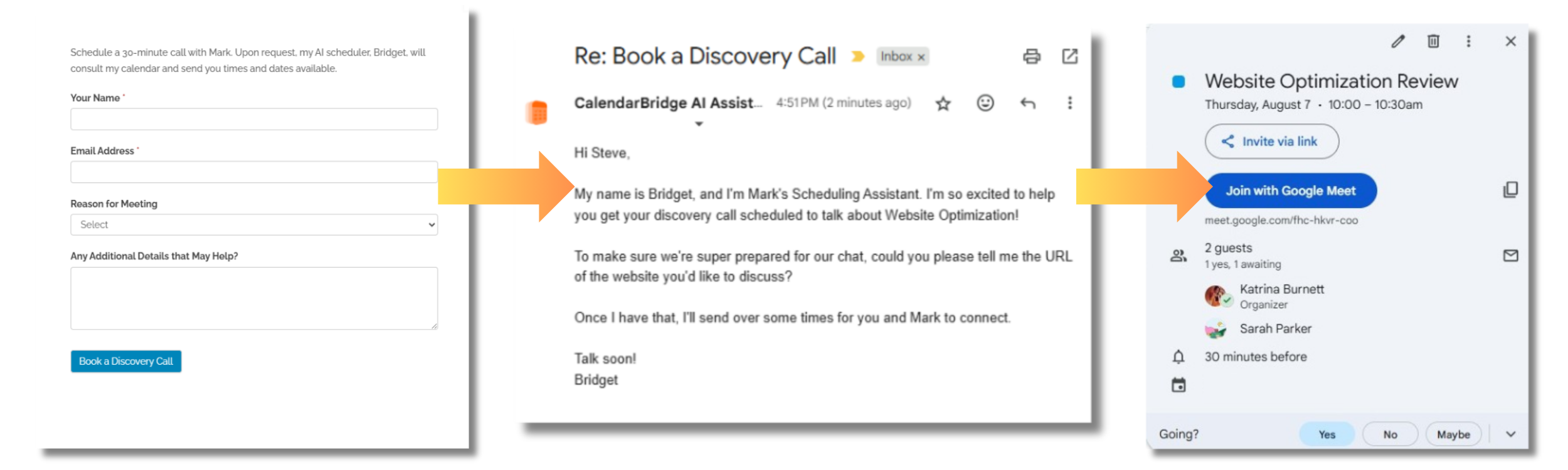
- Wenn Sie ein bestimmtes Webformular zur Bearbeitung von Besprechungsanfragen oder Demo-Anfragen verwenden, fügen Sie den Assistenten in das BCC-Feld ein. Er prüft dann Ihre Verfügbarkeit und kümmert sich um die Organisation der Besprechung.
Jetzt wird jede Anfrage beantwortet, ein Termin gebucht und Ihr Kalender aktualisiert.

Synchronisierung mit all Ihren Kalendern
Kombinieren Sie den Assistenten mit der Kalendersynchronisierung CalendarBridge, um die Verfügbarkeit in Google, Outlook, iCloud und Exchange zu prüfen. So vermeiden Sie Doppelbuchungen und sorgen für eine nahtlose Terminplanung über alle Konten hinweg. Außerdem profitieren Sie von einem einzigen, einheitlichen Kalender, in dem alle synchronisierten Termine an einem Ort angezeigt werden und sich leicht einsehen und bearbeiten lassen. Wir bieten sogar eine App für Mobilgeräte an!

Nachfassen, damit Sie es nicht tun müssen
Wenn die Eingeladenen nicht antworten, versendet der Assistent höfliche Erinnerungen, bis das Meeting bestätigt ist. Sie können ihn auch so einstellen, dass er am Tag vor dem Meeting eine Erinnerung verschickt, um die Zahl der Nichterscheinen zu verringern.

Einen ganzen Tag umorganisieren
Mit einer einzigen Anfrage können Sie Fokuszeiten blockieren, alle Besprechungen verschieben oder einen ganzen Tag umorganisieren.
Beispiele:
- "Verschieben Sie alle meine Besprechungen von morgen auf Freitag."
- "Blockieren Sie heute Nachmittag drei Stunden für vertiefte Arbeit."
Erfahren Sie mehr über das Blockieren von Zeit in Google- und Outlook-Kalendern.

Organisationshilfe Hilfe Teams
Unternehmen können den Assistenten jetzt auf Organisationsebene konfigurieren. Administratoren legen Standardwerte für Mitarbeiter fest, während jeder Benutzer seinen eigenen personalisierten Assistenten erhält. Erfahren Sie mehr über AI Scheduling für Unternehmen.

Einige weitere Beispiele dafür, wie unser KI-Assistent zur Effizienzsteigerung beiträgt
Sind Sie bereit, Zeit zu sparen und mit einem eigenen KI-Kalenderassistenten loszulegen?

Häufig gestellte Fragen
Es handelt sich um einen virtuellen Terminplanungsassistenten, der Termine bucht, verschiebt, automatisch nachfasst und Veranstaltungen direkt aus E-Mails, Nachrichten oder Screenshots erstellt, während Ihre Kalender stets synchronisiert bleiben. Und das alles zu einem Bruchteil der Kosten!
Fügen Sie den Assistenten einfach per CC oder BCC in den E-Mail-Verlauf ein. Er schlägt Termine vor, holt die Zustimmung aller Beteiligten ein und trägt den endgültigen Termin in Ihren Kalender ein, ohne dass Sie eine Terminabstimmung durchführen müssen.
Ja. CalendarBridge Kalender von Google, Outlook, Microsoft 365, iCloud und ICS, sodass Sie alles an einem Ort verwalten können – ganz ähnlich wie bei unserer Unified Calendar App.
Ja. Wenn ein Meeting verschoben oder abgesagt werden muss, schlägt der Assistent neue Zeiten vor, bestätigt die Verfügbarkeit, aktualisiert das Event oder sagt es ab und benachrichtigt die Teilnehmer automatisch.
Ja. Unternehmen können Standardwerte und Terminplanungsregeln für Mitarbeiter festlegen, wobei jeder Benutzer weiterhin über seinen eigenen persönlichen Assistenten verfügt. Das funktioniert sowohl mit Gruppen-E-Mail-Adressen als auch mit einzelnen Benutzern.
Im Gegensatz zu Buchungslinks und Terminplanungsseiten kommuniziert der KI-Assistent auf natürliche Weise per E-Mail, hält Kontakt zu den Teilnehmern, passt sich Änderungen an und fügt Veranstaltungen direkt in Ihren zentralen Kalender ein, was Zeit und Aufwand spart.
Abschließende Überlegungen
Der CalendarBridge ist nicht nur ein Tool zur Terminvereinbarung. Er kann Termine verschieben, Nachfassaktionen durchführen, Ihren Tag gebündelt verwalten und sogar auf eingehende Anfragen reagieren. Je häufiger Sie ihn nutzen, desto mehr Zeit sparen Sie.
Sind Sie bereit, keine Zeit mehr mit der Suche nach Meetings zu verschwenden? Erfahren Sie mehr über den KI-Terminplanungsassistenten und nutzen Sie Ihren Kalender noch heute besser.
