
Wprowadzenie
Zarządzanie kalendarzami to dziś coś więcej niż tylko rezerwowanie terminów spotkań. Musisz zmieniać plany w ostatniej chwili, czekać na odpowiedzi, rezerwować czas na pracę w skupieniu w wielu kalendarzach, takich jak Google i Outlook, dodawać wydarzenia z wiadomości oraz synchronizować wszystko między kontami służbowymi i prywatnymi. Asystent planowania CalendarBridge zajmie się tym wszystkim za Ciebie. Planuje bezpośrednio z poczty e-mail, w kilka sekund reorganizuje Twój dzień, automatycznie wysyła przypomnienia, a Ty możesz nawet użyć sztucznej inteligencji do tworzenia wydarzeń na podstawie zrzutów ekranu lub przekazanych wiadomości. W przypadku zespołów rozwiązanie to skaluje się wraz z ustawieniami obowiązującymi w całej organizacji, zapewniając jednocześnie każdemu pracownikowi własnego asystenta.
Zamiast tracić godziny na przeglądanie wątków e-mailowych i aplikacji kalendarzowych, możesz powierzyć asystentowi zarządzanie szczegółami i zapewnić płynny przebieg swojego harmonogramu.
Przyjrzyjmy się bliżej, jakie ma możliwości i jak najlepiej je wykorzystać.
Harmonogram prosto z wiadomości e-mail
Zazwyczaj znalezienie dogodnego terminu na spotkanie wiąże się z długimi łańcuchami wiadomości wysyłanych do wszystkich, ankietami dotyczącymi terminów, niekończącym się sprawdzaniem kalendarzy lub korzystaniem z narzędzi poszczególnych platform do planowania spotkań w programach Outlook czy Gmail. Dzięki CalendarBridge wystarczy po prostu dodać asystenta do kopii wiadomości w wątku. Aplikacja zaproponuje terminy, potwierdzi je po uzyskaniu zgody wszystkich osób, a następnie doda wydarzenie do Twojego kalendarza, dzięki czemu rozmowa zakończy się zarezerwowanym spotkaniem, a nie pozostawionymi niedokończonymi sprawami.
Możesz rozmawiać z nim w naturalny sposób, tak jak z prawdziwym asystentem:
- „Umów się na krótkie, 15-minutowe spotkanie z Javierem i Kate w przyszłym tygodniu, przed środą.“
- „Właściwie to niech będzie 30 minut.”
- „Przełóż to na następną środę.”
Jeśli już wcześniej umawiałeś się z tą osobą, możesz nawet napisać krótką wiadomość:
- „Napisz do Kate i umów się na lunch.“
W przypadku nowych lub rzadko kontaktowanych osób wystarczy podać ich pełny adres e-mail, aby asystent wiedział, o kogo chodzi.
Spotkanie Katriny i Jacka, zaplanowane przy pomocy sztucznej inteligencji
Umów spotkania z całym zespołem
Jeśli Twoja firma korzysta z grupowych adresów e-mail, takich jak marketing@yourcompany.com, asystentka może umówić spotkanie z całym zespołem jednocześnie. Wystarczy dodać ją do kopii wiadomości wraz z tym adresem grupowym, a ona zaproponuje terminy, skontaktuje się ponownie, jeśli ktoś nie odpowie, i potwierdzi spotkanie w imieniu wszystkich osób z listy. Pomyśl tylko, ile czasu można by zaoszczędzić na takich zadaniach, jak umawianie rozmowy z nowym potencjalnym klientem.
Nie masz skonfigurowanego adresu e-mail dla grupy? Nadal możesz wysłać wiadomość z kopią do asystenta i wymienić członków zespołu pojedynczo. Oba sposoby są skuteczne. Po prostu zaoszczędzisz więcej czasu, jeśli Twoja organizacja korzysta już z adresów grupowych.
Przykłady:
- „Umów się na 30-minutową rozmowę dotyczącą przeglądu budżetu z marketing@yourcompany.com w przyszłym tygodniu przed południem.“
- „Zaplanuj cotygodniowe spotkanie standupowe z grupą „product@yourcompany.com” w poniedziałki o godz. 10:00.”

Automatyczne zarządzanie zmianami terminów
Gdy zmienia się termin spotkania, nie musisz kontaktować się z każdym z osobna. Jeśli asystentka jest w kopii wiadomości lub otrzymała e-mail bezpośrednio, zaproponuje nowe terminy, potwierdzi dostępność i zaktualizuje wydarzenie, dzięki czemu spotkanie będzie przebiegało zgodnie z planem bez konieczności ponownego wysyłania zaproszeń.
Można też podać mu ogólne wskazówki:
- „Przełóż wszystkie moje spotkania na jutro i powiadom wszystkich, że jestem na zwolnieniu lekarskim”.
- „Przełóż to na następną środę”.
Anuluj jednym poleceniem
Jeśli spotkanie trzeba całkowicie usunąć z kalendarza, możesz poprosić asystenta o jego odwołanie i powiadomienie uczestników.
Przykładowe polecenie:
- „Na razie odwołaj to i poinformuj o tym wszystkich zaproszonych”.
Skonfiguruj to tak, jak Ci odpowiada
To Ty decydujesz, jak asystent ma odpowiadać. Ustal preferencje dotyczące tonu wypowiedzi, godzin pracy, miejsc spotkań lub linków do spotkań oraz zasad planowania. Odpowiedzi brzmią jak Twoje własne, a nie jak bot.
Porady i wskazówki:
- W dowolnym momencie możesz zmienić ustawienia domyślne w CalendarBridge .
Wykorzystaj to do tworzenia wewnętrznych zasad, takich jak:
- „Domyślny czas trwania spotkań wewnętrznych powinien wynosić 30 minut”.
- „Zostawcie 15 minut zapasu między spotkaniami wewnętrznymi”.
- „Nie rezerwujcie miejsc w obszarach przeznaczonych dla całej firmy, oznaczonych jako »Zakaz spotkań«”.

Tworzenie wydarzeń na podstawie zrzutów ekranu lub zdjęć
Nie musisz ponownie wpisywać danych. Wystarczy, że prześlesz zrzut ekranu, zdjęcie lub wiadomość e-mail, a asystent utworzy wydarzenie za Ciebie.
Porady i wskazówki:
- Zrób zdjęcie ulotki koncertowej i prześlij jej zrzut ekranu z dopiskiem:„Dodaj to do mojego kalendarza na piątek o godz. 20:00 i ustaw przypomnienie na jutro o godz. 9:00, żebym kupił bilety”.
- Wyślij asystentowi link do wpisu w mediach społecznościowych z następującą wiadomością:„Dodaj to do mojego kalendarza i zaproś Toma oraz Sally”.
- Zrób zrzut ekranu z czatu grupowego zawierającego informacje o lotach i prześlij go z dopiskiem:„Dodaj loty wszystkich do mojego kalendarza”.
- Prześlij biuletyn szkolny z następującą treścią:„Dodaj spotkanie rodziców z nauczycielami oraz wiosenny koncert do mojego kalendarza. Utwórz przypomnienie na dzień przed”.
- Prześlij e-mail dotyczący projektu z następującą treścią:„Dodaj wszystkie terminy do mojego kalendarza i zarezerwuj czas na wykonanie moich zadań”.
Sprawdza się zarówno w życiu prywatnym, jak i zawodowym. Niezależnie od tego, czy chodzi o urodziny, kalendarz rodzinny, terminy zespołowe, wydarzenia społecznościowe czy plany podróży – asystent zadba o wszystkie szczegóły i wprowadzi je do Twojego kalendarza.
Uwaga: Asystent nie zmienia powiadomień w Twoim wbudowanym kalendarzu. Gdy poprosisz o przypomnienie, tworzy on osobne wydarzenie o podanej przez Ciebie godzinie, aby Ci o tym przypomnieć. Aby zaprosić gości, musisz podać ich adresy e-mail.


Zautomatyzuj planowanie połączeń przychodzących
Skorzystaj z reguł skrzynki odbiorczej, aby przekierowywać przychodzące zapytania bezpośrednio do asystenta. Asystent może odpowiadać w Twoim imieniu, proponować terminy i automatycznie rezerwować spotkania.
Przykładowa konfiguracja:
- Przekaż wszystkie wiadomości e-mail od contact@yourdomain.com z tematem „Nowe zapytanie”
- W swoich ustawieniach dodaj: „W przypadku otrzymania wiadomości e-mail przekazanej z adresu contact@yourdomain.com, zaproponuj mi 15-minutową rozmowę wprowadzającą przez Zoom w przyszłym tygodniu, w godzinach od 10:00 do 15:00, od poniedziałku do czwartku. Jeśli żadna z tych godzin nie będzie pasować, dołącz link do rezerwacji”.
- Jeśli korzystasz z konkretnego formularza internetowego do obsługi zaproszeń na spotkania lub prezentacji, dodaj asystenta do pola „Ukryte” (BCC) – sprawdzi on Twoją dostępność i zajmie się organizacją spotkania
Teraz każde zapytanie otrzymuje odpowiedź, jest umawiane spotkanie, a Twój kalendarz jest aktualizowany.

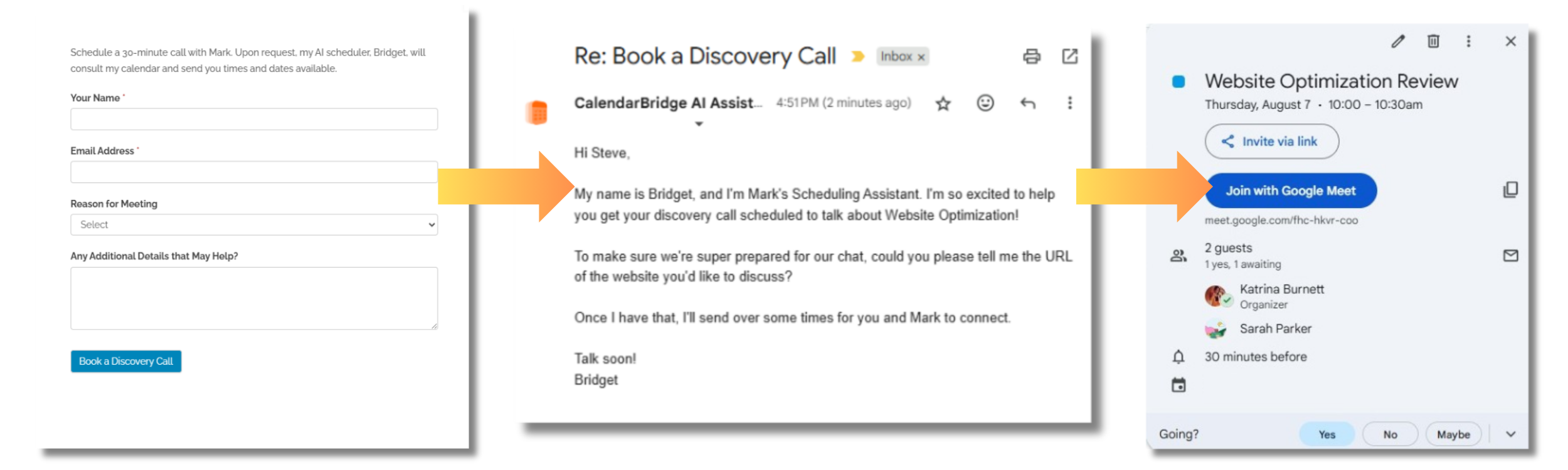
Synchronizacja wszystkich kalendarzy
Połącz asystenta z funkcją synchronizacji kalendarzy CalendarBridge, aby sprawdzić dostępność w serwisach Google, Outlook, iCloud i Exchange. Zapobiega to podwójnym rezerwacjom i zapewnia płynne planowanie zadań na różnych kontach. Dodatkową zaletą jest posiadanie jednego, ujednoliconego kalendarza, w którym wszystkie zsynchronizowane wydarzenia są wyświetlane w jednym miejscu, co ułatwia ich przeglądanie i edycję. Mamy nawet aplikację na urządzenia mobilne!

Dbaj o kontynuację, żebyś nie musiał
Jeśli zaproszeni nie odpowiedzą, asystent wysyła uprzejme przypomnienia, dopóki spotkanie nie zostanie potwierdzone. Można również zlecić mu wysłanie przypomnienia dzień przed spotkaniem, aby zmniejszyć liczbę osób, które nie pojawią się na spotkaniu.

Przeorganizuj cały dzień
Wystarczy jedna prośba, aby zarezerwować czas na skupienie, przełożyć wszystkie spotkania lub przeorganizować cały dzień.
Przykłady:
- „Przełóż wszystkie moje jutrzejsze spotkania na piątek”.
- „Zarezerwuj sobie dziś po południu trzy godziny na pracę wymagającą pełnego skupienia”.
Dowiedz się więcej o blokowaniu czasu w kalendarzu Google i Outlooku.

Organizacja Pomoc zespołów
Firmy mogą teraz konfigurować asystenta na poziomie organizacji. Administratorzy ustalają ustawienia domyślne dla pracowników, a każdy użytkownik nadal otrzymuje własnego, spersonalizowanego asystenta. Dowiedz się więcej o planowaniu opartym na sztucznej inteligencji dla organizacji.

Kilka kolejnych przykładów tego, jak nasz asystent oparty na sztucznej inteligencji pomaga zwiększyć wydajność
- Uprość zadania związane z planowaniem w organizacji
- Zintegruj automatyczną odpowiedź opartą na sztucznej inteligencji z formularzami na stronie internetowej
- Wykorzystaj sztuczną inteligencję do rezerwacji sal konferencyjnych
- Zastąp ankiety dotyczące spotkań narzędziem do planowania opartym na sztucznej inteligencji
Chcesz zaoszczędzić czas i zacząć korzystać z własnego asystenta kalendarza opartego na sztucznej inteligencji?

Najczęściej zadawane pytania
To wirtualny asystent ds. planowania, który rezerwuje spotkania, zmienia terminy, automatycznie wysyła przypomnienia oraz tworzy wydarzenia bezpośrednio na podstawie e-maili, wiadomości lub zrzutów ekranu, jednocześnie synchronizując Twoje kalendarze. A wszystko to za ułamek ceny!
Wystarczy dodać asystenta do kopii (CC) lub ukrytej kopii (BCC) w wątku e-mailowym. Asystent zaproponuje terminy, uzgodni je ze wszystkimi i doda ostateczną wersję wydarzenia do Twojego kalendarza – bez konieczności przeprowadzania ankiety dotyczącej harmonogramu.
Tak. CalendarBridge kalendarze Google, Outlook, Microsoft 365, iCloud i ICS, dzięki czemu możesz zarządzać wszystkim w jednym miejscu – podobnie jak w naszej aplikacji Unified Calendar.
Tak. Jeśli spotkanie trzeba przełożyć lub odwołać, asystent proponuje nowe terminy, sprawdza dostępność, aktualizuje dane wydarzenia lub automatycznie je odwołuje i powiadamia o tym uczestników.
Tak. Organizacje mogą ustalać domyślne ustawienia i reguły planowania dla pracowników, a jednocześnie każdy użytkownik nadal ma do dyspozycji własnego spersonalizowanego asystenta. Rozwiązanie to działa zarówno w przypadku grupowych adresów e-mail, jak i poszczególnych użytkowników.
W odróżnieniu od linków do rezerwacji i stron z harmonogramami, asystent AI komunikuje się w naturalny sposób za pośrednictwem poczty elektronicznej, kontaktuje się z uczestnikami, dostosowuje się do zmian oraz dodaje wydarzenia bezpośrednio do Twojego zunifikowanego kalendarza, oszczędzając czas i wysiłek.
Podsumowanie
Asystent planowania CalendarBridge to nie tylko narzędzie do umawiania spotkań. Pozwala on zmieniać terminy, monitorować sprawy, zarządzać całym dniem w trybie zbiorczym, a nawet odpowiadać na zgłoszenia potencjalnych klientów. Im częściej z niego korzystasz, tym więcej czasu oszczędzasz.
Chcesz przestać tracić czas na organizowanie spotkań? Dowiedz się więcej o asystencie planowania opartym na sztucznej inteligencji i już dziś zacznij lepiej wykorzystywać swój kalendarz.
