
مقدمة
إن إدارة التقويمات اليوم لا تقتصر على مجرد حجز موعد للاجتماع. فأنت تقوم بإعادة جدولة المواعيد في اللحظة الأخيرة، ومتابعة الردود، وحجز ساعات التركيز في تقويمات متعددة مثل Google وOutlook، وإضافة الأحداث من الرسائل، والحفاظ على تزامن كل شيء بين حسابات العمل والحسابات الشخصية. يقوم مساعد الجدولة CalendarBridge بمعالجة كل ذلك نيابة عنك. فهو يقوم بالجدولة مباشرة من البريد الإلكتروني، وإعادة تنظيم يومك في ثوانٍ معدودة، والمتابعة تلقائيًا، ويمكنك حتى استخدام الذكاء الاصطناعي لإنشاء أحداث من لقطات الشاشة أو الرسائل المعاد توجيهها. بالنسبة للفرق، يتكيف مع الإعدادات على مستوى المؤسسة مع توفير مساعد خاص لكل موظف.
بدلاً من قضاء ساعات في متابعة سلاسل الرسائل الإلكترونية وتطبيقات التقويم، يمكنك أن تدع المساعد يتولى إدارة التفاصيل ويحافظ على سير جدولك بسلاسة.
فيما يلي نظرة عن قرب على ما يمكنه القيام به وكيفية الاستفادة منه على النحو الأمثل.
جدولة مباشرة من البريد الإلكتروني
عادةً ما يتطلب تحديد موعد للاجتماع سلسلة طويلة من الردود الجماعية، أو إجراء استطلاعات الرأي حول مواعيد الاجتماعات، أو مراجعة التقويم مرارًا وتكرارًا، أو استخدام أدوات خاصة بكل منصة لجدولة الاجتماعات في Outlook أو Gmail. أما مع CalendarBridge فما عليك سوى إضافة المساعد إلى نسخة من سلسلة الرسائل. يقوم التطبيق باقتراح المواعيد، والتأكيد بمجرد موافقة الجميع، ثم إضافة الحدث إلى تقويمك، بحيث تنتهي المحادثة بتحديد موعد للاجتماع بدلاً من ترك الأمور معلقة.
يمكنك التحدث إليه بشكل طبيعي، تمامًا كما تفعل مع مساعد حقيقي:
- "يرجى تحديد موعد لمحادثة سريعة مدتها 15 دقيقة مع خافيير وكيت الأسبوع المقبل قبل يوم الأربعاء."
- "بل اجعلها 30 دقيقة."
- "أرجئ هذا إلى الأربعاء المقبل."
إذا كنت قد حددت موعدًا مع شخص ما من قبل، فيمكنك حتى أن تختصر الرسالة:
- "راسل كيت عبر البريد الإلكتروني وحدد موعدًا لتناول الغداء."
بالنسبة إلى جهات الاتصال الجديدة أو التي لا تتواصل معها كثيرًا، ما عليك سوى إدراج عنوان بريدها الإلكتروني الكامل حتى يتمكن المساعد من معرفة من تقصد.
لقاء بين كاترينا وجاك، تم تحديده بواسطة الذكاء الاصطناعي
تنظيم اجتماعات مع فريقك بأكمله
إذا كانت شركتك تستخدم عناوين بريد إلكتروني جماعية مثل marketing@yourcompany.com، فيمكن للمساعد تحديد موعد مع الفريق بأكمله دفعة واحدة. ما عليك سوى إرسال نسخة إلى المساعد إلى جانب عنوان البريد الجماعي هذا، وسيقوم المساعد باقتراح أوقات مناسبة، والمتابعة في حالة عدم رد الأعضاء، وتأكيد موعد الاجتماع لجميع المشاركين في القائمة. تخيل الوقت الذي يمكنك توفيره في مهام مثل تحديد موعد مقابلة مع عميل محتمل جديد.
ألا يوجد لديك بريد إلكتروني جماعي؟ لا يزال بإمكانك إرسال نسخة إلى المساعد وإدراج أسماء أعضاء الفريق بشكل فردي. فكلتا الطريقتين تعملان. لكنك ستوفر المزيد من الوقت إذا كانت مؤسستك تستخدم بالفعل عناوين بريد جماعية.
أمثلة:
- "حدد موعدًا لمراجعة الميزانية مدتها 30 دقيقة مع marketing@yourcompany.com الأسبوع المقبل قبل الظهر."
- "احجز اجتماعًا أسبوعيًا يوم الاثنين مع مجموعة "product@yourcompany.com" في الساعة 10 صباحًا."

معالجة عمليات إعادة الجدولة تلقائيًا
عندما تتغير تفاصيل الاجتماع، لن تضطر إلى الاتصال بكل شخص على حدة. فإذا تم إشراك المساعد في سلسلة الرسائل أو تم إرسال بريد إلكتروني إليه مباشرةً، فسوف يقترح مواعيد جديدة، ويؤكد التوافر، ويقوم بتحديث الحدث، بحيث يستمر الاجتماع في التقدم دون الحاجة إلى إعادة إرسال الدعوات.
يمكنك أيضًا إعطاؤه تعليمات عامة:
- "أعد جدولة جميع اجتماعاتي ليوم غد وأبلغ الجميع أنني غائب بسبب المرض."
- "أرجئ هذا إلى الأربعاء المقبل."
الإلغاء بأمر واحد
إذا كان من الضروري حذف اجتماع ما من التقويم تمامًا، يمكنك أن تطلب من المساعد إلغاءه وإخطار الحاضرين.
مثال على الأمر:
- "ألغِ هذا الأمر في الوقت الحالي وأبلغ جميع المدعوين بذلك."
اضبطه ليعمل بالطريقة التي تفضلها
أنت من يقرر كيف يرد المساعد. اضبط التفضيلات الخاصة بنبرة الصوت وساعات العمل وأماكن الاجتماعات أو روابط الاجتماعات وقواعد الجدولة. ستكون الردود على غرار أسلوبك، وليست كأنها صادرة عن روبوت.
نصائح وحيل:
- يمكنك تغيير الإعدادات الافتراضية في أي وقت من CalendarBridge .
استخدمها للقواعد الداخلية مثل:
- "ينبغي أن تكون المدة الافتراضية للاجتماعات الداخلية 30 دقيقة."
- "اترك فترة فاصلة مدتها 15 دقيقة بين الاجتماعات الداخلية."
- "يرجى عدم الحجز في المجموعات المخصصة للشركة والتي تحمل علامة 'ممنوع عقد اجتماعات'."

إنشاء أحداث من لقطات الشاشة أو الصور
لا داعي لإعادة كتابة التفاصيل. ما عليك سوى إرسال لقطة شاشة أو صورة أو رسالة بريد إلكتروني، وسيقوم المساعد بإنشاء الحدث نيابة عنك.
نصائح وحيل:
- التقط صورة لإعلان حفل موسيقي وأرسل لقطة شاشة لها مع العبارة التالية:«أضف هذا إلى تقويمي ليوم الجمعة الساعة 8 مساءً، وأضف تذكيرًا غدًا الساعة 9 صباحًا لشراء التذاكر».
- أرسل إلى المساعد رابطًا لمنشور على وسائل التواصل الاجتماعي مع ما يلي:«أضف هذا إلى تقويمي وادعُ توم وسالي».
- التقط لقطة شاشة لمحادثة جماعية تحتوي على معلومات الرحلة وأرسلها مع العبارة التالية: "أضف رحلات الجميع إلى تقويمي."
- أرسل نشرة إخبارية من المدرسة مع ما يلي:«أضف موعد اجتماع أولياء الأمور والمعلمين والحفل الموسيقي الربيعي إلى تقويمي. وأنشئ تذكيرًا في اليوم السابق».
- أرسل رسالة بريد إلكتروني خاصة بالمشروع تتضمن العبارة التالية: "أضف جميع المواعيد النهائية إلى تقويمي وحدد أوقاتًا مخصصة لمهامي."
وهو مناسب للاستخدام الشخصي والمهني على حد سواء. سواء كان الأمر يتعلق بأعياد الميلاد، أو تقويم الأسرة، أو مواعيد تسليم مهام الفريق، أو فعاليات المجتمع المحلي، أو خطط السفر، فإن المساعد يتولى الاهتمام بالتفاصيل ويقوم بإدراجها في تقويمك.
ملاحظة: لا يقوم المساعد بتعديل تنبيهات التقويم المدمجة. عندما تطلب تذكيرًا، يقوم بإنشاء حدث منفصل في الوقت الذي تحدده لتذكيرك. لدعوة الضيوف، يجب عليك إدخال عناوين بريدهم الإلكتروني.


أتمتة جدولة المكالمات الواردة
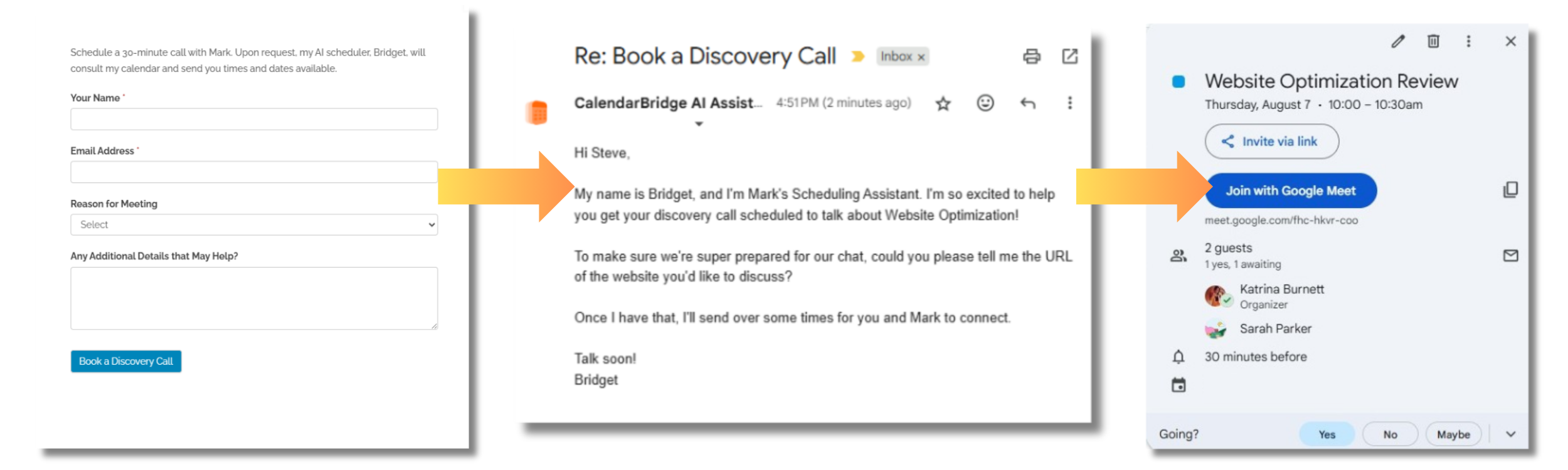
استخدم قواعد البريد الوارد لتوجيه الطلبات الواردة مباشرةً إلى المساعد. يمكنه الرد نيابةً عنك، واقتراح المواعيد، وحجز الاجتماع تلقائيًا.
مثال على الإعداد:
- أعد توجيه جميع رسائل البريد الإلكتروني الواردة من contact@yourdomain.com والتي تحمل عنوان "استفسار جديد"
- أضف في إعداداتك ما يلي: «عند تلقي بريد إلكتروني مُعاد توجيهه من contact@yourdomain.com، يُرجى عرض توفر وقت لدي لإجراء مكالمة تعريفية عبر Zoom مدتها 15 دقيقة الأسبوع المقبل بين الساعة 10 صباحًا و3 مساءً، من الاثنين إلى الخميس. يُرجى تضمين رابط الحجز الخاص بي إذا لم يناسب أي من الأوقات المذكورة».
- إذا كنت تستخدم نموذجًا إلكترونيًا معينًا للتعامل مع طلبات الاجتماعات أو العروض التوضيحية، فقم بإضافة المساعد إلى حقل "نسخة مخفية" (BCC)، وسيقوم هو بمراجعة توفرك والتكفل بترتيب الاجتماع
الآن، يتم الرد على كل استفسار، وحجز اجتماع، وتحديث تقويمك.

المزامنة عبر جميع تقاويمك
استخدم المساعد مع ميزة مزامنة التقويم CalendarBridgeللتحقق من التوافر عبر Google وOutlook وiCloud وExchange. فهذا يمنع الحجوزات المزدوجة ويجعل عملية الجدولة عبر الحسابات سلسة. كما ستستفيد من وجود تقويم واحد موحد يعرض جميع الأحداث المتزامنة في مكان واحد لسهولة العرض والتحرير. بل إن لدينا تطبيقًا للأجهزة المحمولة أيضًا!

تابع الأمر حتى لا تضطر إلى ذلك
إذا لم يرد المدعوون، يقوم المساعد بإرسال تذكيرات مهذبة حتى يتم تأكيد الاجتماع. يمكنك أيضًا توجيهه لإرسال تذكير في اليوم السابق للاجتماع لتقليل حالات التغيب.

إعادة تنظيم يوم كامل

الدعم التنظيمي للفرق
يمكن للشركات الآن تهيئة المساعد على مستوى المؤسسة. يقوم المسؤولون بتعيين الإعدادات الافتراضية للموظفين، بينما يحصل كل مستخدم على مساعده الشخصي الخاص به. تعرف على المزيد حول " جدولة المهام بالذكاء الاصطناعي للمؤسسات".

بعض الأمثلة الإضافية على الطرق التي يساعد بها مساعد الذكاء الاصطناعي لدينا في تحسين الكفاءة
هل أنت مستعد لتوفير الوقت والبدء في استخدام مساعد تقويم يعمل بالذكاء الاصطناعي خاص بك؟

الأسئلة الشائعة
إنه مساعد افتراضي لإدارة المواعيد يقوم بحجز الاجتماعات وإعادة جدولتها والمتابعة تلقائيًا، كما ينشئ الأحداث مباشرةً من رسائل البريد الإلكتروني أو الرسائل النصية أو لقطات الشاشة، مع الحفاظ على تزامن تقاويمك. كل ذلك مقابل جزء ضئيل جدًا من التكلفة!
ما عليك سوى إضافة المساعد في نسخة (CC) أو نسخة مخفية (BCC) في سلسلة رسائل البريد الإلكتروني. وسيقوم المساعد باقتراح المواعيد، والتأكد من موافقة الجميع، وإضافة الحدث النهائي إلى تقويمك دون الحاجة إلى إجراء استطلاع لتحديد الموعد.
نعم. CalendarBridge تقاويم Google وOutlook وMicrosoft 365 وiCloud وICS، مما يتيح لك إدارة كل شيء من مكان واحد، تمامًا مثل تطبيق التقويم الموحد الخاص بنا.
نعم. إذا لزم تأجيل اجتماع أو إلغاؤه، يقوم المساعد باقتراح مواعيد جديدة، والتأكد من توفر المواعيد، وتحديث تفاصيل الحدث، أو إلغاءه وإخطار الحاضرين تلقائيًا.
نعم. يمكن للمؤسسات تعيين الإعدادات الافتراضية وقواعد الجدولة للموظفين، مع احتفاظ كل مستخدم بمساعده الشخصي الخاص به. ويعمل هذا النظام مع عناوين البريد الإلكتروني الجماعية أو المستخدمين الفرديين.
على عكس روابط الحجز وصفحات الجدولة، يتواصل المساعد الذكي بشكل طبيعي عبر البريد الإلكتروني، ويتابع مع الحاضرين، ويتكيف مع التغييرات، ويضيف الفعاليات مباشرةً إلى تقويمك الموحد، مما يوفر الوقت والجهد.
خاتمة
مساعد الجدولة CalendarBridge ليس مجرد أداة لجدولة الاجتماعات. فهو قادر على إعادة جدولة المواعيد، والمتابعة، وإدارة مهام يومك بشكل مجمّع، وحتى الرد على العملاء المحتملين. وكلما زاد استخدامك له، زاد الوقت الذي يوفره لك.
هل أنت مستعد للتوقف عن إضاعة الساعات في البحث عن مواعيد الاجتماعات؟ تعرف على المزيد حول "مساعد الجدولة بالذكاء الاصطناعي " وابدأ في الاستفادة بشكل أفضل من تقويمك اليوم.
