Inleiding
De meesten van ons vergeten dingen niet omdat we geen meldingen krijgen, we vergeten dingen omdat we erdoor overspoeld worden.
- Meldingen om de vijftien minuten
- Aaneengesloten kalenderblokken
- Slack-meldingen
- Herinneringsberichten
- Willekeurige meldingen met het label „doe dit“
Bij de traditionele herinneringen die in de meeste agenda’s zijn ingebouwd, moet je je huidige bezigheid onderbreken, je agenda openen, een tijdstip kiezen, de gebeurtenis een titel geven en deze opslaan. Het werkt wel, maar het zorgt elke keer weer voor extra rompslomp. Je telefoon pakken en“Hé Siri”zeggen activeert een nieuw systeem dat niet eens is gekoppeld aan je werkagenda. Als je het naar je persoonlijke Gmail stuurt, zie je dat niet terug op je smartphone of in je werkagenda.
Vaak zijn herinneringen slechts kleine duwtjes in de rug die ons aanzetten tot dingen die we niet willen vergeten, of het nu gaat om iemand bellen, een rekening betalen, een abonnement opzeggen voordat het wordt verlengd, onderweg naar huis iets ophalen, een gesprek verder uitwerken, of gewoon op tijd vertrekken zodat we niet te laat komen.
Hoe een AI-assistent hierin past
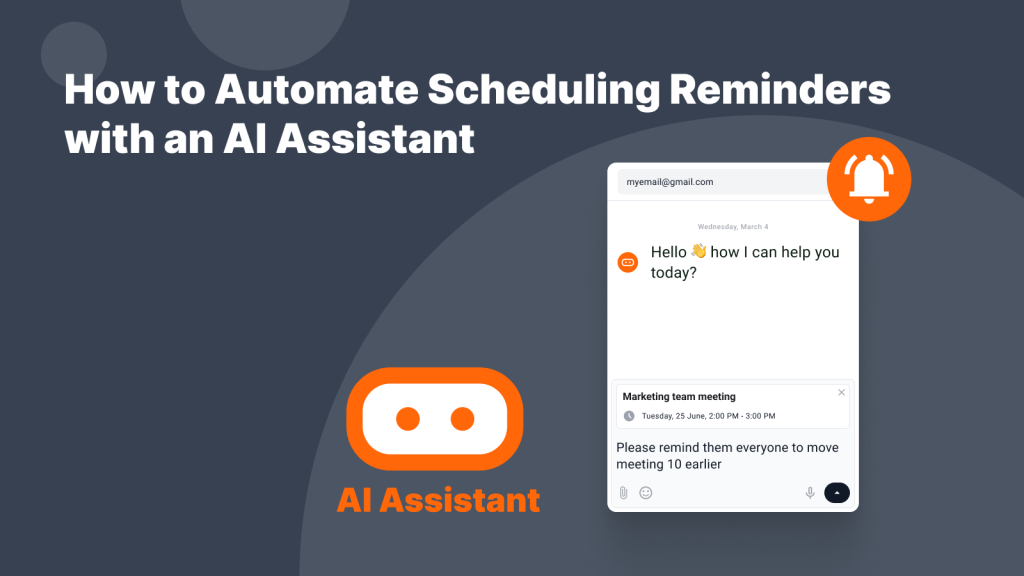
Met onze AI-assistent kun je veel meer doen dan alleen vergaderingen en evenementen inplannen; je kunt hem vragen om jou (en anderen) herinneringen te sturen die gebruiksvriendelijk zijn en geen extra rompslomp opleveren.
In plaats van handmatig herinneringen in te stellen, geef je aan wat er moet gebeuren:
- “Zeg me er even aan dat ik vandaag na het werk mijn recept moet ophalen.”
- “Stel een herinnering in voor de deadline van mijn project, aanstaande vrijdag om 15.00 uur.”
- “Stuur een vriendelijke herinnering naar iedereen die deze week naar onze vriendenlunch komt.”
- “Herinner me eraan om mijn gratis proefperiode te evalueren voordat de facturering begint.”
De CalendarBridge maakt de herinnering aan en je huidige meldingsinstellingen zorgen voor de melding.
Hoe de CalendarBridge werkt
De CalendarBridge is inbegrepen bij Premium- en Pro-accounts en werkt voornamelijk via e-mail. Je kunt op elk moment rechtstreeks instructies sturen naarcalendarbridge, de assistent als BCC-ontvanger opnemen in een e-mailworkflow, of ermee chatten binnen de CalendarBridge Calendar en de Unified Calendar-app.
Je kunt met je assistent communiceren via verschillende gekoppelde e-mailaccounts, zoals je zakelijke en persoonlijke account. Je bepaalt zelf welke e-mailadressen aan je assistent worden gekoppeld en uit welke agenda’s hij afspraken ophaalt en nieuwe afspraken aanmaakt.
Zodra een herinnering is aangemaakt, wordt deze een standaardafspraak in je agenda. De standaardmeldingsinstellingen van je agenda zijn hierop van toepassing. Als je agenda’s via CalendarBridge worden gesynchroniseerd, verschijnt de afspraak in alle gekoppelde agenda’s, afhankelijk van je synchronisatie-instellingen.
Er is geen aparte herinneringslijst. De assistent maakt afspraken rechtstreeks aan in de agenda's die u al gebruikt.

Wanneer en hoe kun je AI gebruiken om herinneringen te automatiseren?
Wij hebben gemerkt dat het het handigst is om de AI-planningsassistent op drie manieren te gebruiken voor herinneringen:
1. Herinneringen die Hulp agenda Hulp
Herinneringen hebben niet alleen te maken met het geheugen, maar Hulp ook Hulp , deadlines en overgangen.
Je kunt de voorbereidingstijd en de vervolgafspraken net zo gemakkelijk inplannen:
- “Herinner me eraan dat ik om 14.00 uur de dia’s moet voorbereiden voor mijn vergadering van 15.00 uur.”
- “Herinner me eraan dat ik volgende week dinsdag om 10.00 uur contact opneem met Sarah.”
- “Herinner me eraan om het contract twee dagen voor de deadline nog eens door te nemen.”
Je kunt in de instellingen van je assistent ook geautomatiseerde regels instellen, zoals:
- Stuur me elke dag om 6 uur ’s ochtends een automatisch gegenereerde e-mail met mijn dagelijkse planning
- Stuur een dag voor een fysiek evenement een herinnering
- Breng deelnemers vijf dagen voor evenementen met deadlines op de hoogte
- Stuur twee uur voor externe vergaderingen een herinnering voor dezelfde dag
Zodra deze herinneringen zijn ingesteld, worden ze automatisch geactiveerd zodra er gebeurtenissen plaatsvinden die aan uw criteria voldoen. Zo blijven vergaderingen op schema en wordt handmatig opvolgingswerk verminderd, zonder dat dit extra rompslomp of taken buiten uw normale workflow met zich meebrengt.

2. Voor het versturen van vriendelijke herinneringen
Soms gaat het er niet alleen om dat je het zelf onthoudt, maar ook om op het juiste moment een vriendelijk herinneringsmailtje te sturen, zodat iedereen op de hoogte blijft en je het risico op no-shows verkleint.
Bijvoorbeeld:
- “Stuur Mark morgen om 9 uur een vriendelijke herinnering over het contract.”
- “Herinner het team vijf dagen voor de deadline aan de uiterste inleverdatum.”
- “Stuur Jules morgen om 10.00 uur een herinnering over de lunch om 12.00 uur.”
De assistent stelt de herinnering in en verstuurt deze op het door u opgegeven tijdstip.
Hoe het weet met wie het contact moet opnemen
De AI-assistent gebruikt voorspellende context uit je agenda om ontvangers te selecteren. Als iemand al is toegevoegd aan vergaderingen of evenementen, kun je op een natuurlijke manier naar die persoon verwijzen:
- “Herinner Mark er om 13.00 uur aan dat er om 15.00 uur een vergadering is.”
- “Herinner het team eraan dat de deadline vrijdag om 10.00 uur is.”
Als Mark al eerder is uitgenodigd, of als het team aan het evenement is gekoppeld, bepaalt de planningassistent aan de hand van de context van je agenda wie de juiste ontvangers zijn.
Als het iemand niet herkent, hoef je die persoon maar één keer te definiëren:
- “Het e-mailadres van mijn baas Mark is mark@myboss.com.”
- “Het e-mailadres van mijn man John is john@schwarzenegger.com.”
Daarna kun je voortaan gewoon hun naam gebruiken.

Je kunt vriendelijke herinneringen ook op basis van regels automatiseren
In de instellingen van je assistent kun je het gedrag van automatische herinneringen instellen, zoals:
- Stuur de dag voor een persoonlijke afspraak een herinneringsmail
- Vermeld de locatie wanneer je herinneringen voor de lunch of het avondeten verstuurt
- Breng deelnemers vijf dagen voor evenementen met deadlines op de hoogte
- Stuur twee uur voor externe vergaderingen een herinnering voor dezelfde dag
- Zodra deze herinneringen zijn ingesteld, worden ze automatisch geactiveerd wanneer er gebeurtenissen zijn die aan uw criteria voldoen.
In plaats van op het laatste moment herinneringen te sturen of elke week weer dezelfde beleefde herinneringsmail te herschrijven, worden herinneringen op tijd en consequent verstuurd. Je komt georganiseerd over omdat het systeem achter je georganiseerd is.
3. Herinneringen zodat je het niet vergeet
De meeste herinneringen zijn kleine taken waaraan een tijdstip moet worden gekoppeld.
- Koop de concertkaartjes.
- Stuur de bedankkaart.
- Wens iemand een fijne verjaardag.
- Een rekening betalen.
- Vertrek op tijd.
In plaats van je agenda te openen en handmatig een afspraak aan te maken, stuur je de volgende opdracht:
- “Zeg me nog even dat de voorverkoop voor Coldplay aanstaande vrijdag om 10.00 uur begint.”
- “Stel een herinnering in voor de afbetaling van mijn auto op de 10e om 9 uur ’s ochtends.”
- “Zeg me even dat ik om 17.00 uur moet vertrekken voor mijn diner van 18.00 uur.”
- “Herinner me zaterdag even dat het de laatste dag is om mijn Amazon-pakket terug te sturen.”
De assistent maakt de afspraak aan op het door u opgegeven tijdstip. Deze verschijnt direct in uw agenda en volgt uw huidige instellingen voor meldingen. Als u geen tijdstip opgeeft, kan de afspraak worden aangemaakt als een herinnering voor de hele dag.

De gedragsverandering
De verandering in je werkwijze houdt niet alleen in dat er een evenement wordt aangemaakt, het voordeel is dat herinneringen moeiteloos en consistent worden.
Als het maar een paar seconden kost om een korte instructie te sturen, zul je eerder geneigd zijn om herinneringen te gebruiken. Je hoeft je dan niet meer af te vragen of iets de moeite waard is om in te plannen. Je stelt kleine taken niet meer uit omdat het opstellen van de herinnering als werk voelt.
- Je geeft de opdracht
- Het evenement is aangemaakt
- De herinnering is verzonden
- Je zet het door
Na verloop van tijd levert dat een aanzienlijke tijdwinst op dankzij een eenvoudige automatisering van herinneringen, terwijl je anders tijd zou moeten besteden aan het doorlopen van je agenda en het handmatig instellen van herinneringen. Het voelt steeds minder als het bijhouden van een agenda en steeds meer alsof je een persoonlijke assistent hebt die de planning voor je regelt.
Begin nu met het automatiseren van herinneringen met een AI-assistent
Geen creditcard nodig

Veelgestelde vragen
Het automatiseren van herinneringen vermindert mentale overbelasting en tijdrovende, repetitieve taken, ook al kosten die maar een paar minuten. In plaats van handmatig afspraken aan te maken en herinneringen te versturen, geef je een eenvoudige opdracht en laat je het systeem het werk doen. Dit zorgt voor meer consistentie, garandeert dat herinneringen op tijd worden verstuurd en versterkt je professionele imago. Door herinneringen te automatiseren, voorkom je dat je kleine maar belangrijke afspraken vergeet en maak je het bijhouden van je agenda een stuk eenvoudiger.
Onze AI-planningsassistent die herinneringen rechtstreeks in uw bestaande agenda’s aanmaakt. U stuurt instructies via e-mail of via de Unified Calendar. De assistent zet uw verzoek om in een standaardagenda-afspraak, die vervolgens wordt behandeld volgens uw gebruikelijke meldingsinstellingen. U kunt ook geautomatiseerde regels instellen, zodat herinneringen worden verzonden op basis van het type afspraak, het tijdstip of de deelnemerslijst. Alles werkt binnen de agenda’s die u al gebruikt.
Nee. De assistent maakt geen apart meldingssysteem aan. Hij maakt gebruik van de standaardmeldingsinstellingen van je bestaande agenda. Als je de voorkeur geeft aan één herinnering per afspraak, dan is dat wat je krijgt. Als je meerdere meldingen gebruikt, blijven die instellingen gewoon van kracht. Je bepaalt zelf hoe vaak je een melding ontvangt.
Ja. Je kunt de assistent opdracht geven om vriendelijke herinneringsmails te sturen naar specifieke personen of groepen die hij al kent. Als iemand al is toegevoegd aan een agenda-afspraak, gebruikt de assistent contextuele informatie om die persoon te identificeren. Je kunt ook eenmalig nieuwe contactpersonen aanmaken en daarna op een natuurlijke manier naar hen verwijzen. Zo kun je eenvoudig tijdige, professionele herinneringen versturen zonder dat je elke keer handmatig een e-mail hoeft op te stellen.
De gouden regel is om niet alles in één keer te automatiseren. Als je telefoon om de vijf minuten een melding geeft, ga je die uiteindelijk negeren. Begin in plaats daarvan met je drie belangrijkste terugkerende taken. Automatiseer die eerst, kijk hoe ze je workflow verbeteren en breid het systeem daarna geleidelijk uit. Het doel is focus en consistentie, niet een overdaad aan meldingen.
Afsluitende gedachten
De CalendarBridge is geen vervanging voor uw agenda. Hij maakt het wel makkelijker om er consequent gebruik van te maken.
Als u wilt ontdekken hoe herinneringen in natuurlijke taal in uw workflow passen, lees dan vandaag nog meer over de CalendarBridge Scheduling Assistant.
