
서론
오늘날 캘린더 관리는 단순히 회의 시간을 예약하는 것 이상의 의미를 지닙니다. 막판에 일정을 변경하고, 답변을 기다리며, Google이나 Outlook 같은 여러 캘린더에서 집중 시간을 확보하고, 메시지에서 일정을 추가하며, 업무용과 개인 계정을 모두 동기화해야 합니다. CalendarBridge ( CalendarBridge 일정 관리 도우미가 이 모든 작업을 대신 처리해 드립니다. 이 도구는 이메일에서 직접 일정을 예약하고, 단 몇 초 만에 하루 일정을 재정리하며, 자동으로 후속 조치를 취합니다. 심지어 AI를 활용해 스크린샷이나 전달받은 메시지로 일정을 생성할 수도 있습니다. 팀의 경우, 조직 전체에 적용되는 설정으로 확장성을 제공하면서도 각 직원에게 개인별 도우미를 제공합니다.
이메일 주고받기와 일정 관리 앱에 몇 시간을 허비하는 대신, 비서가 세부 사항을 관리하도록 맡겨 일정을 원활하게 진행할 수 있습니다.
이 기능이 어떤 역할을 하는지, 그리고 이를 최대한 활용하는 방법을 자세히 알아보겠습니다.
이메일에서 바로 일정 관리
보통 회의 일정을 잡으려면 ‘모두에게 회신’으로 이어지는 긴 메일 교환, 회의 일정 투표, 끝없는 일정 확인, 혹은 Outlook이나 Gmail에서 회의 일정을 잡기위해 플랫폼별 도구를 사용해야 합니다. CalendarBridge 사용하면 메일 스레드에 비서를 참조(CC)로 추가하기만 하면 됩니다. 이 도구가 일정을 제안하고, 모든 사람이 동의하면 일정을 확정하며, 이후 해당 일정을 캘린더에 추가해 줍니다. 덕분에 대화가 미완으로 끝나지 않고, 확정된 회의 일정으로 마무리됩니다.
실제 비서와 대화하듯이 자연스럽게 말할 수 있습니다:
- “다음 주 수요일 전에 하비에르와 케이트와 15분 정도 간단히 일정을 조율해주세요.”
- “사실 30분으로 해주세요.”
- “이걸 다음 주 수요일로 미뤄 주세요.”
한 번 약속을 잡은 적이 있다면, 간단하게만 말해도 됩니다:
- “케이트에게 이메일을 보내서 점심 약속을 잡으세요.“
처음 연락하거나 자주 연락하지 않는 분의 경우, 비서가 누구를 지칭하는지 알 수 있도록 이메일 주소를 전체로 기재해 주세요.
AI를 통해 예정된 카트리나와 잭의 만남
팀 전체와 회의 일정 잡기
회사에서 marketing@yourcompany.com과 같은 그룹 이메일 주소를 사용하는 경우, 비서가 팀 전체와 한 번에 일정을 잡을 수 있습니다. 해당 그룹 주소와 함께 비서를 참조(CC)로 추가하기만 하면, 비서가 제안된 일정을 제시하고, 응답이 없는 경우 후속 조치를 취하며, 목록에 있는 모든 사람을 대신해 회의를 확정해 드립니다. 신규 잠재 고객과의 인터뷰 일정을 잡는 것과 같은 업무에서 얼마나 많은 시간을 절약할 수 있을지 상상해 보세요.
그룹 이메일 주소가 설정되어 있지 않으신가요? 그래도 비서에게 참조(CC)를 보내고 팀원들을 개별적으로 나열하면 됩니다. 두 방법 모두 가능합니다. 다만 조직에서 이미 그룹 이메일 주소를 사용하고 있다면 시간을 더 절약할 수 있습니다.
예시:
- “다음 주 정오 전에 marketing@yourcompany.com과 30분간 예산 검토 일정을 잡으세요.”
- “매주 월요일 오전 10시에 ‘product@yourcompany.com’ 그룹과 정기 스탠드업 미팅을 예약하세요.”

일정 변경을 자동으로 처리
회의 일정이 변경되더라도 일일이 참석자들에게 연락할 필요가 없습니다. 비서가 해당 메일 스레드에 참조(CC)로 포함되거나 직접 이메일을 받으면, 비서가 새로운 시간을 제안하고 참석 가능 여부를 확인한 뒤 일정을 업데이트하므로, 여러분이 초대장을 다시 보내지 않아도 회의가 원활하게 진행될 수 있습니다.
다음과 같이 대략적인 지시를 내릴 수도 있습니다:
- “내일 모든 회의 일정을 다시 잡아주고, 제가 병가 중이라고 사람들에게 알려주세요.”
- “이걸 다음 주 수요일로 미뤄 주세요.”
한 번의 명령으로 취소하기
회의 일정을 완전히 취소해야 하는 경우, 비서에게 취소하고 참석자들에게 알리도록 요청할 수 있습니다.
명령어 예시:
- “일단 이 일정을 취소하고 초대받은 모든 분께 알려주세요.”
나만의 방식으로 설정하기
비서가 어떻게 응답할지 직접 결정하세요. 어조, 근무 시간, 만남 장소 또는 회의 링크, 일정 관리 규칙 등을 설정할 수 있습니다. 답변은 봇이 아닌, 마치 본인이 직접 말하는 것처럼 자연스럽게 전달됩니다.
유용한 팁과 요령:
- CalendarBridge 에서 언제든지 기본 설정을 변경할 수 있습니다.
다음과 같은 내부 규칙에 사용하세요:
- “내부 회의는 기본적으로 30분으로 정해야 합니다.”
- “내부 회의 사이에 15분 정도의 여유 시간을 두세요.”
- “‘회의 금지’라고 표시된 전사적 예약 불가 구역에는 예약하지 마십시오.”

스크린샷이나 사진으로 이벤트 만들기
세부 정보를 다시 입력할 필요가 없습니다. 스크린샷, 사진 또는 이메일을 전달하기만 하면 비서가 대신 일정을 생성해 드립니다.
유용한 팁과 요령:
- 콘서트 홍보물을 사진으로 찍은 뒤, 스크린샷을 첨부하여 다음과 같이 보내주세요.“이 일정을 금요일 오후 8시로 내 캘린더에 추가하고, 내일 오전 9시에 티켓을 구매하라는 알림을 설정해 주세요.”
- 비서에게 소셜 미디어 게시물 링크를 이메일로 보내며 다음과 같이 적어주세요.“이 일정을 제 캘린더에 추가하고 톰과 샐리에게 초대장을 보내주세요.”
- 항공편 정보가 포함된 그룹 채팅 화면을 캡처한 후,“모든 사람의 항공편 일정을 내 캘린더에 추가해 주세요”라는 메시지와 함께 전달하세요.
- 학교 소식지를 다음과 같이 전달해 주세요:“학부모 상담 일정과 봄 연주회를 내 캘린더에 추가해 주세요. 전날 알림을 설정해 주세요.”
- 프로젝트 이메일을 다음과 같은 내용으로 전달하세요:“모든 마감일을 내 캘린더에 추가하고, 작업 시간을 확보해 주세요.”
개인용이든 업무용이든 모두 유용하게 사용할 수 있습니다. 생일, 가족 일정, 팀 마감일, 지역 행사, 여행 계획 등 무엇이든 이 어시스턴트가 세부 사항을 챙겨서 여러분의 캘린더에 자동으로 등록해 줍니다.
참고: 이 어시스턴트는 기기의 기본 캘린더 알림을 변경하지 않습니다. 알림을 요청하면, 지정한 시간에 별도의 일정을 생성하여 알려드립니다. 초대장을 보내려면 초대할 사람의 이메일 주소를 입력해야 합니다.


인바운드 일정 조율 자동화
수신함 규칙을 사용하여 들어오는 요청을 비서에게 바로 전달하세요. 비서가 대신 답변하고, 일정을 제안하며, 회의를 자동으로 예약해 드립니다.
설정 예시:
- 제목이 “New Inquiry”인 contact@yourdomain.com에서 온 모든 이메일을 전달해 주세요
- 설정에서 다음 내용을 추가해 주세요: “contact@yourdomain.com에서 전달된 이메일을 수신하면, 다음 주 월요일부터 목요일까지 오전 10시부터 오후 3시 사이에 15분간 진행되는 Zoom 소개 통화 가능 시간을 제안해 주세요. 해당 시간 중 적합한 시간이 없다면 예약 링크를 포함해 주세요.”
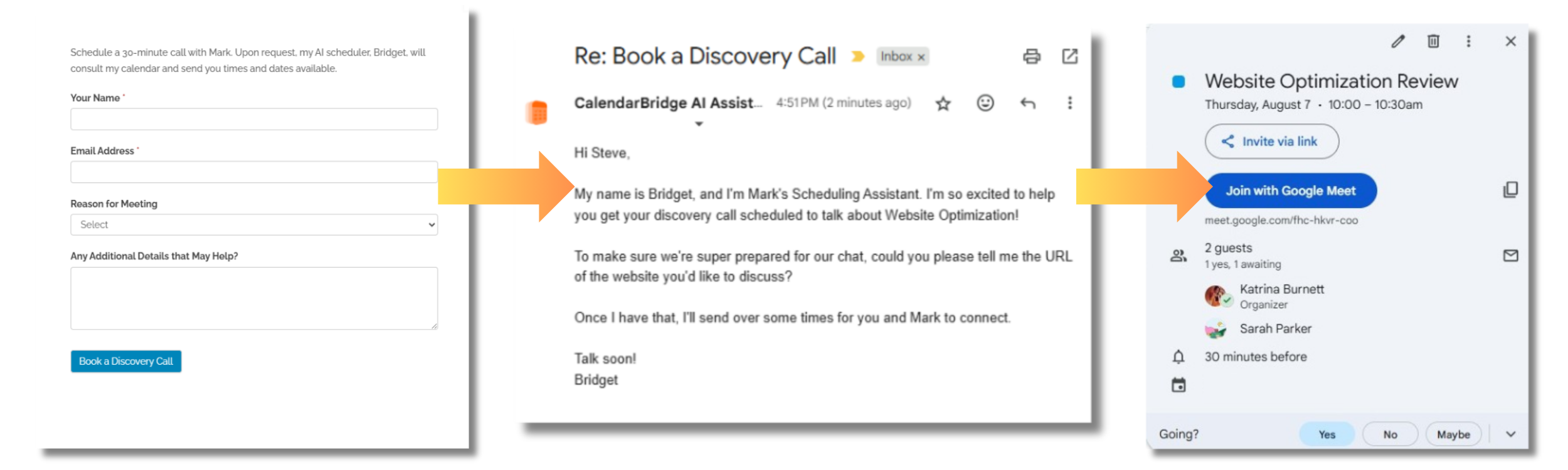
- 회의 요청이나 데모 예약을 처리하기 위해 특정 웹 양식을 사용하는 경우, 비서에게 숨은 참조(BCC)로 이메일을 보내면 비서가 귀하의 일정을 확인하고 회의 설정을 처리해 드립니다.
이제 모든 문의에 답변이 제공되고, 회의가 예약되며, 캘린더가 자동으로 업데이트됩니다.

모든 캘린더 간 동기화

후속 조치를 취해 드릴 테니, 귀하께서 직접 하실 필요는 없습니다
초대받은 분들이 응답하지 않으면, 비서가 회의가 확정될 때까지 정중하게 알림을 보내드립니다. 또한 회의 전날 알림을 보내도록 설정하여 불참자를 줄일 수도 있습니다.

하루 일정을 다시 짜다
단 한 번의 요청으로 집중 시간을 확보하거나, 모든 회의를 조정하거나, 하루 일정을 완전히 재조정할 수 있습니다.
예시:
- “내일 예정된 내 회의 일정을 모두 금요일로 옮겨 주세요.”
- “오늘 오후에는 집중 작업을 할 수 있도록 3시간을 비워 두세요.”
Google 및 Outlook 캘린더에서 시간을 예약하는 방법에 대해 자세히 알아보세요.

팀을 위한 조직 지원
이제 기업은 조직 단위로 어시스턴트를 설정할 수 있습니다. 관리자가 직원들을 위한 기본 설정을 지정하더라도, 각 사용자는 여전히 자신만의 맞춤형 어시스턴트를 이용할 수 있습니다. 조직용 AI 스케줄링에 대해 자세히 알아보세요.

AI 어시스턴트가 업무 효율성을 높이는 데 어떻게 도움이 되는지 보여주는 몇 가지 추가 사례
시간을 절약하고 나만의 AI 캘린더 비서를 시작해 볼 준비가 되셨나요?

자주 묻는 질문
이 서비스는 회의 일정을 예약하고, 일정을 재조정하며, 자동으로 후속 조치를 취하고, 이메일, 메시지 또는 스크린샷을 통해 바로 이벤트를 생성하는 동시에 여러분의 캘린더를 실시간으로 동기화해 주는 가상 일정 관리 비서입니다. 이 모든 기능을 아주 저렴한 비용으로 이용하실 수 있습니다!
이메일 스레드에 비서에게 CC나 BCC로 메일을 보내기만 하면 됩니다. 그러면 비서가 일정을 제안하고, 모든 사람의 동의를 확인한 뒤, 별도의 일정 투표를 거치지 않고도 최종 일정을 귀하의 캘린더에 추가해 드립니다.
네. CalendarBridge Google, Outlook, Microsoft 365, iCloud 및 ICS 캘린더를 CalendarBridge , 저희 통합 캘린더 앱과 매우 유사하게 모든 일정을 한곳에서 관리할 수 있게 해줍니다.
네. 회의 일정을 변경하거나 취소해야 할 경우, 비서가 새로운 시간을 제안하고, 참석 가능 여부를 확인하며, 일정을 업데이트하거나 취소한 후 참석자들에게 자동으로 알립니다.
네. 조직에서는 직원들을 위한 기본 설정과 일정 관리 규칙을 설정할 수 있으며, 각 사용자는 여전히 자신만의 맞춤형 비서를 이용할 수 있습니다. 이 기능은 그룹 이메일 주소나 개별 사용자 모두에게 적용됩니다.
예약 링크나 일정 관리 페이지와 달리, AI 어시스턴트는 이메일을 통해 자연스럽게 소통하고, 참석자들에게 후속 조치를 취하며, 변경 사항에 유연하게 대응하고, 통합 캘린더에 이벤트를 직접 추가하여 시간과 노력을 절약해 줍니다.
마무리 말
CalendarBridge 일정 관리 도구는 단순한 회의 일정 관리 도구가 아닙니다. 일정 재조정, 후속 조치, 일일 일정 일괄 관리뿐만 아니라 문의에 대한 응답까지 처리할 수 있습니다. 사용할수록 시간을 더 많이 절약해 줍니다.
더 이상 회의 일정을 잡느라 시간을 낭비하고 싶지 않으신가요? AI 일정 관리 도우미에 대해 자세히 알아보고, 오늘부터 캘린더를 더욱 효율적으로 활용해 보세요.
