
はじめに
今日のカレンダー管理は、単に会議の時間を確保するだけにとどまりません。直前の予定変更、返信の催促、GoogleやOutlookなど複数のカレンダーでの集中時間の確保、メッセージからのイベント追加、そして仕事用と個人用のアカウント間の同期管理など、やるべきことは山積みです。 CalendarBridge アシスタCalendarBridge 、これらすべてを代行します。メールから直接予定を登録し、数秒で1日のスケジュールを再編成し、自動的にフォローアップを行います。さらに、AIを活用してスクリーンショットや転送されたメッセージからイベントを作成することも可能です。チーム利用の場合、組織全体での設定に対応しつつ、各従業員に専用のアシスタントを提供します。
メールのやり取りやカレンダーアプリに何時間も費やす代わりに、アシスタントに細かな手配を任せ、スケジュールを円滑に進めることができます。
ここでは、その機能の詳細と、最大限に活用する方法についてご紹介します。
メールから直接スケジュールを登録
通常、打ち合わせの時間を決めるには、全員宛ての長い返信のやり取りや、会議や日程調整の投票、延々と続くカレンダーの確認、あるいはOutlookやGmailで会議を設定するためのプラットフォーム固有のツールを使う必要があります。CalendarBridgeを使えば、スレッドにアシスタントをCCで追加するだけで済みます。CalendarBridgeが候補時間を提案し、全員が合意したら確認を行い、その後、イベントをカレンダーに追加します。これにより、未解決のまま終わるのではなく、予定が確定した状態で会話が終了します。
まるで本物のアシスタントと話すように、自然に話しかけることができます:
- 「来週の水曜日までに、ハビエルとケイトと15分程度の簡単な打ち合わせをスケジュールしてください。」
- 「いや、30分にしてくれ。」
- 「これを来週の水曜日に変更してください。」
一度その人と予定を調整したことがあれば、手短に済ませることもできます:
- 「ケイトにメールを送って、ランチの予定を立ててください。」
初めての方やあまり連絡を取らない相手の場合は、アシスタントが誰のことを指しているのか分かるよう、メールアドレスをフルで記載してください。
AIによって予定されたカトリーナとジャックの面会
チーム全員でミーティングをスケジュールする
貴社でmarketing@yourcompany.comのようなグループメールアドレスを使用している場合、アシスタントがチーム全員とのスケジュールを一括で調整できます。そのグループアドレスとアシスタントをCCに追加するだけで、アシスタントが候補日時を提案し、返信がない場合はフォローアップを行い、リスト上の全員の予定を確定します。新規見込み客との面談日程調整など、こうした作業にかかる時間を大幅に節約できることを想像してみてください。
グループメールを設定していない場合でも、アシスタントをCCに入れ、チームメンバーを個別にリストアップすれば問題ありません。どちらの方法でも機能します。ただ、組織ですでにグループアドレスを利用している場合は、より時間を節約できます。
例:
- 「来週の正午までに、marketing@yourcompany.comと30分間の予算検討の打ち合わせを予約してください。」
- 「product@yourcompany.comグループとの毎週月曜日のスタンドアップミーティングを午前10時に予約してください。」

日程変更を自動的に処理する
会議の日程が変更になっても、全員に個別に連絡を取る必要はありません。アシスタントをスレッドのCCに追加するか、直接メールを送れば、アシスタントが新しい日時を提案し、参加可能かどうかを確認した上でイベント情報を更新してくれます。そのため、あなたが改めて招待状を送信しなくても、会議の準備は順調に進みます。
また、大まかな指示を与えることもできます:
- 「明日の予定をすべて変更して、私が病気で休むことをみんなに伝えてください。」
- 「これを来週の水曜日に変更してください。」
ワンコマンドでキャンセル
会議をカレンダーから完全に削除する必要がある場合は、アシスタントにキャンセルを依頼し、参加者に通知してもらうことができます。
コマンド例:
- 「とりあえずこれをキャンセルして、招待した全員にその旨を伝えてください。」
自分好みの設定にカスタマイズ
アシスタントの応答方法は、あなたが決めることができます。口調、勤務時間、待ち合わせ場所やミーティングリンク、スケジュール設定のルールなどを設定してください。返信はボットではなく、あなた自身の言葉のように聞こえます。
ヒントとコツ:
- CalendarBridge のCalendarBridge から、いつでもデフォルト設定を変更できます。
次のような社内規定などに活用してください:
- 「社内会議は、原則として30分とする。」
- 「社内会議の間には15分の余裕を設けてください。」
- 「『会議禁止』と表示された全社的な予約枠は、予約しないでください。」

スクリーンショットや写真からイベントを作成する
詳細を改めて入力する必要はありません。スクリーンショットや写真、メールを転送するだけで、アシスタントが代わりにイベントを作成してくれます。
ヒントとコツ:
- コンサートのチラシを撮影し、そのスクリーンショットを「金曜日の午後8時にこれをカレンダーに追加し、明日の午前9時にチケットを購入するリマインダーを設定して」というメッセージと共に転送してください。
- アシスタントに、ソーシャルメディアの投稿へのリンクをメールで送り、次のように伝えてください。「これを私のカレンダーに追加して、トムとサリーを招待してください。」
- フライト情報が記載されたグループチャットのスクリーンショットを撮り、「全員のフライトを私のカレンダーに追加してください」と添えて転送してください。
- 学校のニュースレターに次のように記載して転送してください:「保護者面談と春のコンサートを私のカレンダーに追加してください。前日にリマインダーを作成してください。」
- プロジェクトのメールに「すべての締切をカレンダーに追加し、タスクの時間を確保してください」と記載して転送してください。
プライベートでも仕事でも活用できます。誕生日、家族の予定、チームの締め切り、地域のイベント、旅行の計画など、あらゆる詳細をアシスタントが管理し、カレンダーに自動で登録します。
注:アシスタントは、標準のカレンダーのアラート設定を変更することはありません。リマインダーを依頼すると、指定した時間に通知を行うための別のイベントが作成されます。ゲストを招待するには、そのゲストのメールアドレスを指定する必要があります。


受信スケジュールの自動化
受信トレイのルールを使用して、受信したリクエストをアシスタントに直接転送します。アシスタントがあなたに代わって返信したり、候補日時を提案したり、自動的に会議を予約したりすることができます。
設定例:
- 件名が「New Inquiry」のcontact@yourdomain.comからのメールをすべて転送してください
- 設定に以下の内容を追加してください:「contact@yourdomain.com から転送されたメールを受信した際、来週の月曜日から木曜日の午前10時から午後3時の間に、15分間のZoomによる初回面談の空き時間を提案してください。もしどの時間帯も都合が悪い場合は、私の予約リンクを記載してください。」
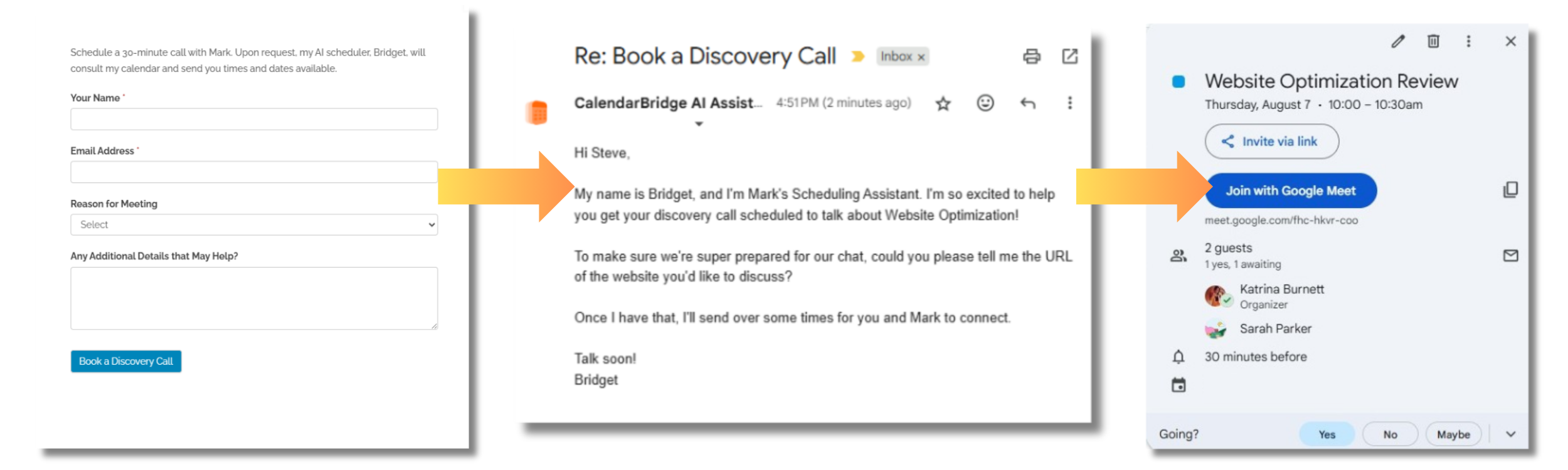
- 会議の依頼やデモの申し込みを特定のウェブフォームで受け付けている場合は、アシスタントをBCC欄に追加してください。そうすれば、アシスタントがあなたの空き状況を確認し、会議の手配を行います。
これで、すべての問い合わせに対して返信が行われ、面談が予約され、カレンダーが更新されます。

すべてのカレンダー間で同期する
このアシスタントCalendarBridge のカレンダー同期機能と組み合わせれば、Google、Outlook、iCloud、Exchangeの各アカウントの空き状況を一元的に確認できます。これにより、重複予約を防ぎ、複数のアカウントにわたるスケジュール管理をシームレスに行えます。また、すべての同期された予定が一箇所にまとめられた統合カレンダーを利用できるため、確認や編集が簡単になります。モバイル端末用のアプリもご用意しています!

「自分でやらなくて済むように」フォローアップを
招待された方が返信しない場合、アシスタントが会議が確定するまで丁寧なリマインダーを送信します。また、会議の前日にリマインダーを送信するよう設定することで、無断欠席を減らすこともできます。

1日全体のスケジュールを組み直す
1回のリクエストで、集中作業時間を確保したり、すべての会議の日程を変更したり、1日のスケジュールを再調整したりすることができます。
例:
- 「明日の会議をすべて金曜日に変更してください。」
- 「今日の午後、集中して仕事をするために3時間確保しておいてください。」
GoogleカレンダーとOutlookカレンダーでの「予定をブロック」機能について詳しくはこちらをご覧ください。

チーム向け組織支援
企業は組織単位でアシスタントの設定を行えるようになりました。管理者が従業員向けのデフォルト設定を行う一方で、各ユーザーには引き続き個別のアシスタントが提供されます。「組織向けAIスケジューリング」の詳細はこちらをご覧ください。

当社のAIアシスタントが業務効率の向上にどのように役立つか、さらにいくつかの例をご紹介します
時間を節約し、自分専用のAIカレンダーアシスタントを使い始める準備はできていますか?

よくある質問
これは、メールやメッセージ、スクリーンショットから直接イベントを作成したり、会議の予約や日程変更、自動フォローアップを行ったりできるバーチャルスケジュールアシスタントです。さらに、カレンダーを常に同期した状態に保ちます。これらすべてが、わずかな費用で利用可能です!
メールのスレッドにアシスタントをCCまたはBCCで追加するだけです。アシスタントが候補日時を提案し、全員に確認を取った上で、最終的な予定をあなたのカレンダーに追加してくれます。スケジュール調整の投票を行う必要はありません。
はい。CalendarBridge 、Google、Outlook、Microsoft 365、iCloud、およびICSのカレンダーCalendarBridge 、当社の「Unified Calendar」アプリと同様に、すべてのカレンダーを一か所で管理することができます。
はい。会議の日程変更やキャンセルが必要な場合、アシスタントが新しい日時を提案し、参加者の都合を確認した上で、イベント情報を更新するか、自動的にキャンセル手続きを行い、参加者に通知します。
はい。組織は従業員向けのデフォルト設定やスケジュールルールを設定できますが、各ユーザーには引き続き個別のアシスタントが割り当てられます。グループメールアドレスでも、個々のユーザーでも利用可能です。
予約リンクやスケジュールページとは異なり、AIアシスタントはメールを通じて自然にコミュニケーションを取り、参加者にフォローアップを行い、変更に対応し、イベントを統合カレンダーに直接追加するため、時間と手間を節約できます。
まとめ
CalendarBridge アシスタントは、単なる会議スケジューラーではありません。予定の再調整やフォローアップ、1日のタスクの一括管理、さらには問い合わせへの対応まで可能です。使えば使うほど、時間を節約できます。
会議の調整に何時間も費やすのはもうやめませんか?AIスケジューリングアシスタントの詳細をご覧いただき、今すぐカレンダーを最大限に活用しましょう。
