
Introduzione
Oggi gestire i calendari non significa solo fissare un appuntamento. Si tratta di riprogrammare all’ultimo minuto, sollecitare risposte, riservare fasce orarie dedicate alla concentrazione su più calendari come Google e Outlook, aggiungere eventi dai messaggi e mantenere tutto sincronizzato tra account di lavoro e personali. L'assistente di pianificazione CalendarBridge si occupa di tutto questo per te. Pianifica direttamente dalle e-mail, riorganizza la tua giornata in pochi secondi, effettua follow-up automatici e ti permette persino di utilizzare l'intelligenza artificiale per creare eventi da screenshot o messaggi inoltrati. Per i team, si adatta alle impostazioni a livello aziendale, fornendo comunque a ciascun dipendente il proprio assistente personale.
Invece di passare ore tra le conversazioni via e-mail e le app di calendario, puoi lasciare che sia l'assistente a occuparsi dei dettagli e a garantire il regolare svolgimento della tua agenda.
Ecco una panoramica più dettagliata delle sue funzionalità e di come sfruttarle al meglio.
Agenda direttamente dall'e-mail
Di solito, trovare un orario per incontrarsi comporta lunghe catene di e-mail con risposta a tutti, sondaggi per decidere la data o l'orario, infinite verifiche del calendario o l'uso di strumenti specifici per pianificare riunioni su Outlook o Gmail. Con CalendarBridge, basta mettere in CC l'assistente nella conversazione. Il servizio propone degli orari, conferma una volta che tutti sono d'accordo e poi aggiunge l'evento al tuo calendario, così la conversazione si conclude con una riunione fissata invece che con questioni in sospeso.
Puoi parlargli in modo naturale, proprio come faresti con un vero assistente:
- «Fissa un breve incontro di 15 minuti con Javier e Kate la prossima settimana, prima di mercoledì.»
- «Anzi, facciamo 30 minuti.»
- «Spostalo a mercoledì prossimo.»
Se hai già fissato un appuntamento con quella persona in passato, puoi anche essere breve:
- «Manda un'e-mail a Kate e organizza un pranzo.»
Per i contatti nuovi o con cui non si ha spesso a che fare, basta inserire il loro indirizzo e-mail completo, in modo che l'assistente sappia a chi ti riferisci.
Un incontro tra Katrina e Jack, fissato tramite l'intelligenza artificiale
Organizza riunioni con tutto il tuo team
Se la tua azienda utilizza indirizzi e-mail di gruppo come marketing@yourcompany.com, l'assistente può fissare un appuntamento con l'intero team contemporaneamente. Basta mettere l'assistente in copia (CC) insieme all'indirizzo di gruppo e lui/lei proporrà degli orari, ricontatterà le persone che non rispondono e confermerà l'incontro per tutti i destinatari. Pensa a quanto tempo potresti risparmiare per attività come fissare un colloquio con un nuovo potenziale cliente.
Non hai ancora creato un indirizzo e-mail di gruppo? Puoi comunque mettere in CC l'assistente e inserire i membri del team uno per uno. Funziona in entrambi i casi. Risparmierai semplicemente più tempo se la tua organizzazione utilizza già indirizzi di gruppo.
Esempi:
- “Fissa un appuntamento di 30 minuti con marketing@yourcompany.com per la revisione del budget la prossima settimana, prima di mezzogiorno.”
- “Prenota una riunione settimanale ogni lunedì alle 10:00 con il gruppo ‘product@yourcompany.com’.”

Gestisci automaticamente le riprogrammazioni
Quando ci sono cambiamenti nell'orario di una riunione, non è necessario contattare uno per uno tutti i partecipanti. Se l'assistente è in copia nella conversazione o riceve un'e-mail direttamente, sarà lui a proporre nuovi orari, a verificare la disponibilità e ad aggiornare l'evento, in modo che la riunione proceda senza che tu debba inviare nuovamente gli inviti.
Puoi anche fornirgli delle indicazioni generali:
- «Rimanda tutte le mie riunioni a domani e avvisa tutti che sono assente per malattia.»
- «Spostalo a mercoledì prossimo.»
Annulla con un solo comando
Se è necessario eliminare completamente un incontro dal calendario, puoi chiedere all'assistente di cancellarlo e di avvisare i partecipanti.
Esempio di comando:
- «Per ora annulla tutto e avvisa tutti gli invitati.»
Configuralo come preferisci
Sei tu a decidere come deve rispondere l'assistente. Imposta le preferenze relative al tono, all'orario di lavoro, ai luoghi o ai link per gli incontri e alle regole di pianificazione. Le risposte rispecchiano il tuo stile, non quello di un bot.
Consigli e suggerimenti:
- Puoi modificare le impostazioni predefinite in qualsiasi momento dalla CalendarBridge di CalendarBridge .
Usalo per regole interne come:
- «La durata predefinita delle riunioni interne dovrebbe essere di 30 minuti.»
- «Lasciate un margine di 15 minuti tra una riunione interna e l'altra.»
- «Non prenotare nei blocchi riservati a tutta l'azienda contrassegnati con la dicitura "Nessuna riunione"».

Crea eventi da screenshot o foto
Non è necessario reinserire i dati. Basta inoltrare uno screenshot, una foto o un'e-mail e l'assistente creerà l'evento al posto tuo.
Consigli e suggerimenti:
- Scatta una foto del volantino di un concerto e invia uno screenshot con il seguente messaggio:«Aggiungi questo evento al mio calendario per venerdì alle 20:00 e imposta un promemoria per domani alle 9:00 per acquistare i biglietti».
- Invia all'assistente un link a un post sui social media con il seguente messaggio:«Aggiungilo al mio calendario e invita Tom e Sally».
- Fai uno screenshot di una chat di gruppo con le informazioni sui voli e inoltralo con il messaggio:«Aggiungi i voli di tutti al mio calendario».
- Inoltra la newsletter della scuola con il seguente messaggio:«Aggiungi al mio calendario il colloquio genitori-insegnanti e il concerto di primavera. Imposta un promemoria per il giorno prima».
- Inoltra un'e-mail relativa al progetto con il testo:«Aggiungi tutte le scadenze al mio calendario e riservami del tempo per le mie attività».
È perfetto sia per l'uso personale che professionale. Che si tratti di compleanni, di un calendario familiare, di scadenze di lavoro, di eventi nella comunità o di programmi di viaggio, l'assistente si occupa di tutti i dettagli e li inserisce nel tuo calendario.
Nota: l'assistente non modifica gli avvisi del calendario predefinito. Quando richiedi un promemoria, crea un evento separato all'ora da te specificata per ricordartelo. Per invitare gli ospiti, devi inserire i loro indirizzi e-mail.


Automatizzare la pianificazione delle chiamate in entrata
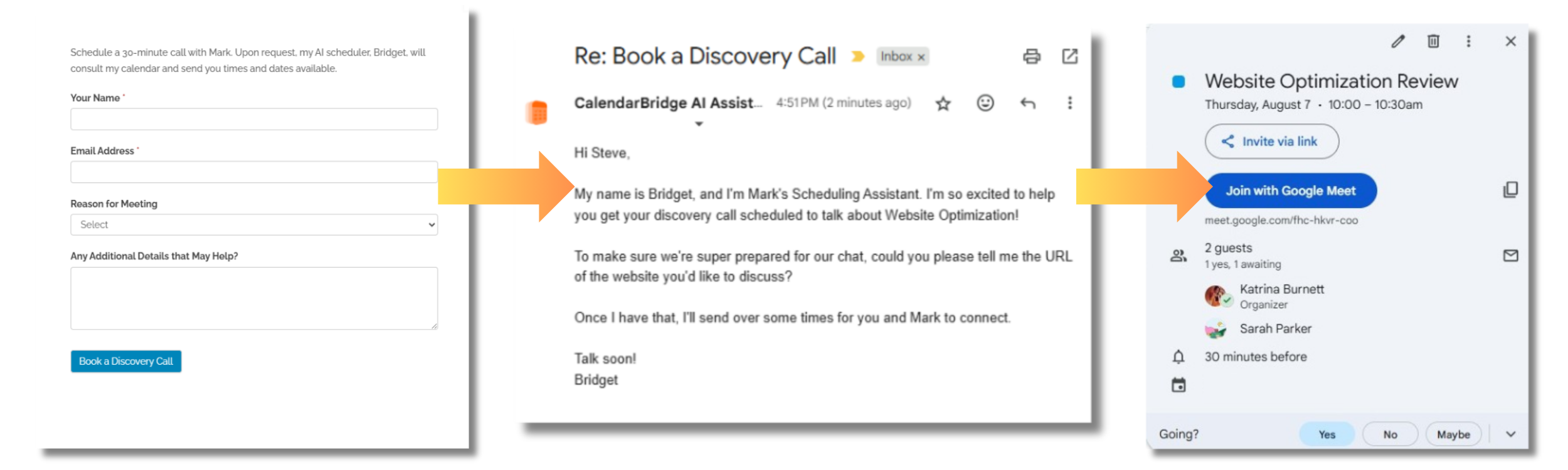
Utilizza le regole della posta in arrivo per inoltrare le richieste in arrivo direttamente all'assistente. L'assistente potrà rispondere a tuo nome, proporre degli orari e prenotare automaticamente la riunione.
Esempio di configurazione:
- Inoltra tutte le e-mail provenienti dall'indirizzo contact@yourdomain.com con oggetto "Nuova richiesta"
- Nella tua configurazione, aggiungi: «Quando ricevi un'e-mail inoltrata da contact@yourdomain.com, proponi la mia disponibilità per una chiamata introduttiva su Zoom di 15 minuti la prossima settimana, dal lunedì al giovedì, tra le 10:00 e le 15:00. Se nessuno degli orari è disponibile, includi il mio link per la prenotazione».
- Se utilizzi un modulo web specifico per gestire le richieste di riunione o le demo, aggiungi l'assistente nel campo CCN: provvederà a verificare la tua disponibilità e a occuparsi dell'organizzazione della riunione
Ora ogni richiesta riceve una risposta, viene fissato un incontro e il tuo calendario viene aggiornato.

Sincronizza tutti i tuoi calendari
Abbina l'assistente alla sincronizzazione del calendario CalendarBridgeper verificare la disponibilità su Google, Outlook, iCloud ed Exchange. In questo modo si evitano i doppioni e la pianificazione tra i vari account risulta più fluida. Potrai inoltre usufruire dei vantaggi di un unico calendario unificato, che mostra tutti gli eventi sincronizzati in un unico posto per facilitarne la consultazione e la modifica. Abbiamo persino un'app per dispositivi mobili!

Ti teniamo aggiornati, così non devi farlo tu
Se gli invitati non rispondono, l'assistente invia dei promemoria cortesi finché la riunione non viene confermata. Puoi anche chiedergli di inviare un promemoria il giorno prima della riunione per ridurre il numero di assenze.

Riorganizzare un'intera giornata
Con una sola richiesta puoi riservarti del tempo per concentrarti, spostare tutte le riunioni o riorganizzare l'intera giornata.
Esempi:
- «Sposta tutte le mie riunioni di domani a venerdì.»
- «Riservati tre ore questo pomeriggio per dedicarti al lavoro di concentrazione.»
Scopri di più su come riservare del tempo nei calendari di Google e Outlook.

Organizzazione Aiuto i team
Le aziende possono ora configurare l'assistente a livello di organizzazione. Gli amministratori impostano le impostazioni predefinite per i dipendenti, mentre ogni utente continua a disporre del proprio assistente personalizzato. Scopri di più sulla pianificazione basata sull'intelligenza artificiale per le organizzazioni.

Alcuni altri esempi di come il nostro assistente AI contribuisca a migliorare l'efficienza
- Semplificare le attività di pianificazione aziendale
- Integrazione di un sistema di risposta automatica basato sull'intelligenza artificiale con i moduli del sito web
- Utilizza l'intelligenza artificiale per prenotare le sale riunioni
- Sostituisci i sondaggi sulle riunioni con un pianificatore basato sull'intelligenza artificiale
Sei pronto a risparmiare tempo e a iniziare a usare il tuo assistente di calendario basato sull'intelligenza artificiale?

Domande frequenti
Si tratta di un assistente virtuale per la gestione degli appuntamenti che prenota riunioni, modifica gli orari, invia promemoria automatici e crea eventi direttamente da e-mail, messaggi o screenshot, mantenendo i tuoi calendari sincronizzati. Il tutto a un costo irrisorio!
Basta mettere l'assistente in CC o in CCN in una conversazione via e-mail. Sarà lui a proporre gli orari, a confermare con tutti e ad aggiungere l'evento definitivo al tuo calendario, senza che tu debba ricorrere a un sondaggio per la pianificazione.
Sì. CalendarBridge i calendari di Google, Outlook, Microsoft 365, iCloud e ICS, permettendoti di gestire tutto da un unico posto, proprio come la nostra app Calendario Unificato.
Sì. Se è necessario spostare o annullare una riunione, l'assistente propone nuovi orari, verifica la disponibilità, aggiorna l'evento oppure lo annulla e avvisa automaticamente i partecipanti.
Sì. Le organizzazioni possono impostare valori predefiniti e regole di pianificazione per i dipendenti, mentre ogni utente continua a disporre del proprio assistente personalizzato. Funziona sia con indirizzi e-mail di gruppo che con singoli utenti.
A differenza dei link per la prenotazione e delle pagine di pianificazione, l'assistente AI comunica in modo naturale tramite e-mail, tiene i contatti con i partecipanti, si adatta ai cambiamenti e aggiunge gli eventi direttamente al tuo calendario unificato, facendoti risparmiare tempo e fatica.
Considerazioni finali
L'assistente di pianificazione CalendarBridge non è solo uno strumento per fissare riunioni. È in grado di riprogrammare gli appuntamenti, inviare promemoria, gestire in blocco la tua giornata e persino rispondere ai potenziali clienti. Più lo usi, più tempo ti fa risparmiare.
Sei pronto a smettere di perdere ore a cercare di organizzare riunioni? Scopri di più sull'Assistente di pianificazione basato sull'intelligenza artificiale e inizia oggi stesso a sfruttare al meglio il tuo calendario.
