
Inleiding
Gebruik je een Apple Watch in combinatie met je iPhone, maar zie je je afspraken in Google Agenda niet? Je bent niet de enige. In deze korte handleiding voor het synchroniseren van agenda’s laten we je zien wat de eenvoudigste en meest betrouwbare manier is om je Google Agenda rechtstreeks op je Apple Watch te bekijken, zonder ingewikkelde workarounds of extra apps.
Stappen om je Google Agenda te synchroniseren met je Apple Watch
Tik eerst op het pictogram Instellingen op je startscherm.

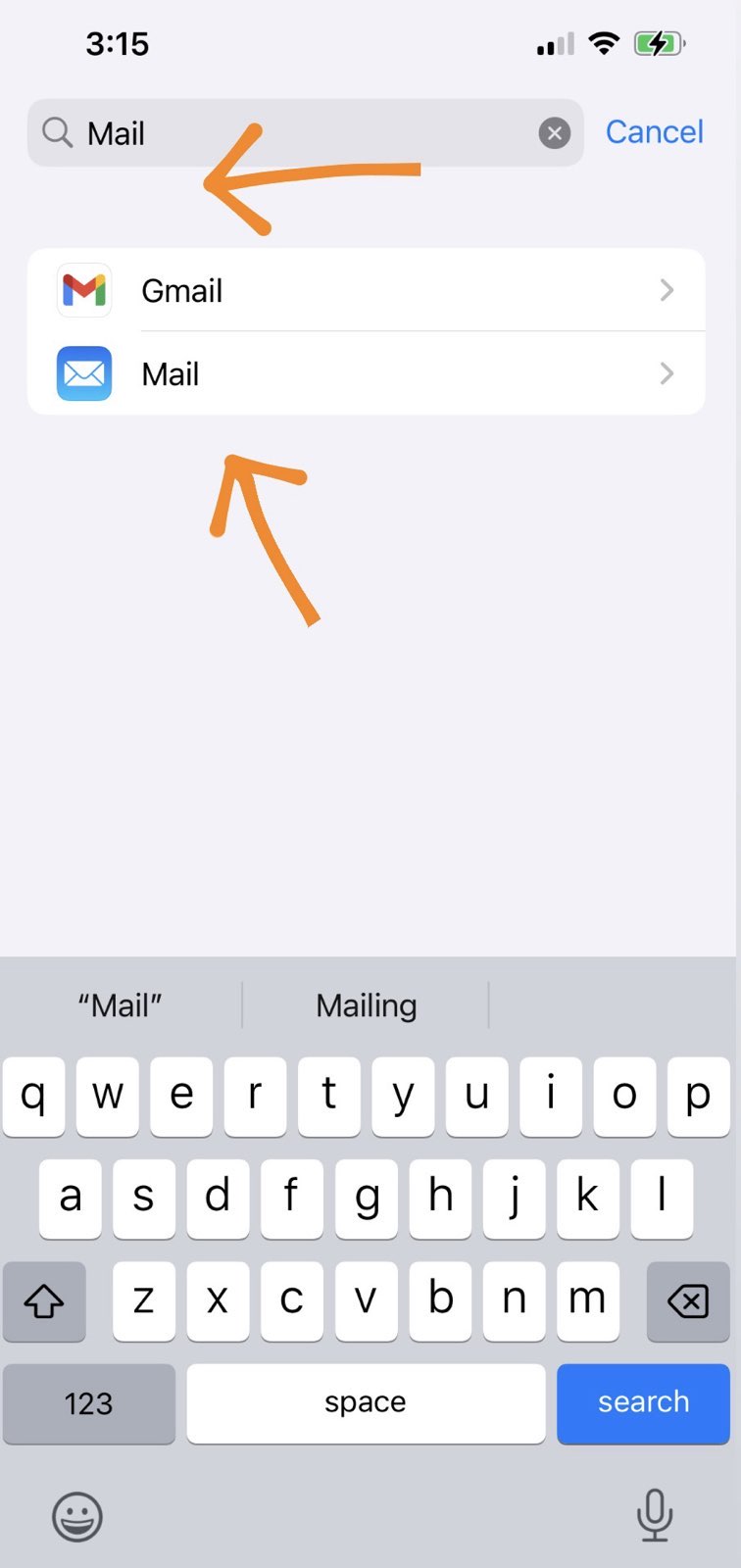
Scroll naar beneden en tik op Mail. (Afhankelijk van je iOS-versie kan dit ook onder Agenda of Accounts en wachtwoorden staan.)
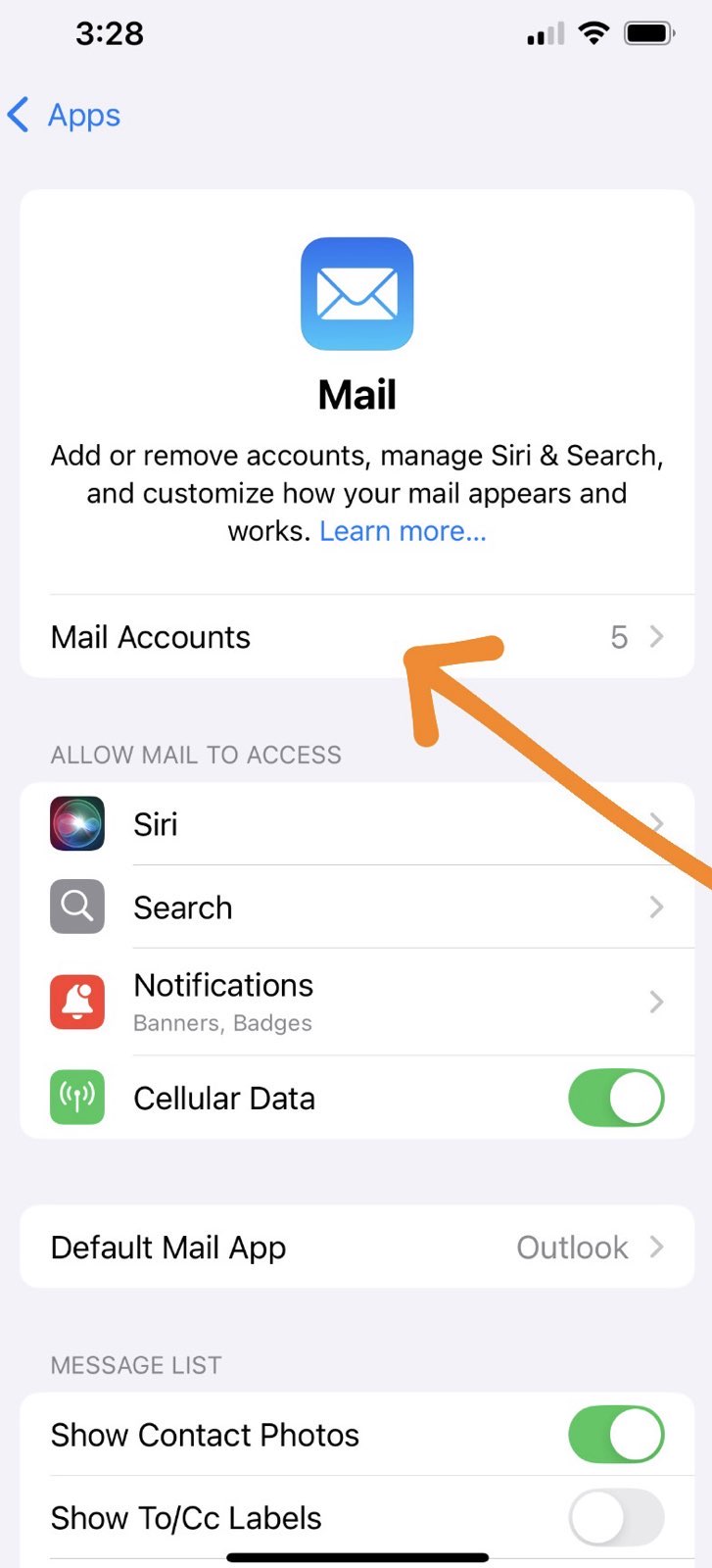
Ga in de Mail-instellingen naar ‘Accounts’ om de accounts te bekijken die momenteel aan je iPhone zijn gekoppeld.
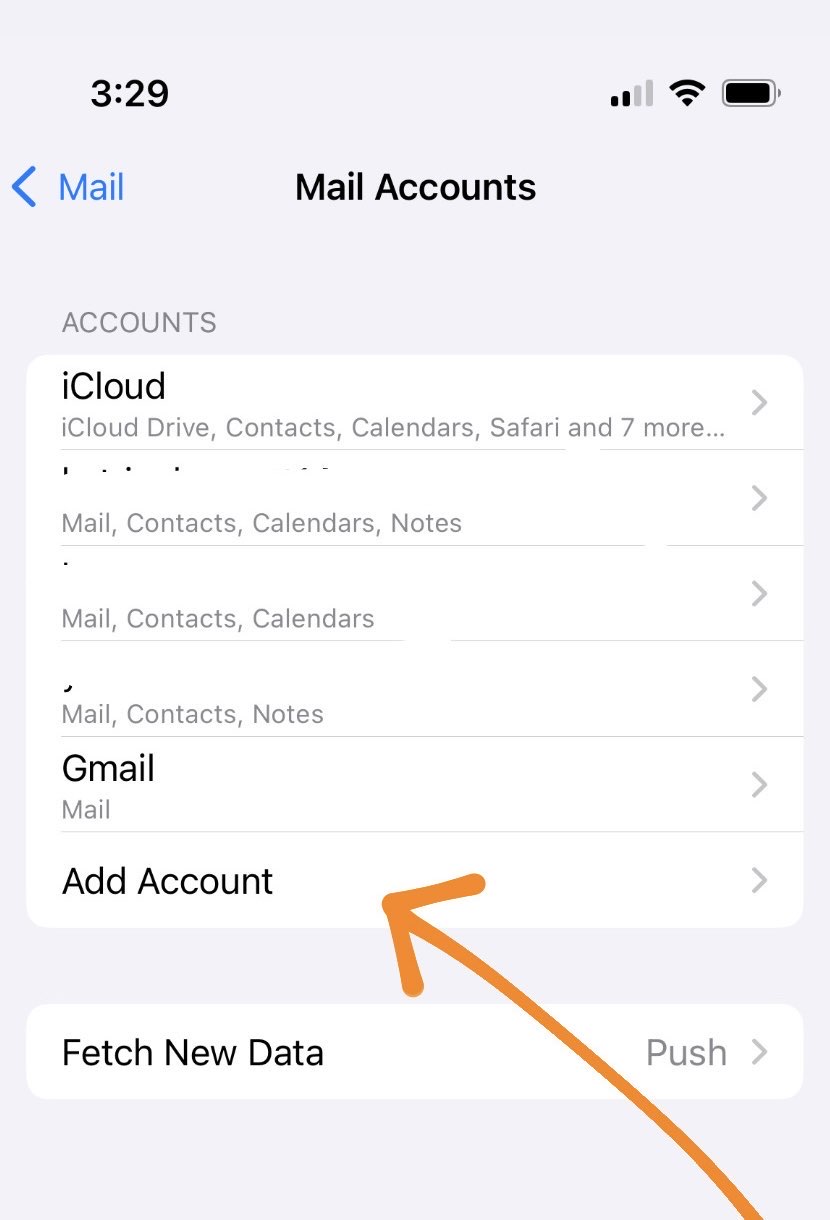
Tik nu op 'Account toevoegen' om een nieuw e-mailaccount te koppelen.
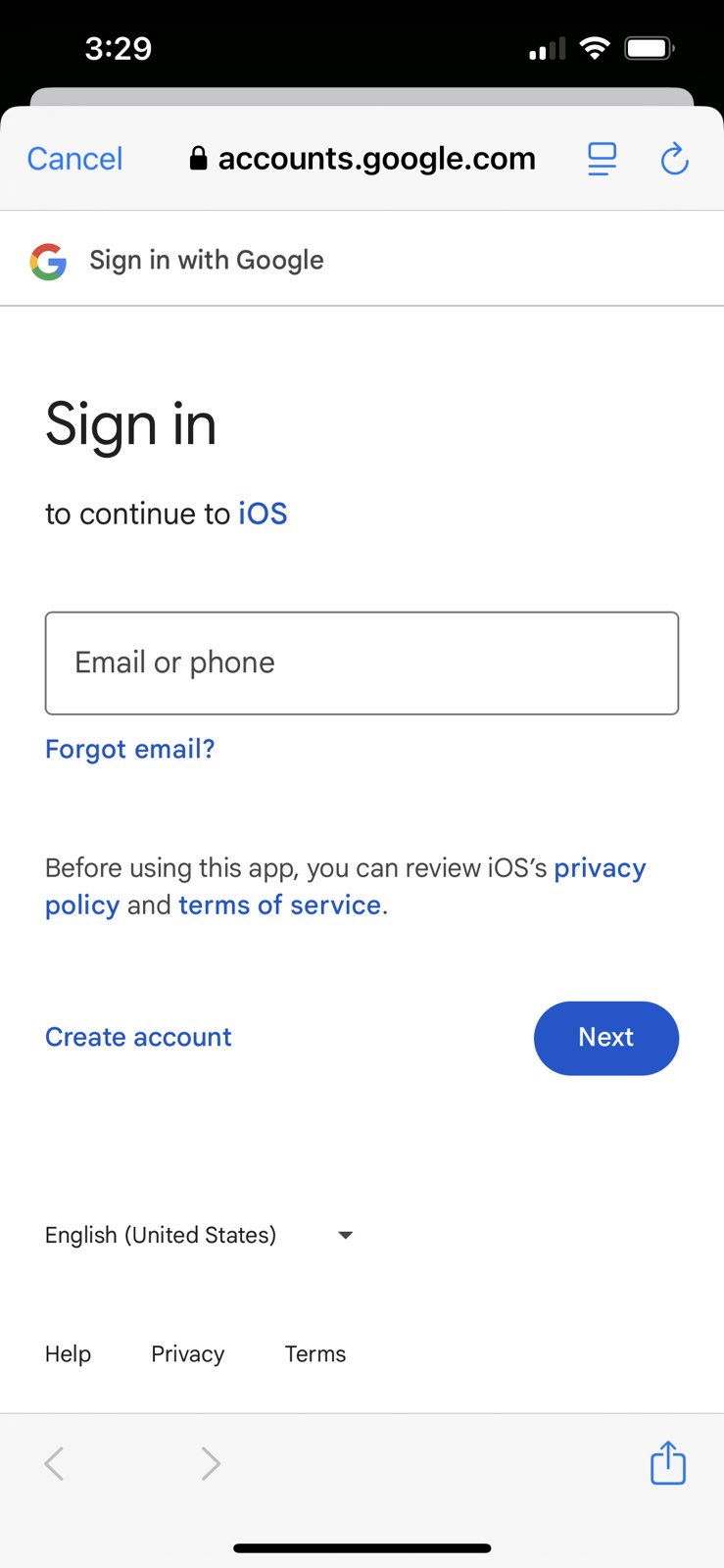
Kies 'Google' uit de lijst met opties.

Voer je Google-e-mailadres en wachtwoord in. Zorg ervoor dat je de toegang tot Agenda's toestaat wanneer daarom wordt gevraagd.
Nadat je je hebt aangemeld, zie je verschillende schakelopties (E-mail, Contacten, Agenda’s, enz.)
Wacht even en open vervolgens de Agenda-app op je Apple Watch. Je afspraken uit Google Agenda zouden nu moeten verschijnen.
Synchroniseer agenda’s in realtime met alle apparaten met CalendarBridge

Beperkingen waarmee u rekening moet houden
Hoewel deze methode voor de meeste gebruikers goed werkt, moet u rekening houden met de volgende beperkingen:
- Je kunt evenementen bekijken, maar je kunt ze niet rechtstreeks vanaf je Apple Watch aanmaken of bewerken.
- Het kan enkele minuten duren voordat nieuw toegevoegde Google-afspraken op je horloge verschijnen.
- Als je meerdere Google-accounts of -agenda’s gebruikt, worden alleen de geselecteerde agenda’s weergegeven. Lees hier hoe je meerdere Google-agenda’s kunt synchroniseren.
Extra tip: bepaalde Google-agenda’s weergeven of verbergen
Als je de afspraken niet ziet die je verwacht, controleer dan of de juiste Google-agenda’s zijn ingeschakeld in de agenda-instellingen van je iPhone:
- Open de Agenda-app op je iPhone.
- Tik onderaan het scherm op 'Agenda's'.
- Zorg ervoor dat de agenda’s die je op je Apple Watch wilt zien, zijn aangevinkt.
Veelgestelde vragen
Ja. Zodra je je Google-account met je iPhone hebt gesynchroniseerd en de toegang tot de agenda hebt ingeschakeld, worden je afspraken via de ingebouwde Agenda-app op je Apple Watch weergegeven.
Zorg ervoor dat de agenda’s die je wilt zien, zijn ingeschakeld in de Agenda-app van de iPhone onder het tabblad ‘Agenda’s’.
Op dit moment niet. De Apple Watch-agenda-app biedt alleen-lezen toegang tot afspraken in Google Agenda: je kunt ze wel bekijken, maar niet aanmaken of bewerken.
Het kan enkele minuten duren voordat nieuw toegevoegde of bijgewerkte afspraken vanuit je Google Agenda met het horloge worden gesynchroniseerd, afhankelijk van de synchronisatieactiviteit op de achtergrond.
Ja, maar alleen agenda’s die je in de Agenda-instellingen van je iPhone hebt geselecteerd voor weergave, worden op je Apple Watch weergegeven.
Controleer nogmaals of het Google-account is gekoppeld via Instellingen op de iPhone > Mail > Accounts, en of de schakelaar voor Agenda’s is ingeschakeld.
Afsluitende gedachten
Je hebt geen apps van derden nodig om je Google Agenda op je Apple Watch te krijgen; een snelle synchronisatie via de instellingen van je iPhone is voldoende. Het is een snelle en betrouwbare manier om vanaf je pols je agenda bij te houden.
Als je op zoek bent naar meer manieren om je agenda op al je apparaten te synchroniseren, bekijk dan ook eens de andere handleidingen op de CalendarBridge .
