
Introducción
¿Estás utilizando un Apple Watch con tu iPhone pero no puedes ver tus eventos de Google Calendar? No eres el único. En esta guía rápida de sincronización de calendarios, te mostraremos la forma más sencilla y fiable de ver tu calendario de Google directamente desde tu Apple Watch, sin necesidad de complicadas soluciones ni aplicaciones adicionales.
Pasos para sincronizar el calendario de Google con el Apple Watch
Empieza tocando el icono de Ajustes en tu pantalla de inicio.

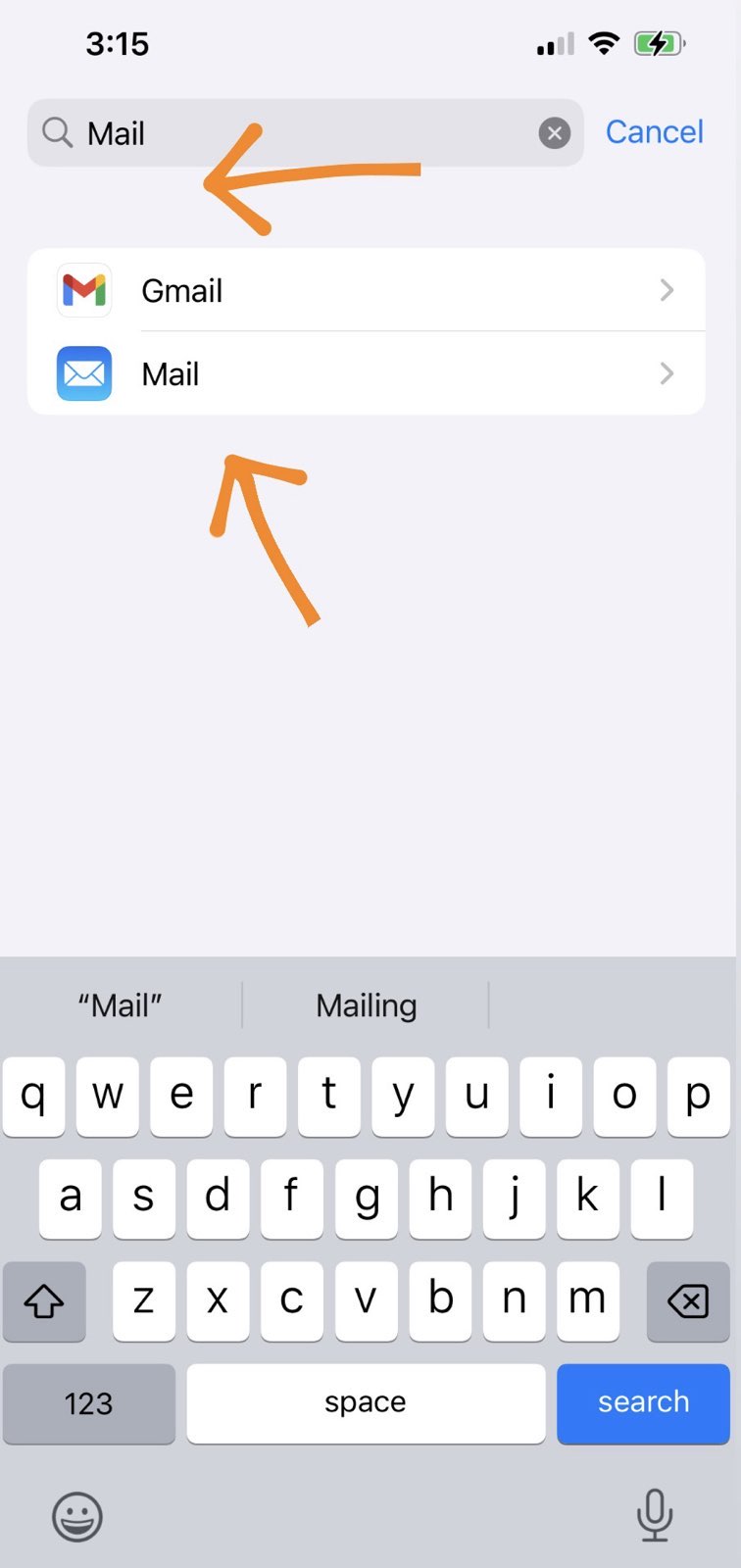
Desplázate hacia abajo y pulsa en Correo. (Dependiendo de tu versión de iOS, también puede estar en Calendario o Cuentas y contraseñas).
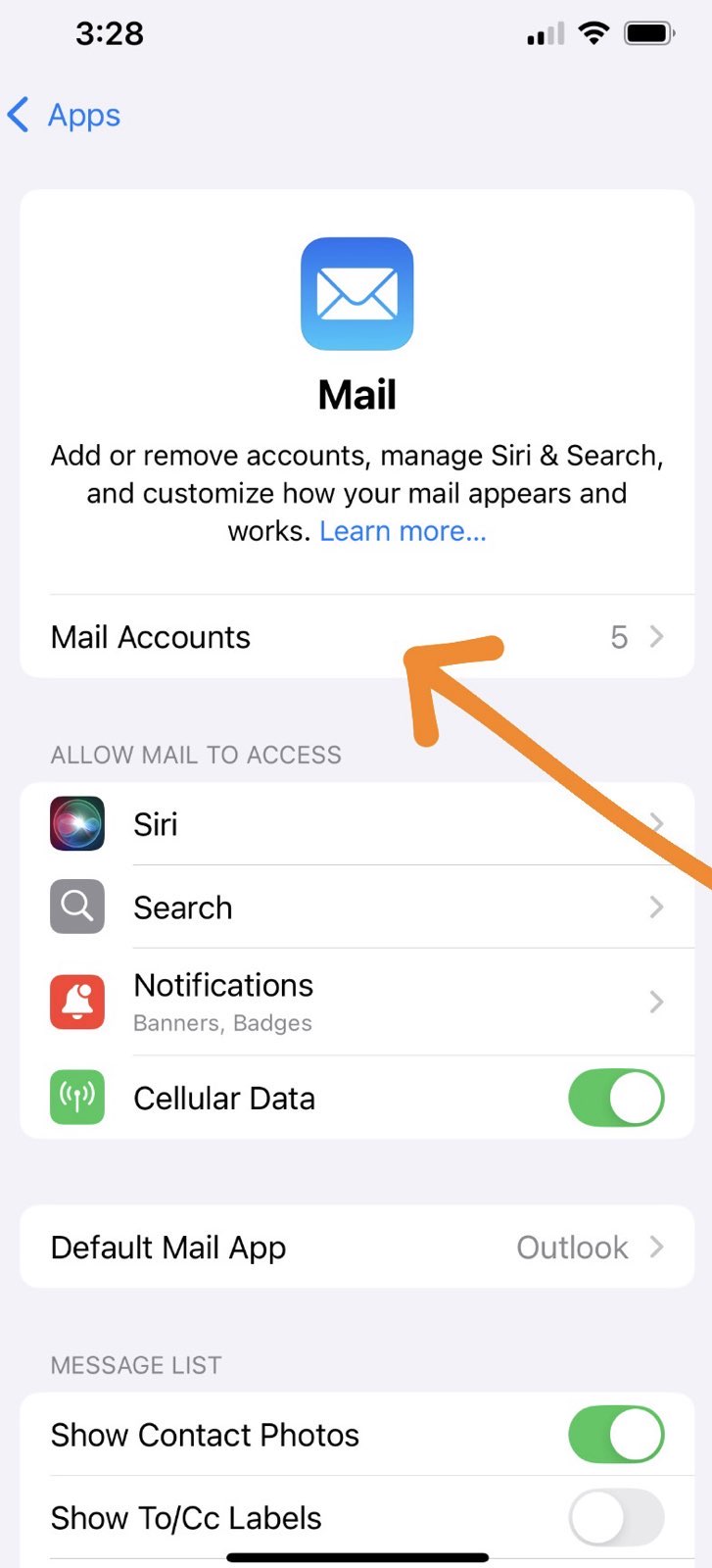
Dentro de los ajustes de Mail, selecciona Cuentas para ver las cuentas conectadas actualmente a tu iPhone.
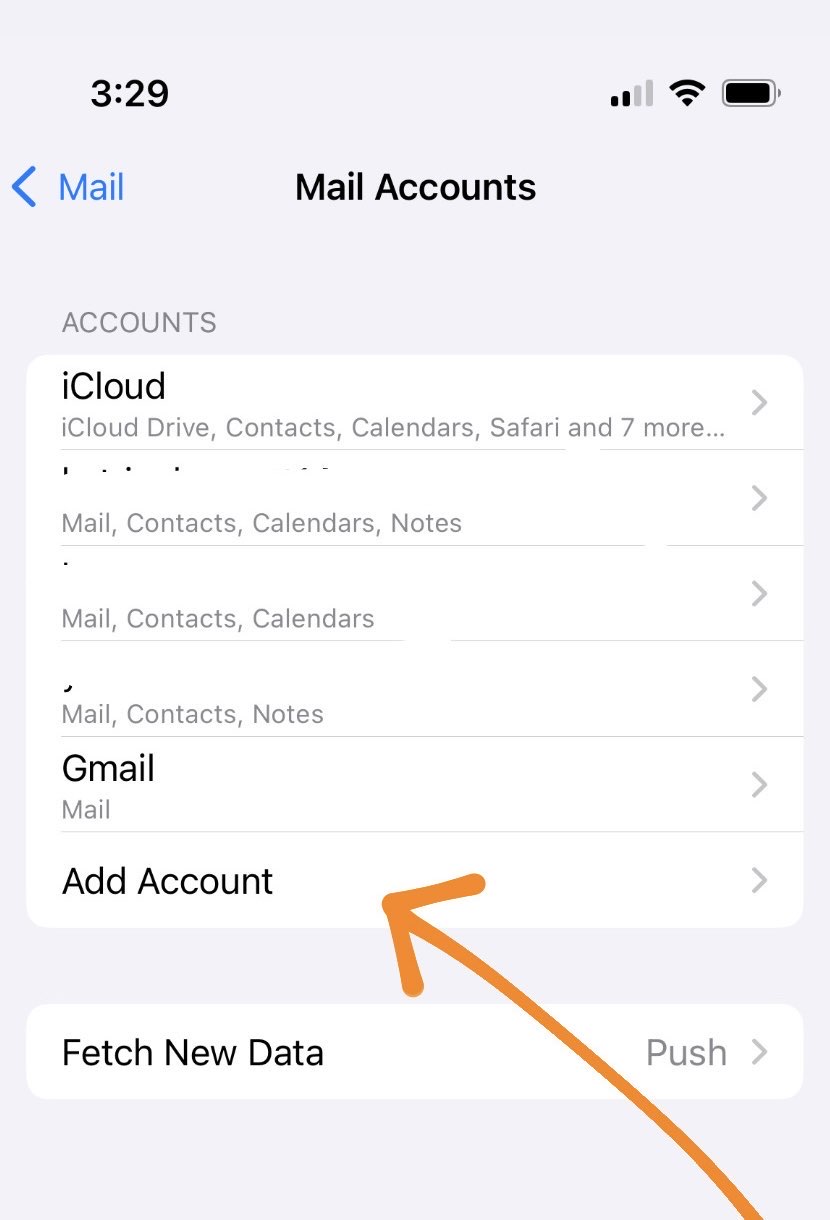
Ahora pulse Añadir cuenta para conectar una nueva cuenta de correo electrónico.
En la lista de opciones, selecciona Google.

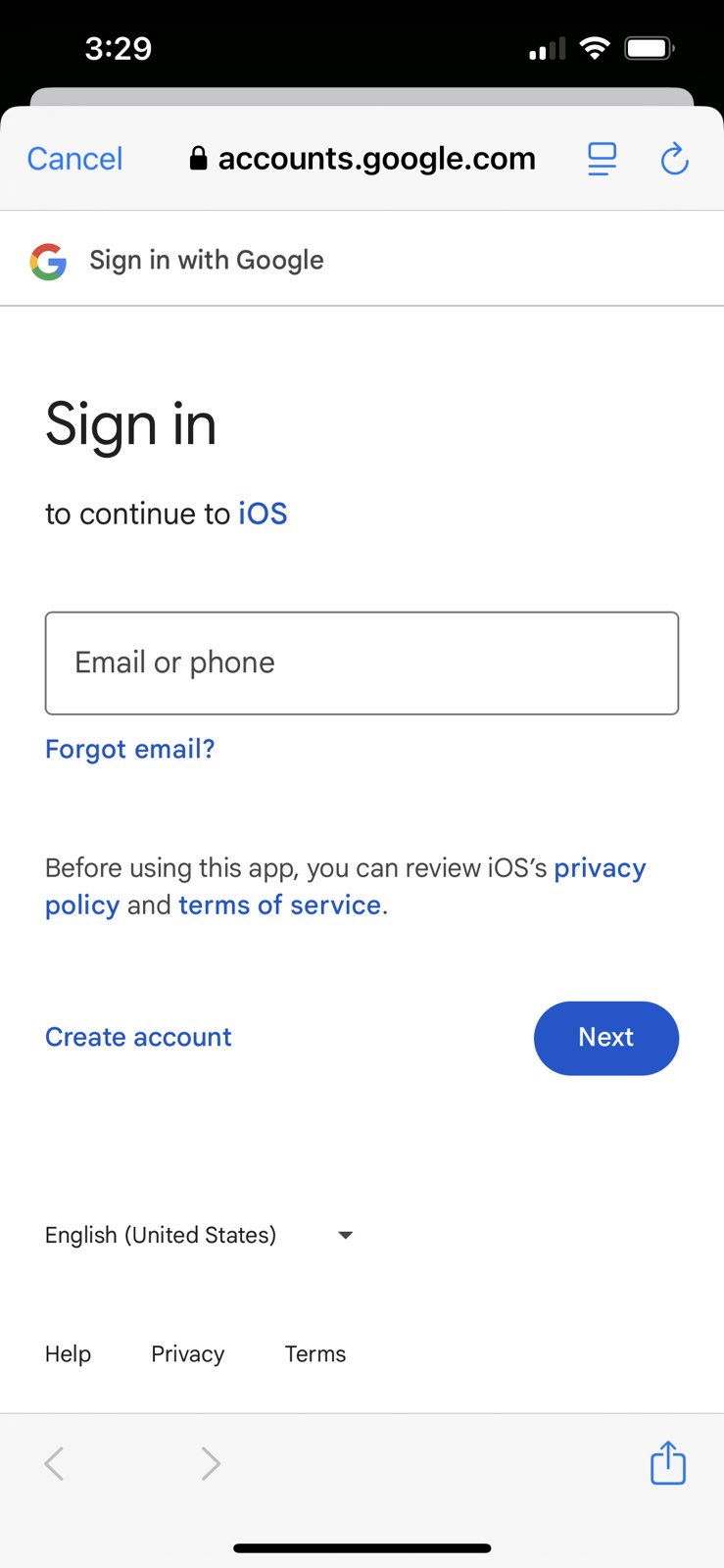
Introduce tu correo electrónico y contraseña de Google. Asegúrate de permitir el acceso a Calendarios cuando se te solicite.
Después de iniciar sesión, verás varias opciones de alternancia (Correo, Contactos, Calendarios, etc.)
Espera unos instantes y, a continuación, abre la aplicación Calendario en tu Apple Watch. Deberían aparecer tus eventos de Google Calendar.
Sincroniza tus calendarios con todos tus dispositivos en tiempo real con CalendarBridge

Limitaciones que hay que tener en cuenta
Aunque este método funciona bien para la mayoría de los usuarios, tenga en cuenta las siguientes limitaciones:
- Puedes ver eventos, pero no puedes crearlos o editarlos directamente desde tu Apple Watch.
- Los eventos de Google recién añadidos pueden tardar unos minutos en aparecer en tu reloj.
- Si utilizas varias cuentas o calendarios de Google, sólo aparecerán los calendarios seleccionados. Más información sobre cómo sincronizar varios calendarios de Google.
Consejo adicional: Mostrar u ocultar calendarios de Google específicos
Si no ves los eventos que esperas, asegúrate de que los calendarios de Google correctos están habilitados en los ajustes de Calendario de tu iPhone:
- Abre la aplicación Calendario en tu iPhone.
- Pulsa Calendarios en la parte inferior de la pantalla.
- Asegúrate de que los calendarios que quieres ver en tu Apple Watch están marcados.
Preguntas frecuentes
Sí. Una vez que hayas sincronizado tu cuenta de Google con tu iPhone y hayas habilitado el acceso al calendario, tus eventos aparecerán en tu Apple Watch a través de la aplicación Calendario integrada.
Asegúrate de que los calendarios específicos que quieres ver están activados en la aplicación Calendario del iPhone, en la pestaña "Calendarios".
Por el momento, no. La aplicación Calendario del Apple Watch es de sólo lectura para los eventos de Google Calendar, puedes verlos pero no crearlos ni editarlos.
La sincronización de los eventos recién añadidos o actualizados desde Google Calendar al reloj puede tardar unos minutos, dependiendo de la actividad de sincronización en segundo plano.
Sí, pero sólo los calendarios seleccionados para su visualización en los ajustes de Calendario de tu iPhone se mostrarán en tu Apple Watch.
Comprueba que la cuenta de Google está conectada en Ajustes del iPhone > Correo > Cuentas y que la opción Calendarios está activada.
Reflexiones finales
No necesitas ninguna aplicación de terceros para tener Google Calendar en tu Apple Watch, sólo una rápida sincronización a través de los ajustes del iPhone. Es una forma rápida y fiable de estar al tanto de tu agenda desde tu muñeca.
Si buscas más formas de organizar tu calendario en todos tus dispositivos, echa un vistazo a otras guías del CalendarBridge de CalendarBridge .
