
はじめに
iPhoneとApple Watchを連携させているのに、Googleカレンダーの予定が表示されないとお困りではありませんか?そんな方はあなただけではありません。この簡単なカレンダー同期ガイドでは、複雑な回避策や追加のアプリを一切使わずに、Apple Watchから直接Googleカレンダーを表示する、最も簡単で確実な方法をご紹介します。
GoogleカレンダーをApple Watchに同期する手順
まず、ホーム画面の「設定」アイコンをタップしてください。

画面を下にスクロールして、「メール」をタップしてください。(お使いのiOSのバージョンによっては、「カレンダー」や「アカウントとパスワード」 の下にある場合もあります。)
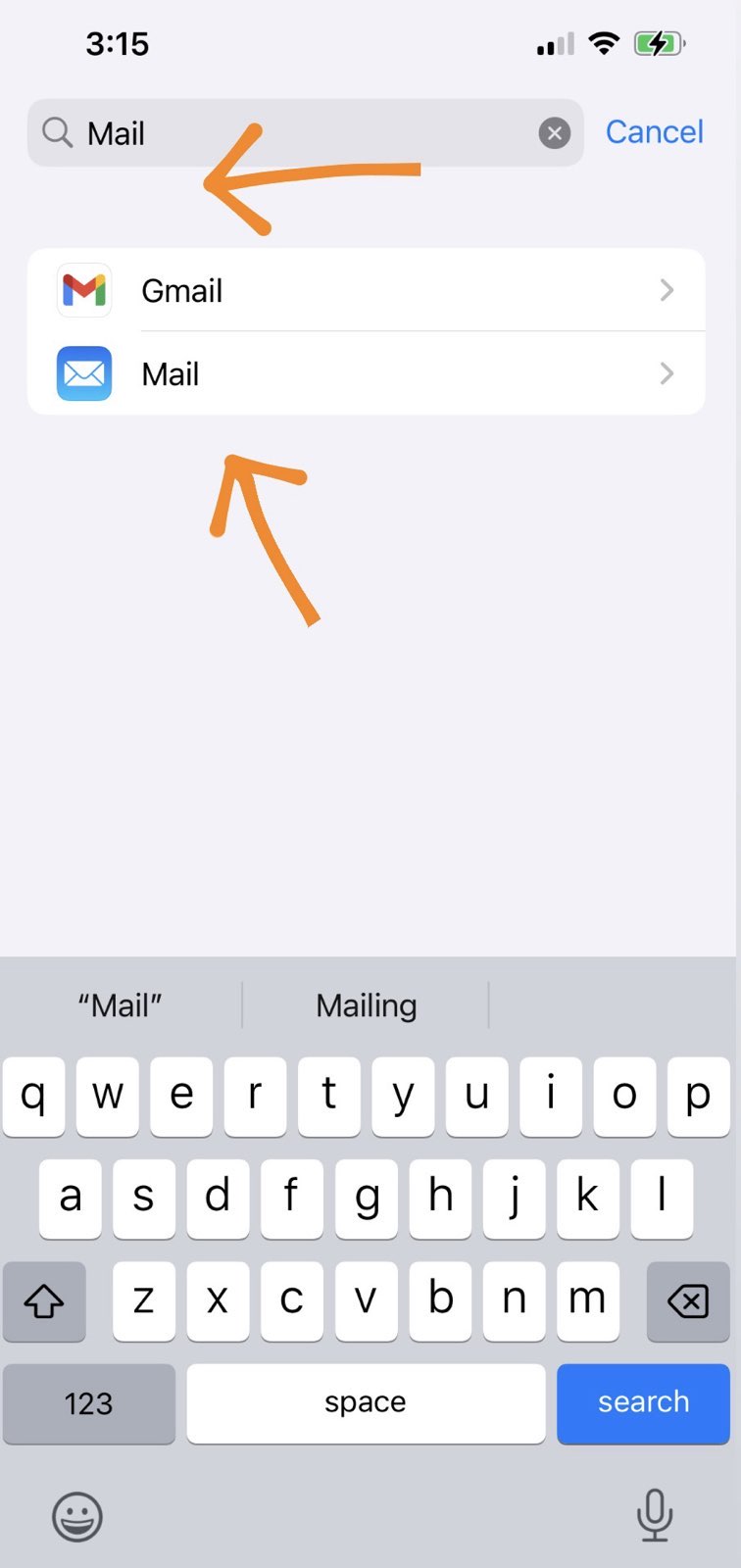
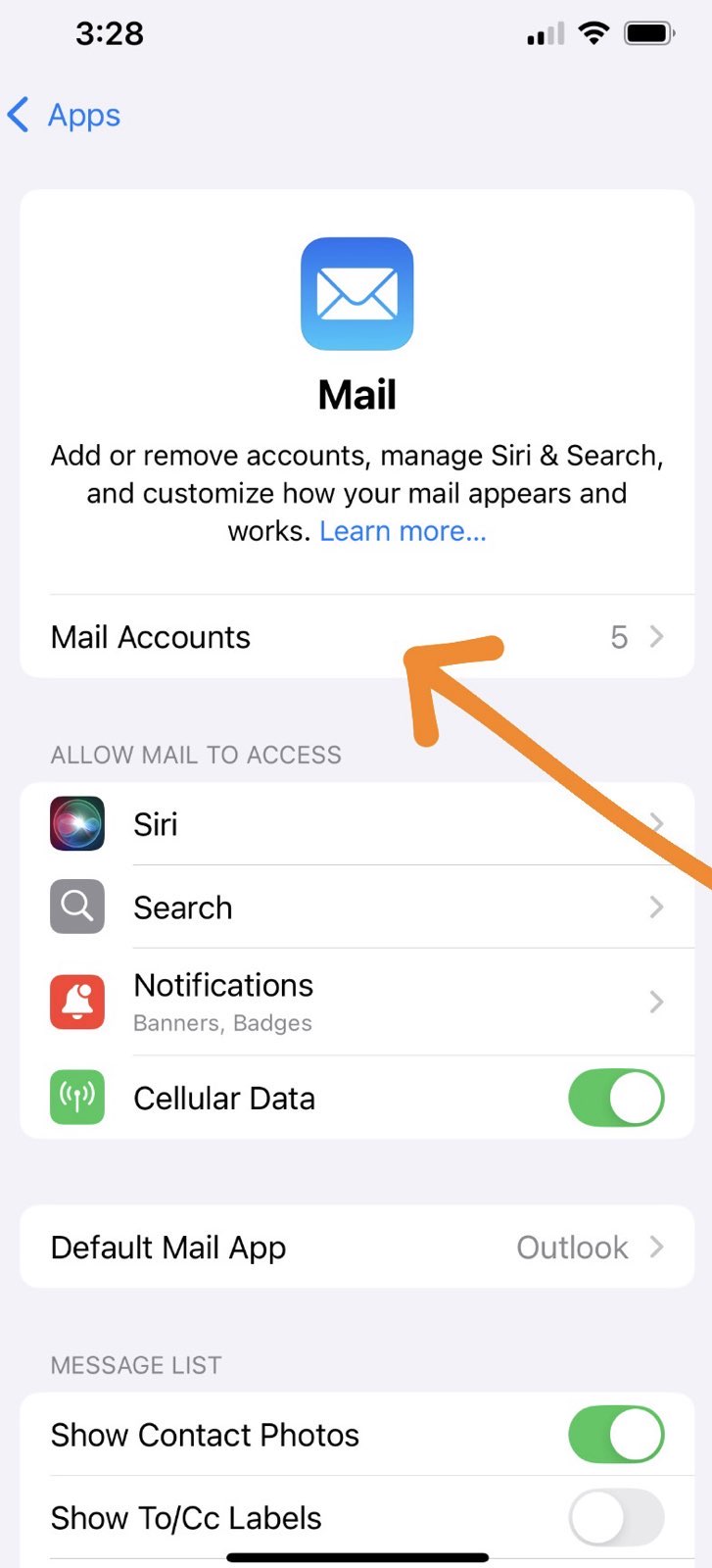
「メール」の設定画面で、「アカウント」を選択すると、現在iPhoneに接続されているアカウントを確認できます。
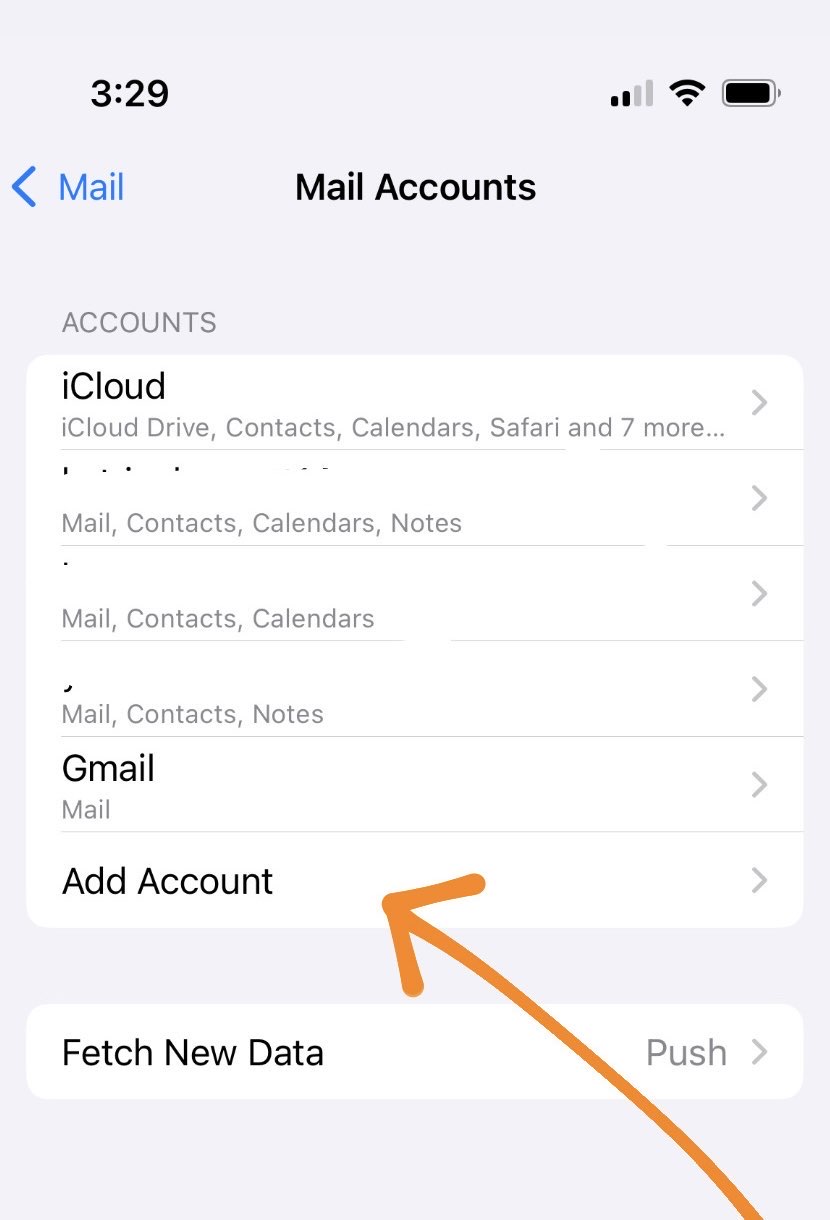
次に、「アカウントを追加」をタップして、新しいメールアカウントを接続してください。
オプションの一覧から、「Google」を選択してください。

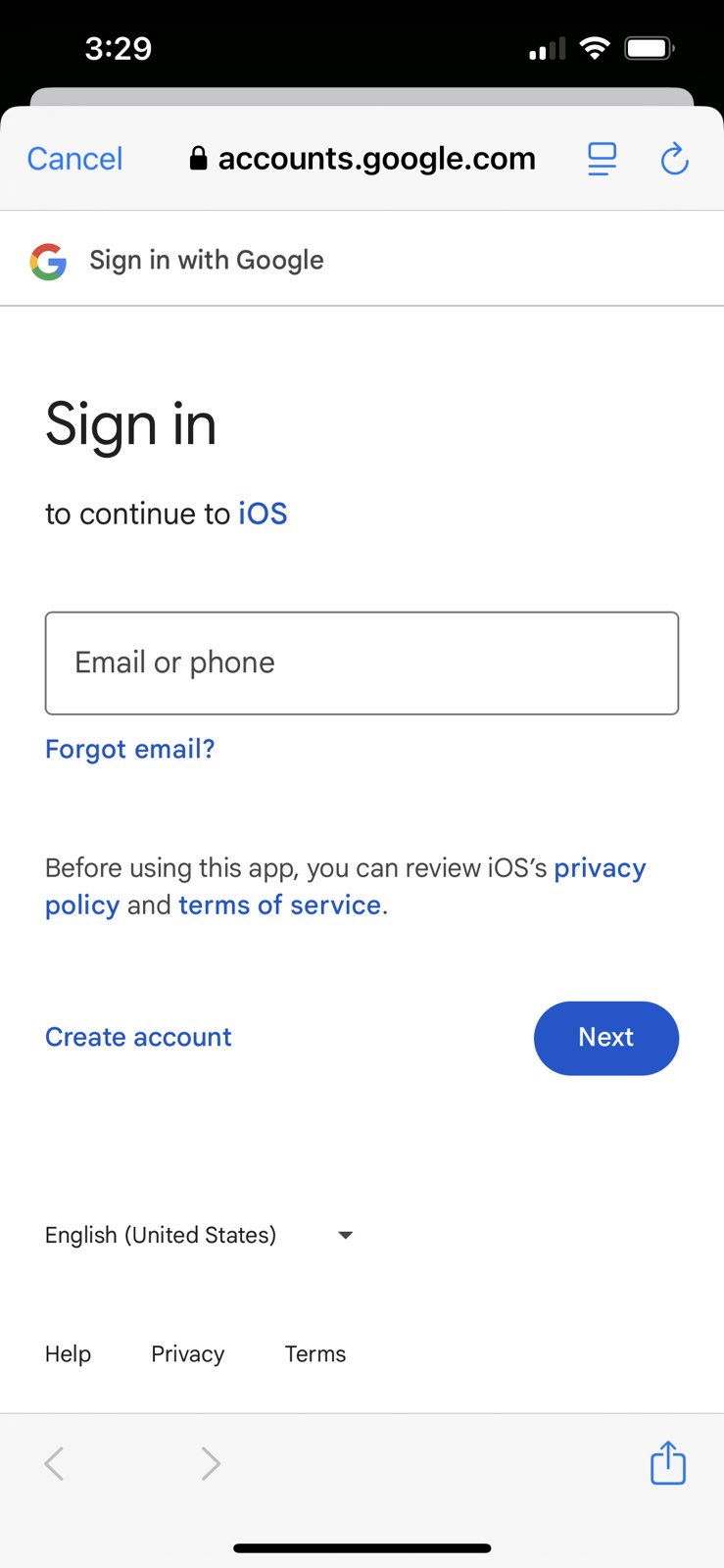
Googleのメールアドレスとパスワードを入力してください。プロンプトが表示されたら、必ず「カレンダー」へのアクセスを許可してください。
サインインすると、いくつかの切り替えオプション(メール、連絡先、カレンダーなど)が表示されます。
少しお待ちください。その後、Apple Watchで「カレンダー」アプリを開いてください。Googleカレンダーの予定が表示されるはずです。
CalendarBridgeで、すべてのデバイスとカレンダーをリアルタイムで同期

留意すべき制限事項
この方法は多くのユーザーにとって有効ですが、以下の制限事項に留意してください:
- Apple Watchからはイベントを表示することはできますが、直接作成したり編集したりすることはできません。
- 新しく追加したGoogleカレンダーの予定が、ウォッチに表示されるまで数分かかる場合があります。
- 複数のGoogleアカウントやカレンダーを使用している場合、選択したカレンダーのみが表示されます。複数のGoogleカレンダーを同期する方法については、こちらをご覧ください。
おまけのヒント:特定のGoogleカレンダーを表示または非表示にする
予定通りイベントが表示されない場合は、iPhoneの「カレンダー」設定で、正しいGoogleカレンダーが有効になっているか確認してください:
- iPhoneで「カレンダー」アプリを開いてください。
- 画面の下部にある「カレンダー」をタップします。
- Apple Watchで表示したいカレンダーにチェックが入っていることを確認してください。
よくある質問
はい。GoogleアカウントをiPhoneと同期し、カレンダーへのアクセスを有効にすると、イベントはApple Watchの内蔵カレンダーアプリに表示されます。
iPhoneの「カレンダー」アプリで、「カレンダー」タブを開き、表示したいカレンダーが有効になっていることを確認してください。
現時点ではありません。Apple Watchの「カレンダー」アプリでは、Googleカレンダーの予定は読み取り専用となっており、表示はできますが、作成や編集はできません。
バックグラウンドでの同期状況によっては、Google カレンダーに新しく追加または更新されたイベントが時計に同期されるまで、数分かかる場合があります。
はい。ただし、iPhoneの「カレンダー」設定で表示対象として選択されたカレンダーのみがApple Watchに表示されます。
iPhoneの「設定」>「メール」>「アカウント」で、Googleアカウントが接続されていることと、「カレンダー」のスイッチがオンになっていることを確認してください。
まとめ
Apple WatchでGoogleカレンダーを利用するのに、サードパーティ製のアプリは必要ありません。iPhoneの設定から簡単に同期するだけで済みます。手首からスケジュールを把握できる、迅速で確実な方法です。
デバイス間でカレンダーを整理する他の方法をお探しなら、CalendarBridge 他のガイドもぜひご覧ください。
