
परिचय
क्या आप अपने iPhone के साथ Apple Watch का उपयोग कर रहे हैं लेकिन Google Calendar के इवेंट्स नहीं देख पा रहे हैं? आप अकेले नहीं हैं। इस त्वरित कैलेंडर सिंक गाइड में, हम आपको बिना किसी जटिल तरीके या अतिरिक्त ऐप की आवश्यकता के, सीधे अपनी Apple Watch से Google Calendar देखने का सबसे सरल और विश्वसनीय तरीका दिखाएंगे।
अपने Google कैलेंडर को अपनी Apple Watch से सिंक करने के चरण
सबसे पहले अपनी होम स्क्रीन पर मौजूद सेटिंग्स आइकन पर टैप करें।

नीचे स्क्रॉल करें और मेल पर टैप करें। (आपके iOS संस्करण के आधार पर, यह कैलेंडर या खाते और पासवर्ड के अंतर्गत भी हो सकता है।)
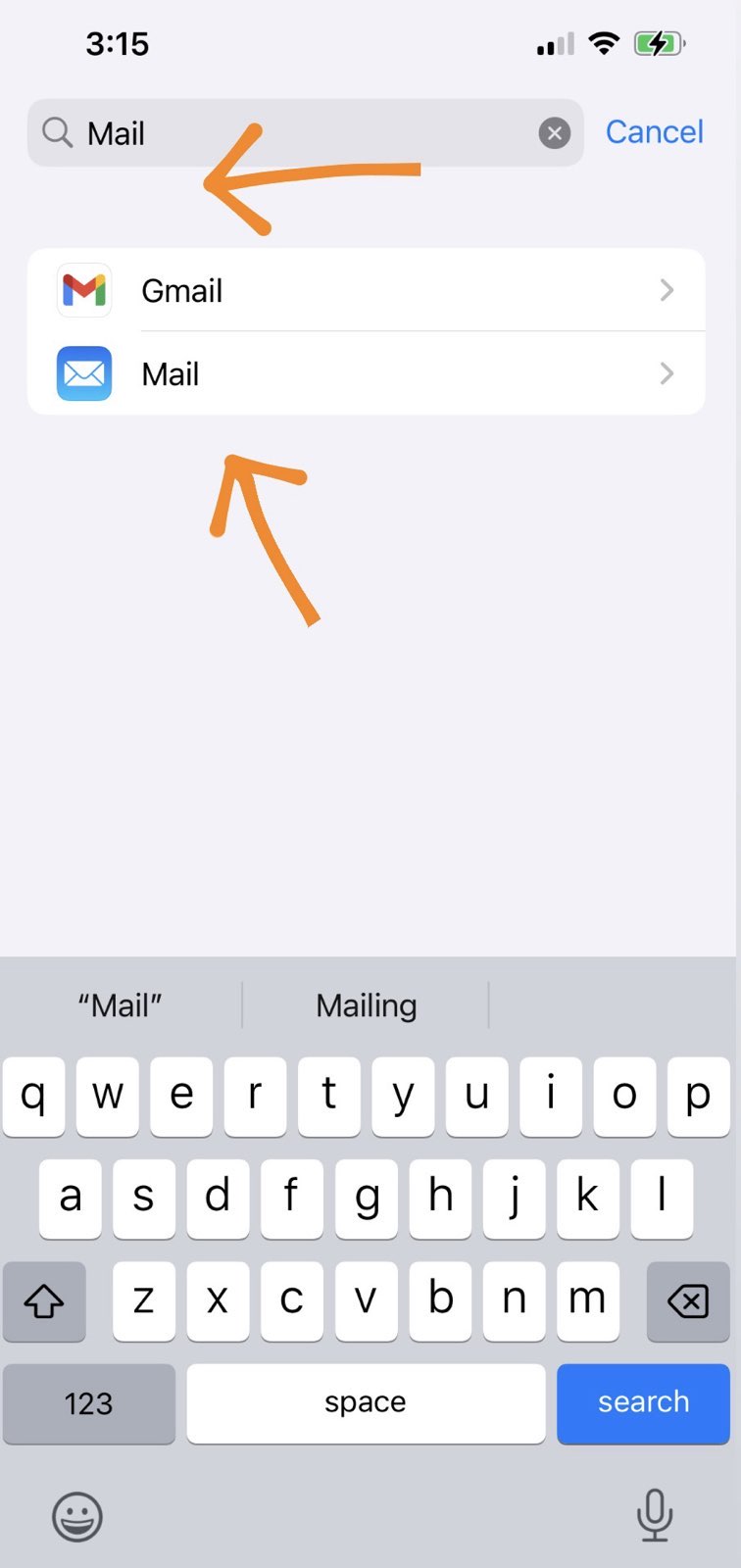
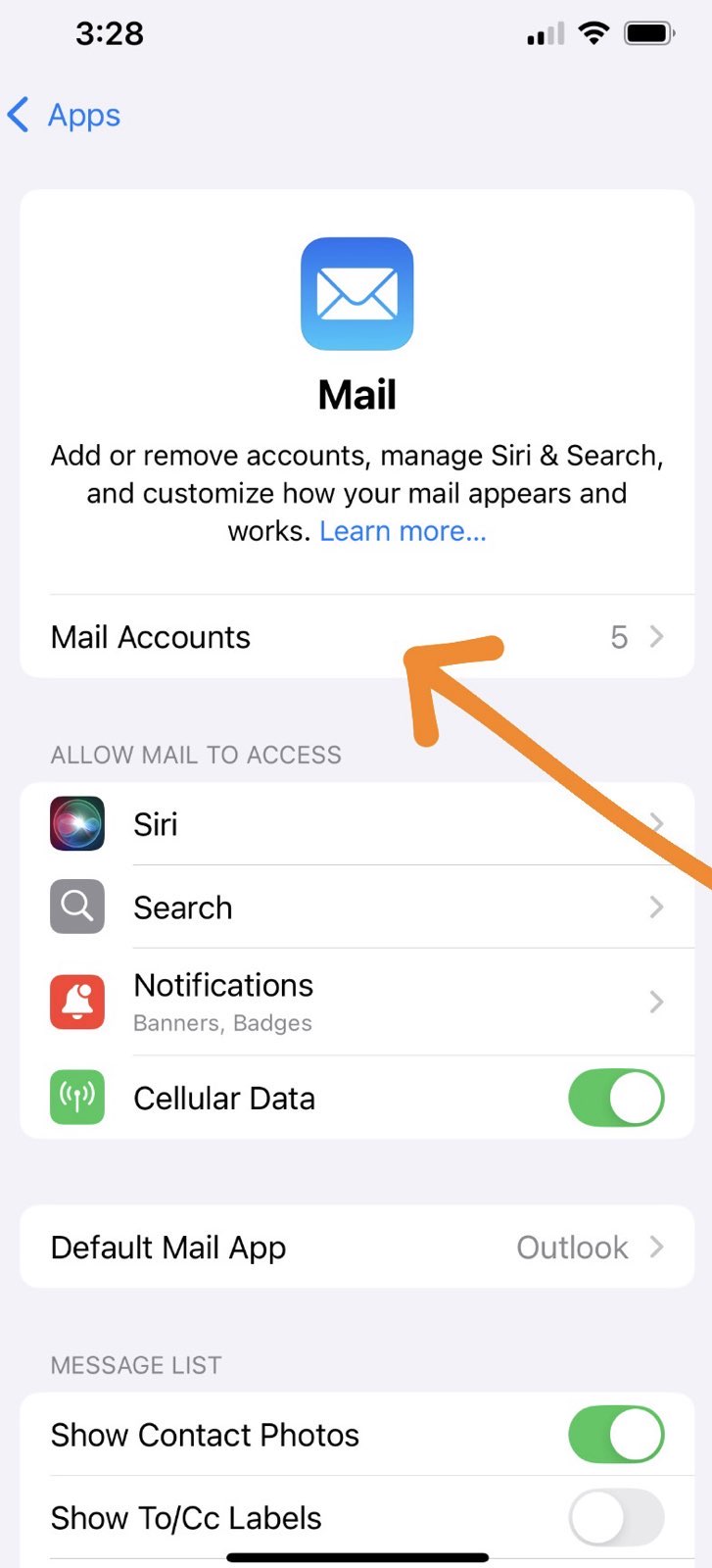
मेल सेटिंग्स के अंदर, अपने आईफोन से वर्तमान में कनेक्टेड अकाउंट्स देखने के लिए अकाउंट्स चुनें।
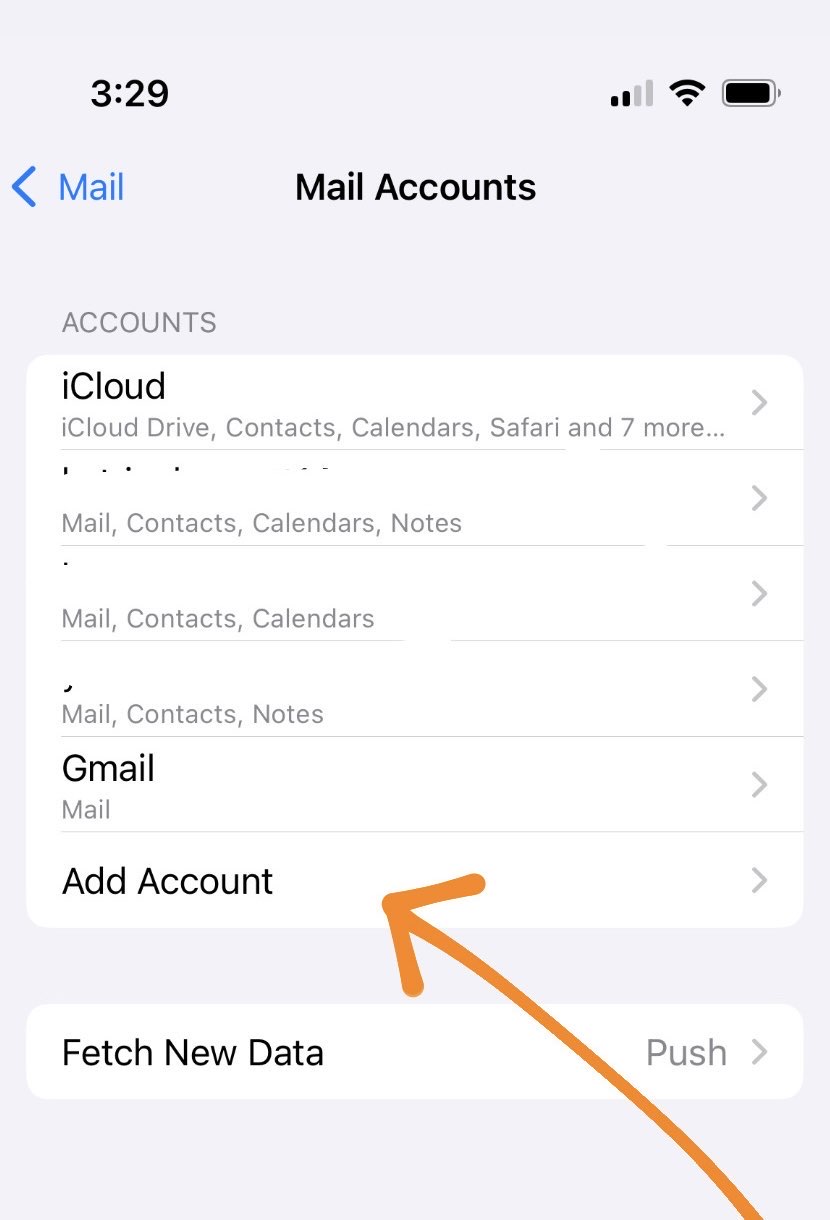
अब नया ईमेल खाता जोड़ने के लिए 'खाता जोड़ें' पर टैप करें।
विकल्पों की सूची में से Google चुनें।

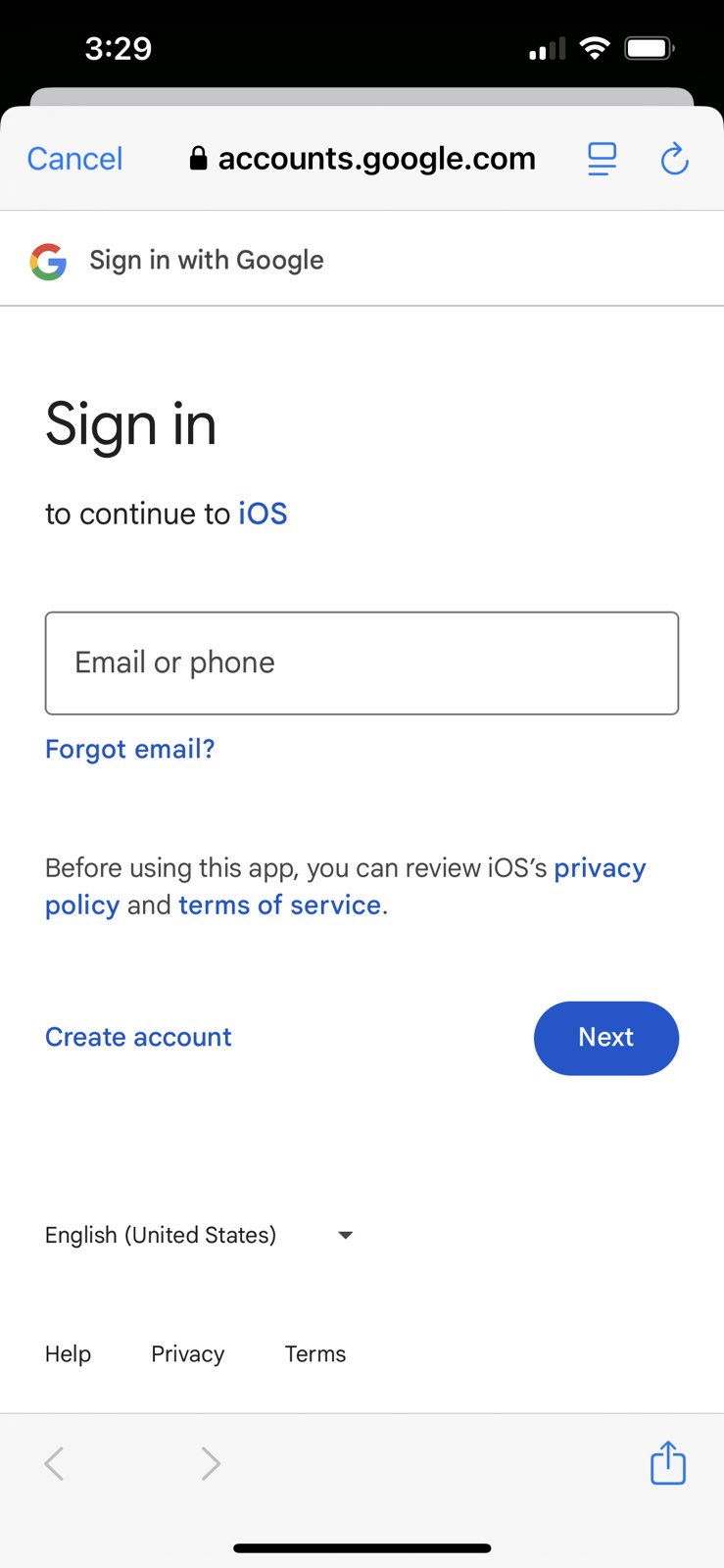
अपना Google ईमेल और पासवर्ड दर्ज करें। पूछे जाने पर कैलेंडर तक पहुंच की अनुमति देना सुनिश्चित करें ।
लॉग इन करने के बाद, आपको कई टॉगल विकल्प दिखाई देंगे (मेल, संपर्क, कैलेंडर आदि)।
कुछ देर प्रतीक्षा करें, फिर अपनी एप्पल वॉच पर कैलेंडर ऐप खोलें। आपके गूगल कैलेंडर के इवेंट दिखाई देने चाहिए।
सभी डिवाइसों के साथ कैलेंडर को रीयल-टाइम में सिंक करें CalendarBridge

ध्यान रखने योग्य सीमाएँ
हालांकि यह विधि अधिकांश उपयोगकर्ताओं के लिए अच्छी तरह से काम करती है, लेकिन निम्नलिखित सीमाओं को ध्यान में रखें:
- आप इवेंट देख सकते हैं, लेकिन आप उन्हें सीधे अपनी एप्पल वॉच से बना या संपादित नहीं कर सकते।
- आपकी घड़ी पर नए जोड़े गए Google इवेंट्स को दिखने में कुछ मिनट लग सकते हैं।
- यदि आप एक से अधिक Google खाते या कैलेंडर का उपयोग करते हैं, तो केवल चयनित कैलेंडर ही दिखाई देंगे । एकाधिक Google कैलेंडर को सिंक करने का तरीका जानें ।
अतिरिक्त सुझाव: विशिष्ट Google कैलेंडर दिखाएं या छिपाएं
यदि आपको अपेक्षित इवेंट दिखाई नहीं दे रहे हैं, तो सुनिश्चित करें कि आपके iPhone की कैलेंडर सेटिंग में सही Google कैलेंडर सक्षम हैं:
- अपने आईफोन पर कैलेंडर ऐप खोलें।
- स्क्रीन के निचले भाग में स्थित कैलेंडर पर टैप करें।
- सुनिश्चित करें कि आप अपनी एप्पल वॉच पर जिन कैलेंडर को देखना चाहते हैं, उन्हें चेक किया हुआ है।
अक्सर पूछे जाने वाले प्रश्नों
जी हां। एक बार जब आप अपने Google खाते को अपने iPhone के साथ सिंक कर लेते हैं और कैलेंडर एक्सेस को सक्षम कर लेते हैं, तो आपके इवेंट Apple Watch पर बिल्ट-इन कैलेंडर ऐप के माध्यम से दिखाई देंगे।
सुनिश्चित करें कि आप जिन विशिष्ट कैलेंडर को देखना चाहते हैं, वे iPhone के कैलेंडर ऐप में "कैलेंडर" टैब के अंतर्गत सक्षम हैं।
अभी नहीं। Apple Watch Calendar ऐप Google Calendar इवेंट्स के लिए केवल रीड-ओनली मोड में है; आप उन्हें देख तो सकते हैं, लेकिन बना या संपादित नहीं कर सकते।
बैकग्राउंड सिंक गतिविधि के आधार पर, आपके Google कैलेंडर से घड़ी में नए जोड़े गए या अपडेट किए गए इवेंट्स को सिंक होने में कुछ मिनट लग सकते हैं।
हां, लेकिन आपके आईफोन की कैलेंडर सेटिंग में डिस्प्ले के लिए चुने गए कैलेंडर ही आपकी एप्पल वॉच पर दिखाई देंगे।
आईफोन की सेटिंग्स > मेल > अकाउंट्स में जाकर दोबारा जांच लें कि गूगल अकाउंट कनेक्टेड है और कैलेंडर टॉगल चालू है।
अंतिम विचार
अपने Google Calendar को Apple Watch पर लाने के लिए आपको किसी थर्ड-पार्टी ऐप की ज़रूरत नहीं है, बस iPhone की सेटिंग्स के ज़रिए इसे सिंक कर लें। यह आपकी कलाई से ही अपने शेड्यूल पर नज़र रखने का एक तेज़ और भरोसेमंद तरीका है।
यदि आप विभिन्न उपकरणों पर अपने कैलेंडर को व्यवस्थित करने के और तरीके खोज रहे हैं, तो CalendarBridge ब्लॉग पर अन्य गाइड देखें।
