
Wprowadzenie
Korzystasz z Apple Watcha wraz z iPhonem, ale nie widzisz wydarzeń z Kalendarza Google? Nie jesteś jedyny. W tym krótkim poradniku dotyczącym synchronizacji kalendarza pokażemy Ci najprostszy i najbardziej niezawodny sposób wyświetlania Kalendarza Google bezpośrednio na Apple Watchu – bez skomplikowanych obejść i dodatkowych aplikacji.
Jak zsynchronizować Kalendarz Google z zegarkiem Apple Watch
Zacznij od dotknięcia ikony Ustawienia na ekranie głównym.

Przewiń w dół i wybierz opcję „Poczta”. (W zależności od wersji systemu iOS opcja ta może znajdować się również w sekcji „Kalendarz ” lub „Konta i hasła”).
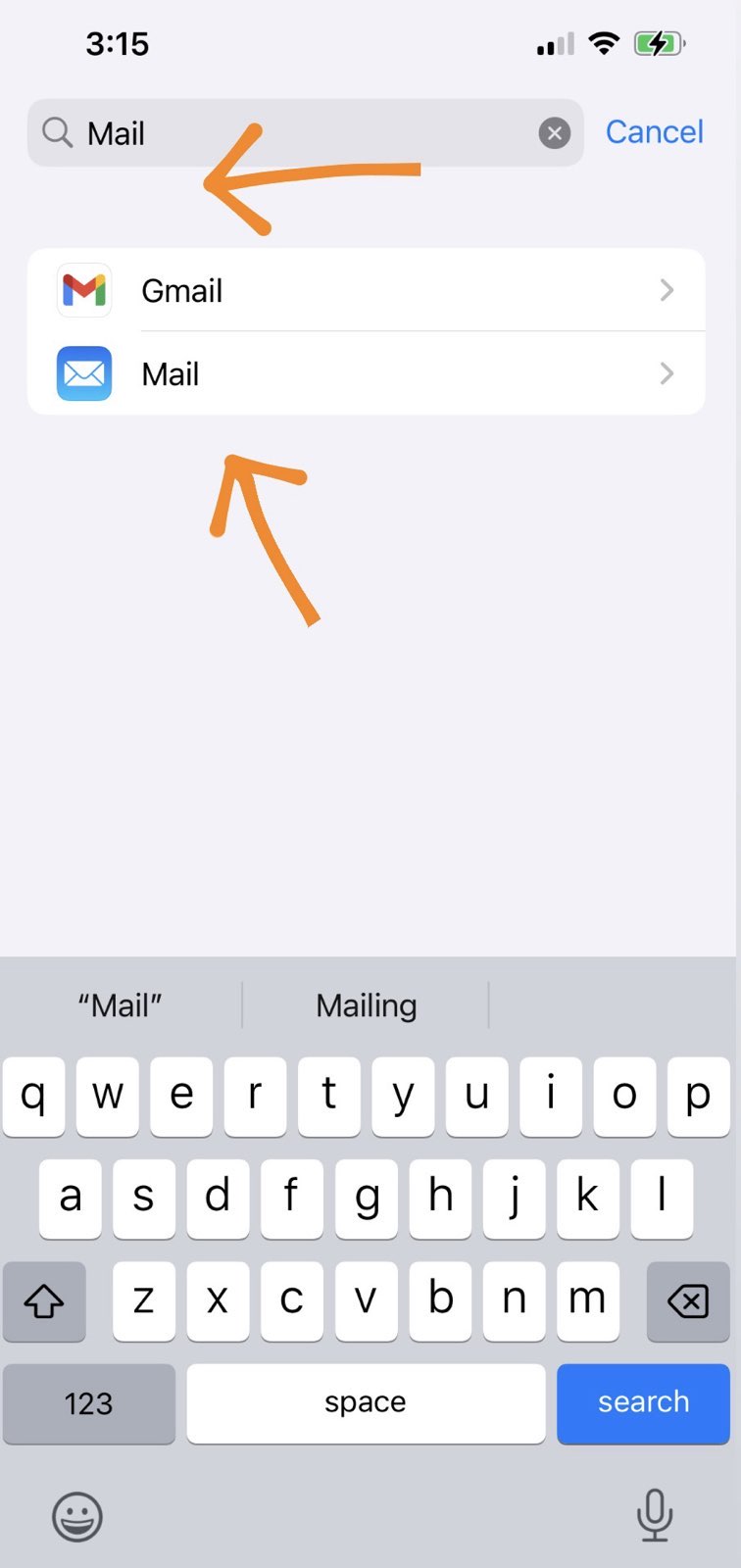
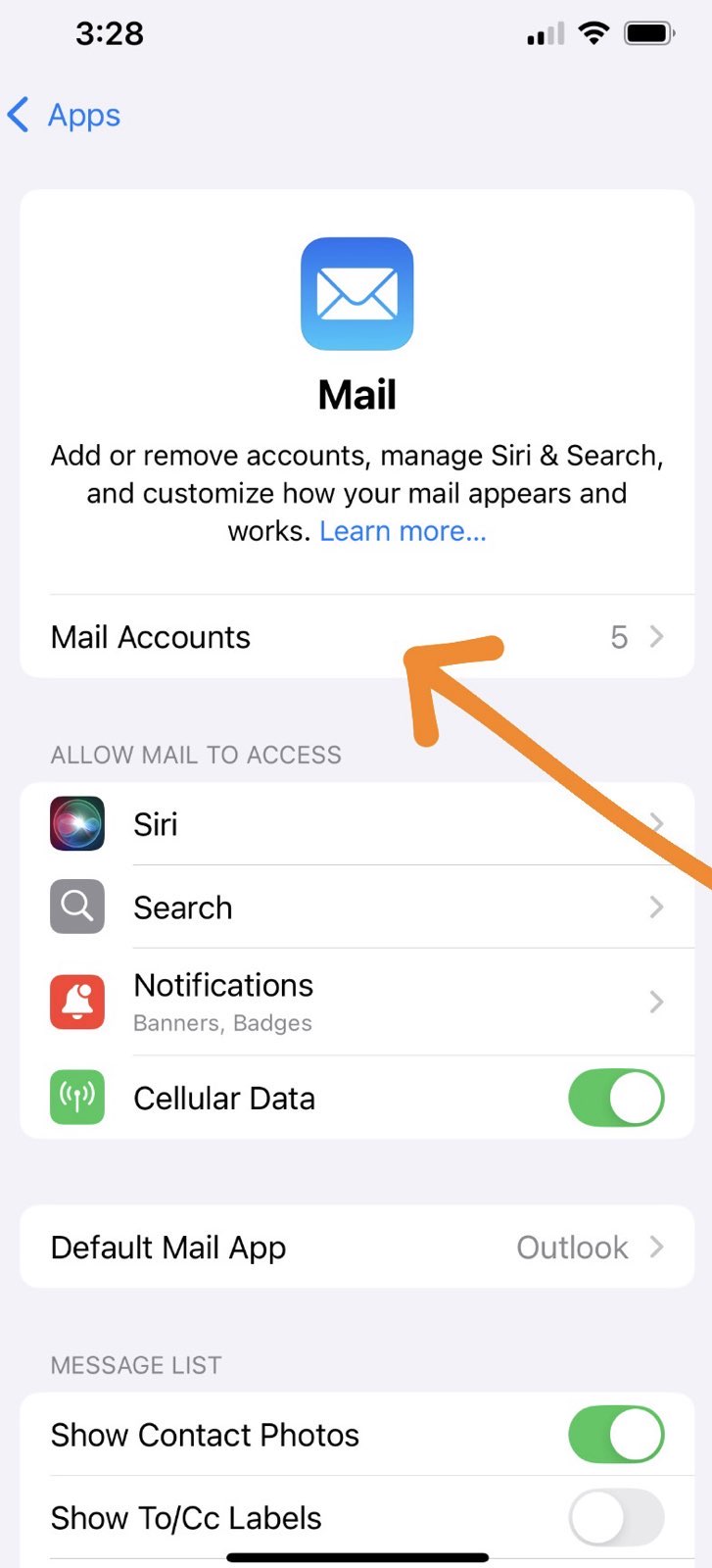
W ustawieniach poczty wybierz opcję „Konta”, aby wyświetlić konta aktualnie połączone z Twoim iPhonem.
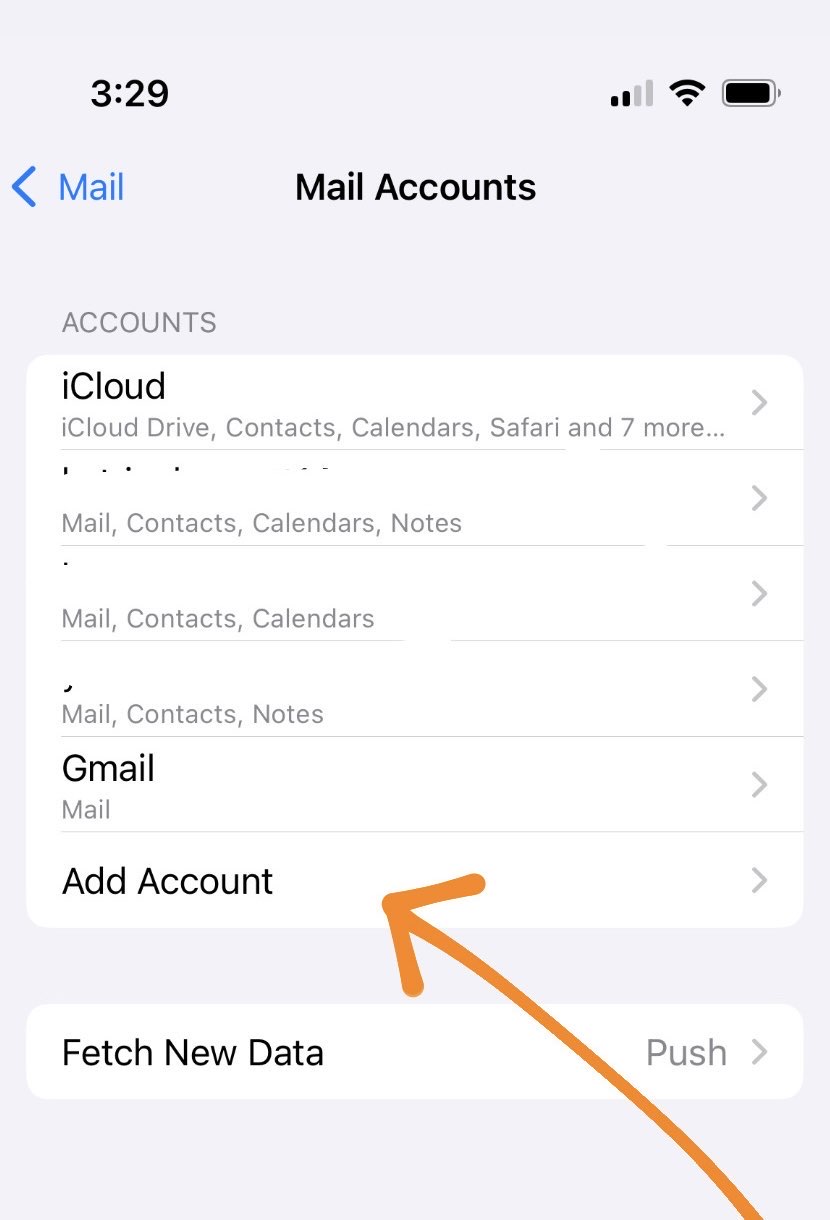
Teraz dotknij opcji „Dodaj konto”, aby podłączyć nowe konto e-mail.
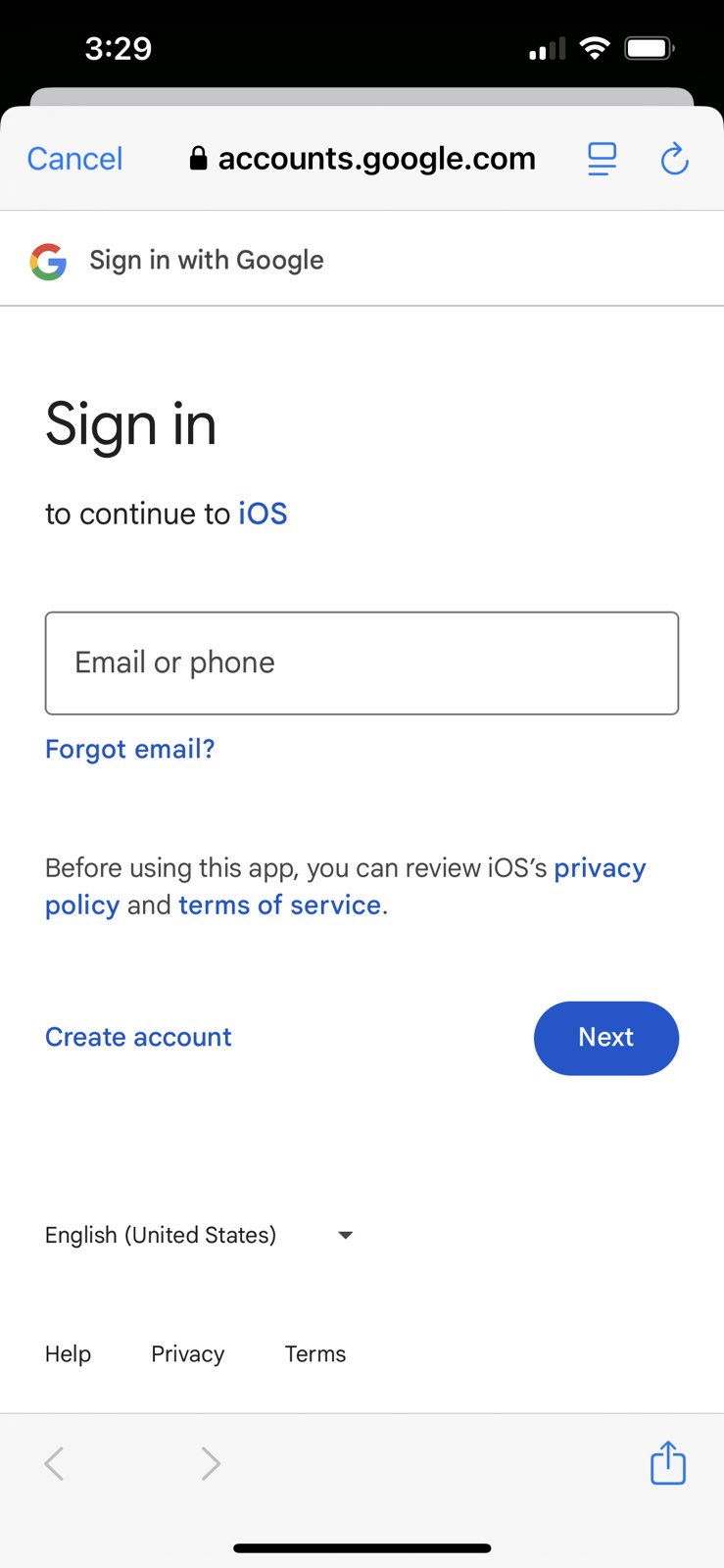
Z listy opcji wybierz Google.

Wpisz swój adres e-mail i hasło do konta Google. Po wyświetleniu monitu zezwól na dostęp do Kalendarza.
Po zalogowaniu się zobaczysz kilka przełączników (Poczta, Kontakty, Kalendarze itp.)
Poczekaj chwilę, a następnie otwórz aplikację Kalendarz na swoim Apple Watch. Powinny pojawić się wydarzenia z Kalendarza Google.
Synchronizuj kalendarze ze wszystkimi urządzeniami w czasie rzeczywistym dzięki CalendarBridge

Ograniczenia, o których należy pamiętać
Chociaż ta metoda sprawdza się w przypadku większości użytkowników, należy pamiętać o następujących ograniczeniach:
- Możesz przeglądać wydarzenia, ale nie możesz ich tworzyć ani edytować bezpośrednio na zegarku Apple Watch.
- Wyświetlenie nowo dodanych wydarzeń z Google na zegarku może potrwać kilka minut.
- Jeśli korzystasz z wielu kont Google lub kalendarzy, wyświetlą się tylko wybrane kalendarze. Dowiedz się, jak zsynchronizować wiele kalendarzy Google.
Dodatkowa wskazówka: Wyświetlanie lub ukrywanie wybranych kalendarzy Google
Jeśli nie widzisz oczekiwanych wydarzeń, upewnij się, że w ustawieniach kalendarza na iPhonie włączono odpowiednie kalendarze Google:
- Otwórz aplikację Kalendarz na swoim iPhonie.
- Kliknij opcję „Kalendarze” u dołu ekranu.
- Upewnij się, że kalendarze, które chcesz wyświetlać na zegarku Apple Watch, są zaznaczone.
Najczęściej zadawane pytania
Tak. Po zsynchronizowaniu konta Google z iPhonem i włączeniu dostępu do kalendarza Twoje wydarzenia będą wyświetlane na zegarku Apple Watch za pośrednictwem wbudowanej aplikacji Kalendarz.
Upewnij się, że kalendarze, które chcesz wyświetlać, są włączone w aplikacji Kalendarz na iPhonie w zakładce „Kalendarze”.
Na razie nie. Aplikacja Kalendarz w Apple Watch działa w trybie tylko do odczytu w przypadku wydarzeń z Kalendarza Google – można je przeglądać, ale nie można ich tworzyć ani edytować.
Zsynchronizowanie nowo dodanych lub zaktualizowanych wydarzeń z Kalendarza Google na zegarek może potrwać kilka minut, w zależności od aktywności synchronizacji w tle.
Tak, ale na zegarku Apple Watch będą wyświetlane tylko te kalendarze, które zostały zaznaczone do wyświetlania w ustawieniach Kalendarza w telefonie iPhone.
Sprawdź dokładnie, czy konto Google jest połączone w ustawieniach iPhone'a w sekcji „Poczta” > „Konta” oraz czy opcja „Kalendarze” jest włączona.
Podsumowanie
Nie potrzebujesz żadnych aplikacji innych firm, aby wyświetlić Kalendarz Google na zegarku Apple Watch – wystarczy szybka synchronizacja w ustawieniach iPhone'a. To szybki i niezawodny sposób na śledzenie harmonogramu bezpośrednio z nadgarstka.
Jeśli szukasz innych sposobów na uporządkowanie kalendarza na różnych urządzeniach, zapoznaj się z innymi poradnikami na CalendarBridge .
