
Einführung
Sie verwenden eine Apple Watch mit Ihrem iPhone, können aber Ihre Google Kalender-Ereignisse nicht sehen? Da sind Sie nicht allein. In dieser Kurzanleitung zur Kalendersynchronisierung zeigen wir Ihnen den einfachsten und zuverlässigsten Weg, Ihren Google-Kalender direkt auf Ihrer Apple Watch anzuzeigen, ohne verwirrende Workarounds oder zusätzliche Apps.
Schritte zum Synchronisieren Ihres Google-Kalenders mit Ihrer Apple Watch
Tippen Sie zunächst auf das Symbol Einstellungen auf Ihrem Startbildschirm.

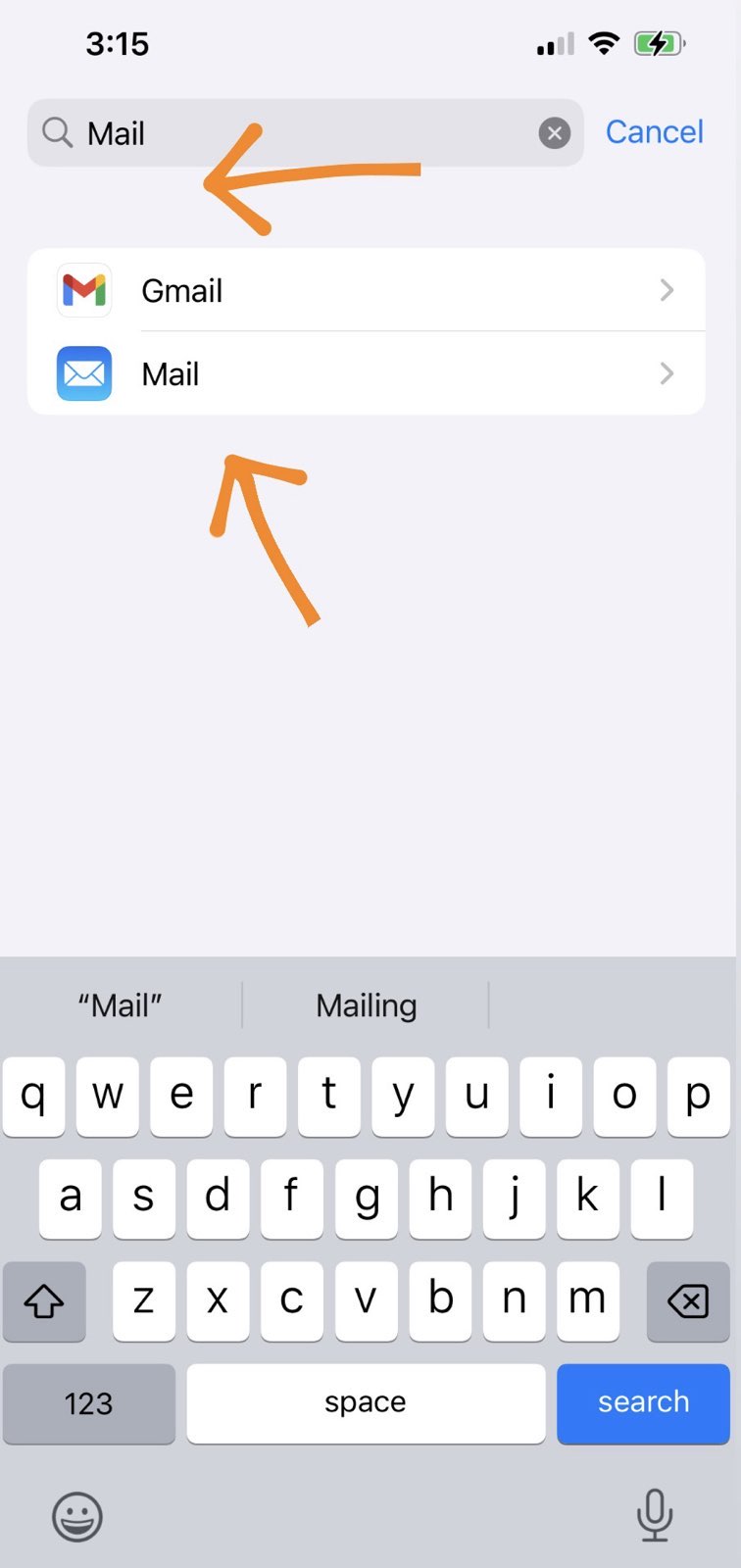
Scrollen Sie nach unten und tippen Sie auf Mail. (Je nach iOS-Version kann dies auch unter Kalender oder Konten & Passwörter zu finden sein ).
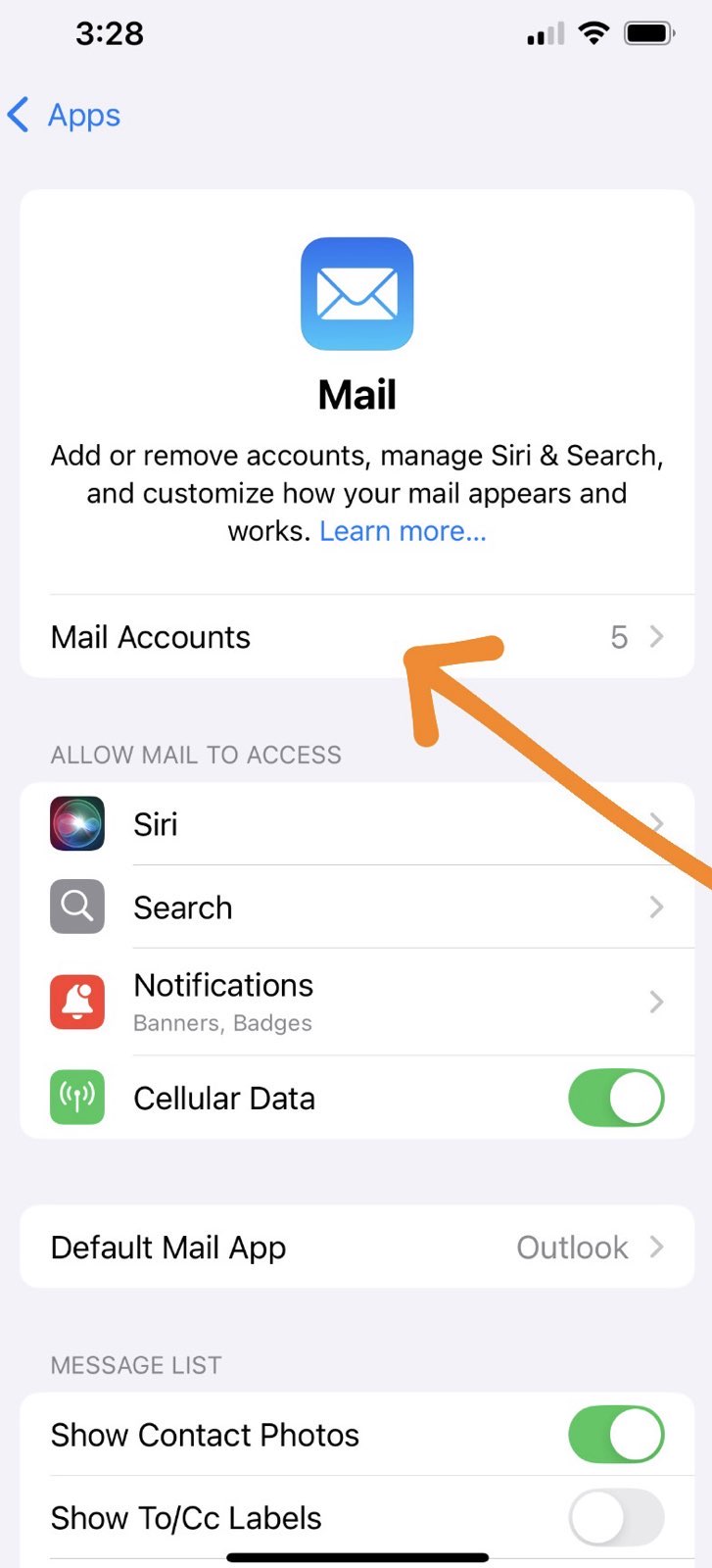
Wählen Sie in den Mail-Einstellungen die Option "Accounts", um die derzeit mit Ihrem iPhone verbundenen Accounts anzuzeigen.
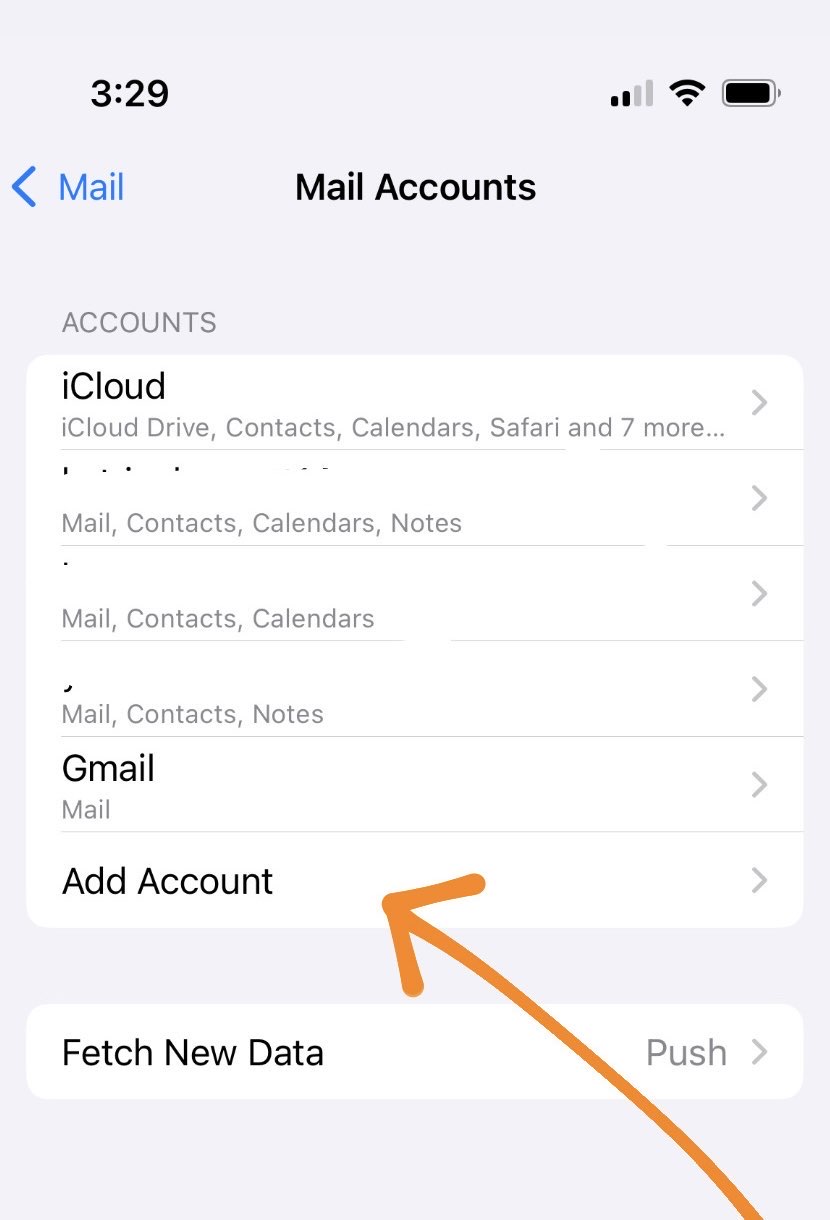
Tippen Sie nun auf Konto hinzufügen, um ein neues E-Mail-Konto zu verbinden.
Wählen Sie aus der Liste der Optionen Google.

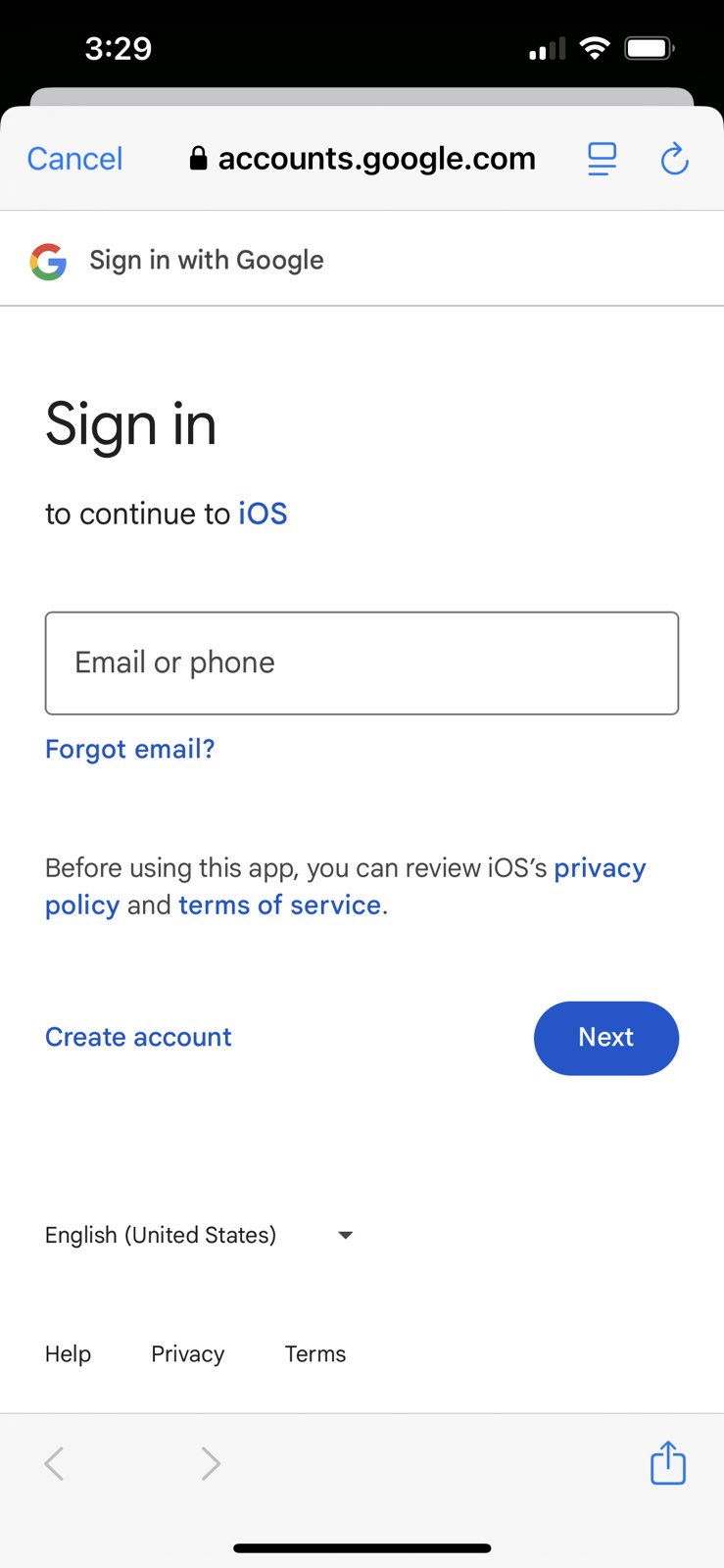
Geben Sie Ihre Google-E-Mail und Ihr Passwort ein. Stellen Sie sicher, dass Sie den Zugriff auf Kalender zulassen, wenn Sie dazu aufgefordert werden.
Nach der Anmeldung sehen Sie mehrere Optionen zum Umschalten (Mail, Kontakte, Kalender usw.)
Warten Sie ein paar Augenblicke und öffnen Sie dann die Kalender-App auf Ihrer Apple Watch. Ihre Google Kalender-Ereignisse sollten erscheinen.
Kalender mit allen Geräten in Echtzeit synchronisieren – mit CalendarBridge

Zu beachtende Beschränkungen
Obwohl diese Methode für die meisten Benutzer gut funktioniert, sind die folgenden Einschränkungen zu beachten:
- Sie können Ereignisse anzeigen, aber Sie können sie nicht direkt über Ihre Apple Watch erstellen oder bearbeiten.
- Es kann ein paar Minuten dauern, bis neu hinzugefügte Google-Ereignisse auf Ihrer Uhr erscheinen.
- Wenn Sie mehrere Google-Konten oder Kalender verwenden, werden nur die ausgewählten Kalender angezeigt. Erfahren Sie, wie Sie mehrere Google-Kalender synchronisieren können.
Bonus-Tipp: Bestimmte Google-Kalender anzeigen oder ausblenden
Wenn Sie die erwarteten Ereignisse nicht sehen, stellen Sie sicher, dass die richtigen Google-Kalender in den Kalendereinstellungen Ihres iPhone aktiviert sind:
- Öffnen Sie die Kalender-App auf Ihrem iPhone.
- Tippen Sie unten auf dem Bildschirm auf Kalender.
- Stellen Sie sicher, dass die Kalender, die Sie auf Ihrer Apple Watch sehen möchten, markiert sind.
Häufig gestellte Fragen
Ja. Sobald Sie Ihren Google-Account mit Ihrem iPhone synchronisiert und den Zugriff auf den Kalender aktiviert haben, werden Ihre Termine über die integrierte Kalender-App auf Ihrer Apple Watch angezeigt.
Vergewissern Sie sich, dass die Kalender, die Sie sehen möchten, in der Kalender-App des iPhone unter dem Reiter "Kalender" aktiviert sind.
Zurzeit nicht. Die Apple Watch Kalender-App ist für Google Kalender-Ereignisse schreibgeschützt, Sie können sie anzeigen, aber nicht erstellen oder bearbeiten.
Es kann einige Minuten dauern, bis neu hinzugefügte oder aktualisierte Ereignisse von Ihrem Google-Kalender mit der Uhr synchronisiert werden, abhängig von der Synchronisierungsaktivität im Hintergrund.
Ja, aber nur Kalender, die Sie in den Kalendereinstellungen Ihres iPhones zur Anzeige ausgewählt haben, werden auf Ihrer Apple Watch angezeigt.
Vergewissern Sie sich, dass der Google-Account unter "iPhone-Einstellungen" > "Mail" > "Accounts" verbunden ist und dass die Option "Kalender" aktiviert ist.
Abschließende Überlegungen
Sie brauchen keine Apps von Drittanbietern, um Ihren Google Kalender auf Ihre Apple Watch zu bringen, sondern nur eine schnelle Synchronisierung über die iPhone-Einstellungen. So behalten Sie schnell und zuverlässig den Überblick über Ihre Termine am Handgelenk.
Wenn Sie nach weiteren Möglichkeiten suchen, Ihren Kalender geräteübergreifend zu organisieren, lesen Sie doch die anderen Anleitungen im CalendarBridge .
