
Introdução
Você usa um Apple Watch com seu iPhone, mas não consegue ver os eventos do Google Agenda? Você não está sozinho. Neste guia rápido de sincronização de calendários, vamos mostrar a maneira mais simples e confiável de visualizar o Google Agenda diretamente no seu Apple Watch, sem precisar de soluções alternativas complicadas ou aplicativos adicionais.
Passos para sincronizar o Google Agenda com o Apple Watch
Comece tocando no ícone de Configurações na tela inicial.

Role a tela para baixo e toque em “Mail”. (Dependendo da sua versão do iOS, essa opção também pode estar em “Calendário ” ou “Contas e senhas”.)
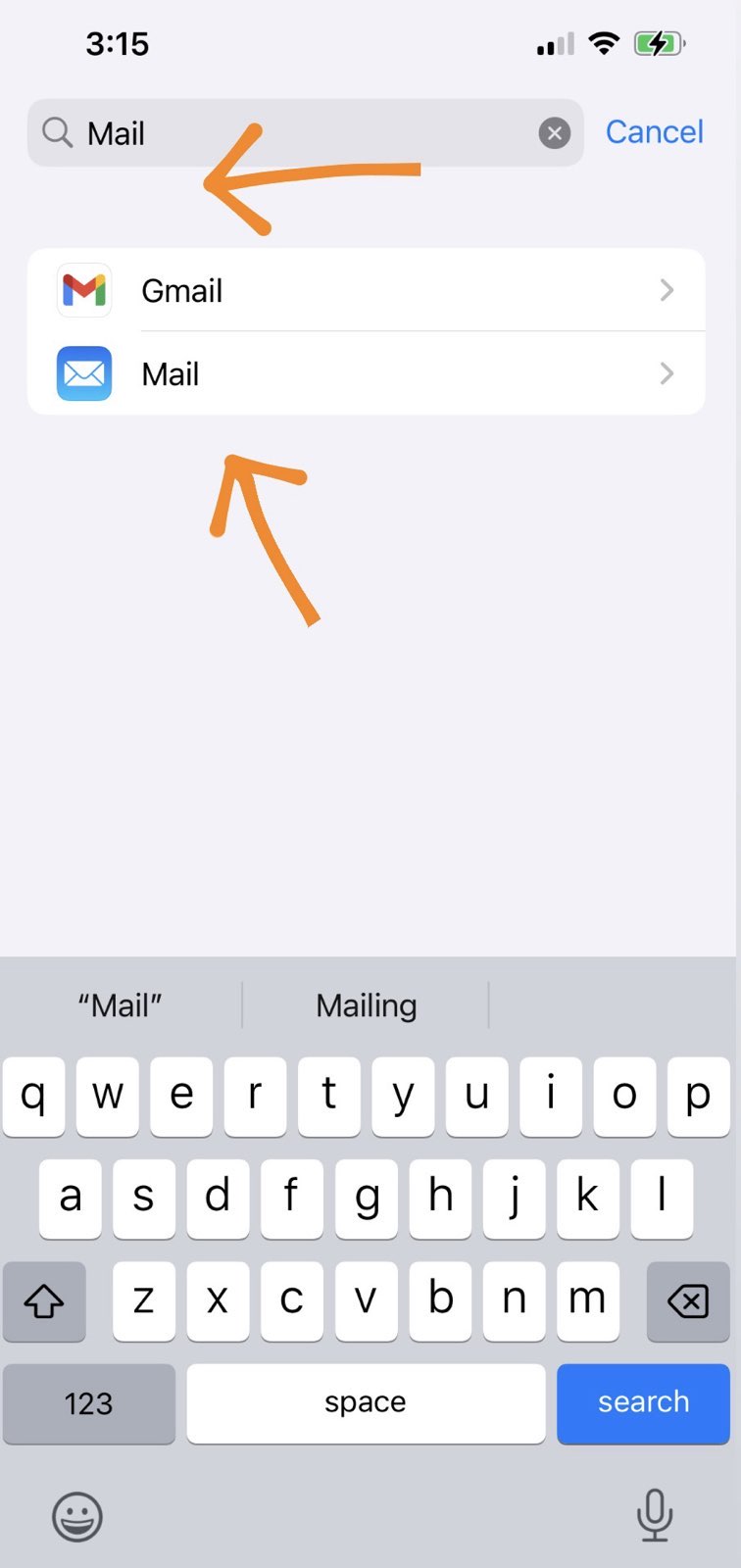
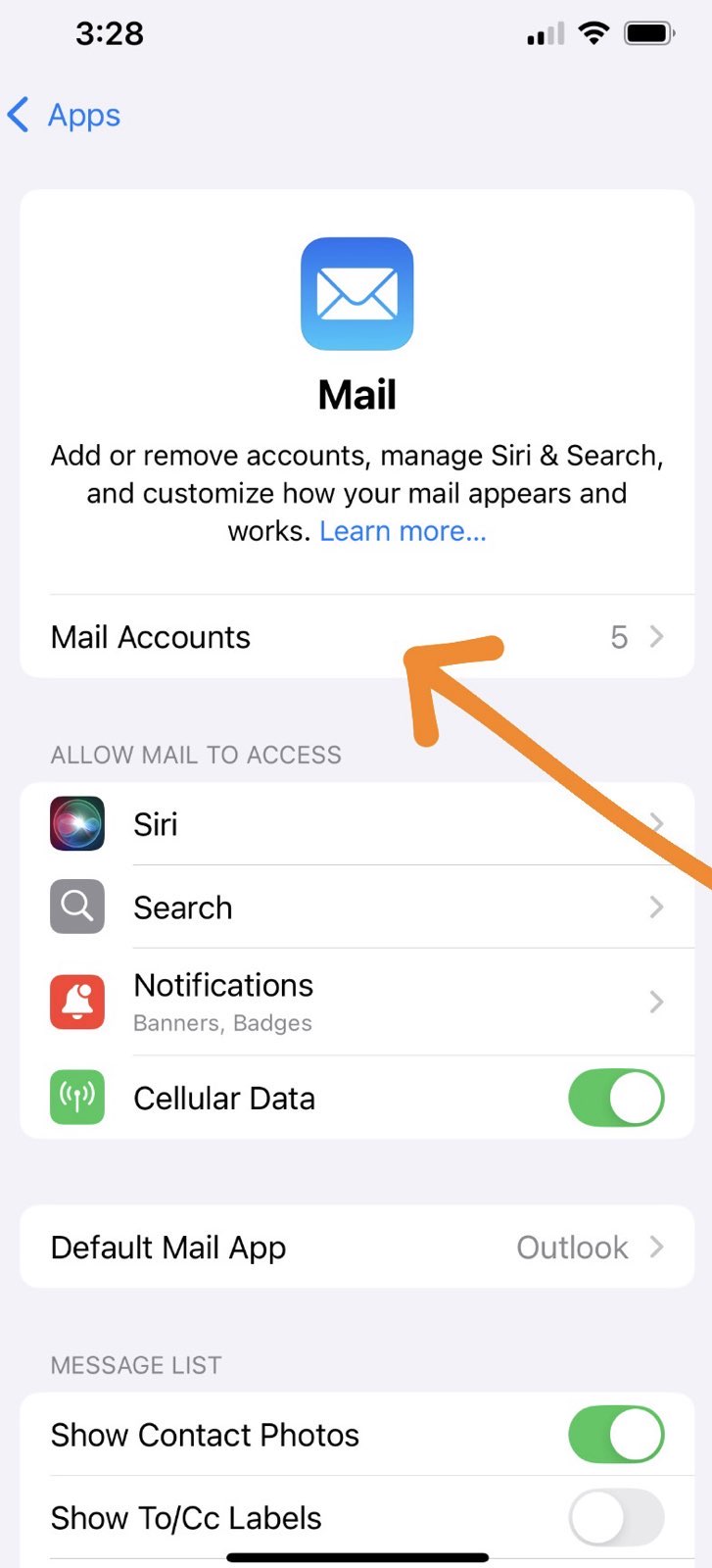
Nas configurações do Mail, selecione “Contas” para ver as contas atualmente conectadas ao seu iPhone.
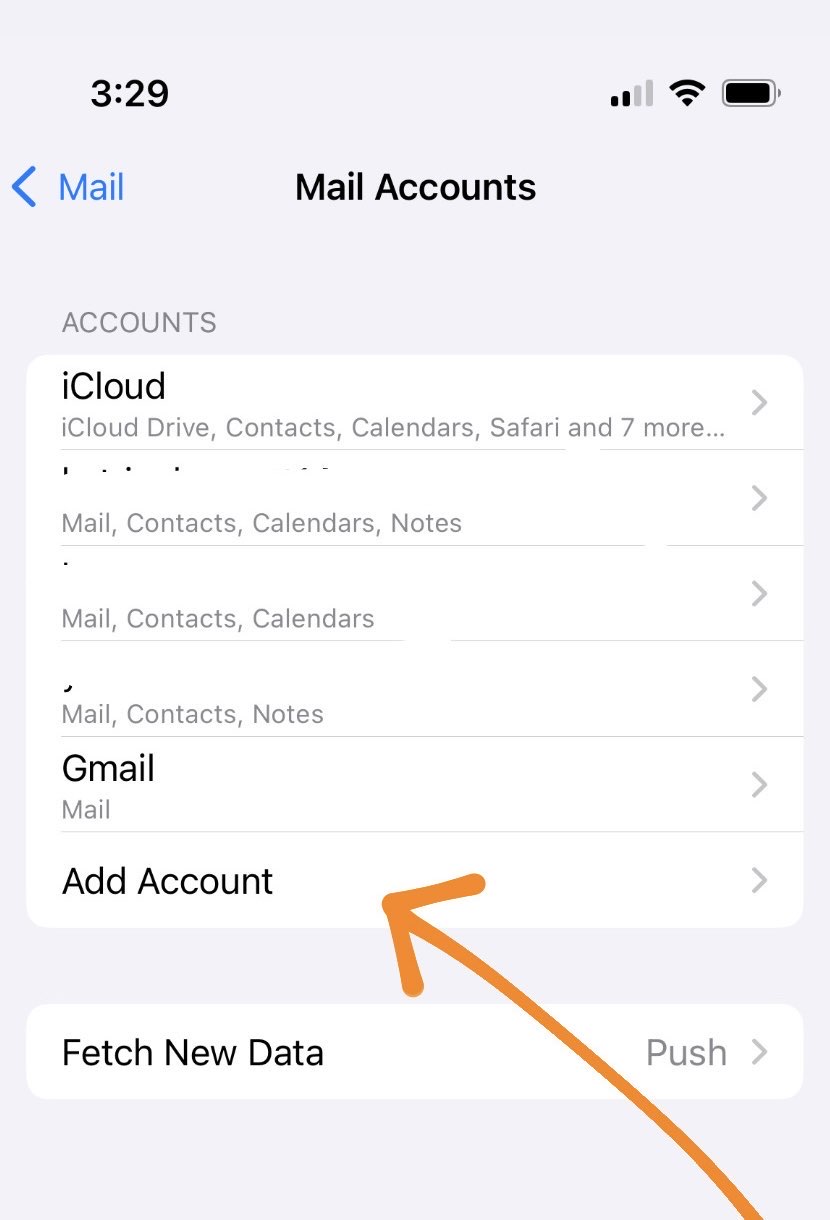
Agora toque em “Adicionar conta” para conectar uma nova conta de e-mail.
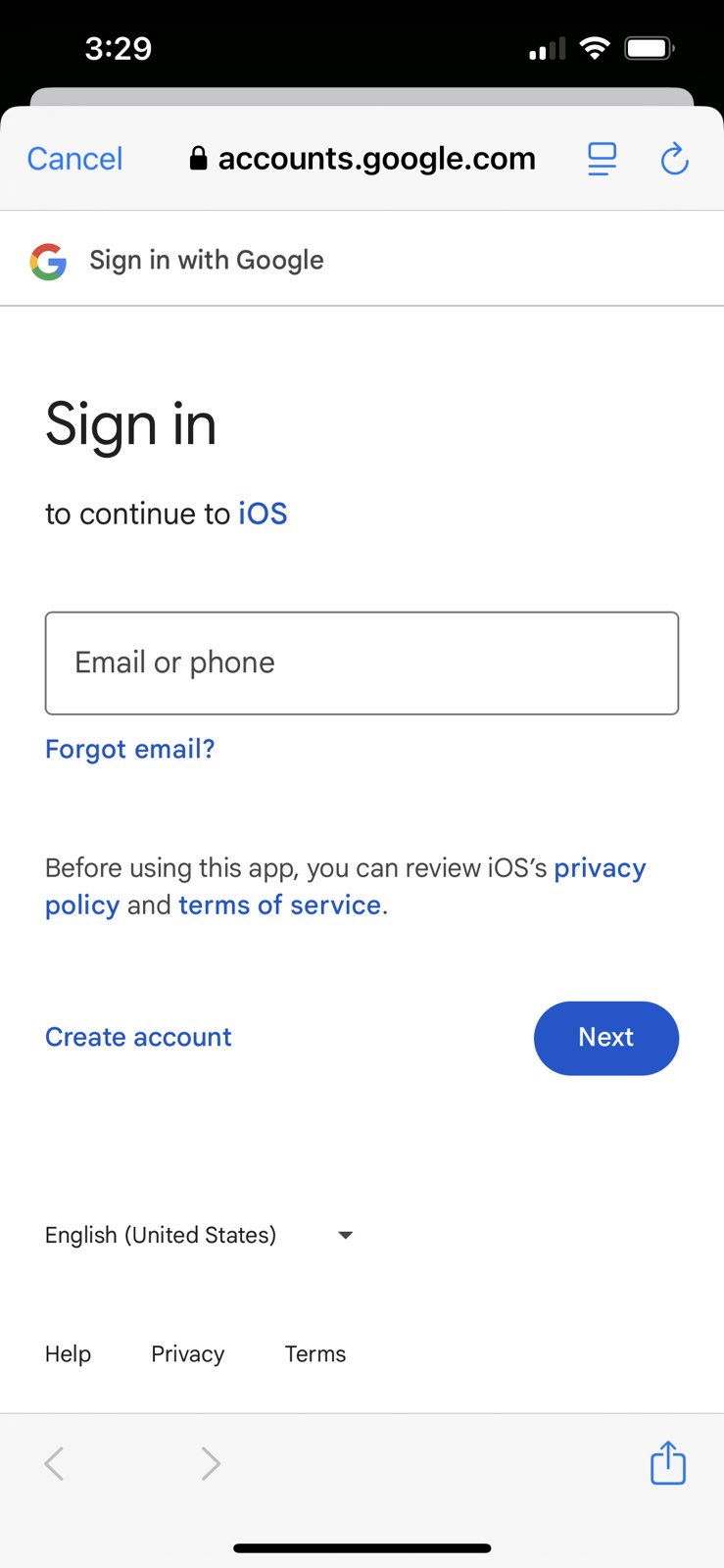
Na lista de opções, selecione o Google.

Digite seu e-mail e senha do Google. Certifique-se de permitir o acesso ao Calendário quando solicitado.
Após fazer login, você verá várias opções de ativação/desativação (E-mail, Contatos, Calendários, etc.)
Aguarde alguns instantes e, em seguida, abra o aplicativo Calendário no seu Apple Watch. Os eventos do seu Google Agenda devem aparecer.
Sincronize calendários com todos os dispositivos em tempo real com CalendarBridge

Limitações a serem consideradas
Embora esse método funcione bem para a maioria dos usuários, tenha em mente as seguintes limitações:
- Você pode visualizar eventos, mas não pode criá-los nem editá-los diretamente no Apple Watch.
- Pode demorar alguns minutos para que os eventos do Google recém-adicionados apareçam no seu relógio.
- Se você usa várias contas ou calendários do Google, apenas os calendários selecionados serão exibidos. Saiba como sincronizar vários calendários do Google.
Dica extra: Mostrar ou ocultar calendários específicos do Google
Se você não estiver vendo os eventos esperados, verifique se os calendários do Google corretos estão ativados nas configurações do Calendário do seu iPhone:
- Abra o aplicativo Calendário no seu iPhone.
- Toque em "Calendários" na parte inferior da tela.
- Certifique-se de que os calendários que você deseja ver no seu Apple Watch estejam marcados.
Perguntas frequentes
Sim. Depois de sincronizar sua conta do Google com o iPhone e habilitar o acesso ao calendário, seus eventos aparecerão no Apple Watch por meio do aplicativo Calendário integrado.
Certifique-se de que os calendários específicos que você deseja visualizar estejam ativados no aplicativo Calendário do iPhone, na guia “Calendários”.
Por enquanto, não. O aplicativo Calendário do Apple Watch é apenas de leitura para eventos do Google Agenda; você pode visualizá-los, mas não criá-los nem editá-los.
A sincronização de eventos recém-adicionados ou atualizados do seu Google Agenda para o relógio pode demorar alguns minutos, dependendo da atividade de sincronização em segundo plano.
Sim, mas apenas os calendários selecionados para exibição nas configurações do Calendário do seu iPhone serão exibidos no seu Apple Watch.
Verifique se a conta do Google está conectada em Ajustes do iPhone > E-mail > Contas e se a opção Calendários está ativada.
Considerações finais
Você não precisa de nenhum aplicativo de terceiros para acessar o Google Agenda no Apple Watch; basta uma rápida sincronização nas configurações do iPhone. É uma maneira rápida e confiável de acompanhar sua agenda diretamente do pulso.
Se você está procurando mais maneiras de organizar sua agenda em todos os dispositivos, confira outros guias no CalendarBridge do CalendarBridge .
