
Introduzione
Usi un Apple Watch con il tuo iPhone ma non riesci a visualizzare gli eventi di Google Calendar? Non sei l'unico. In questa breve guida alla sincronizzazione del calendario, ti mostreremo il modo più semplice e affidabile per visualizzare Google Calendar direttamente dal tuo Apple Watch, senza ricorrere a soluzioni alternative complicate o app aggiuntive.
Come sincronizzare il tuo Google Calendar con l'Apple Watch
Inizia toccando l'icona Impostazioni sulla schermata iniziale.

Scorri verso il basso e tocca "Posta". (A seconda della versione di iOS, questa opzione potrebbe trovarsi anche sotto "Calendario" o "Account e password".)
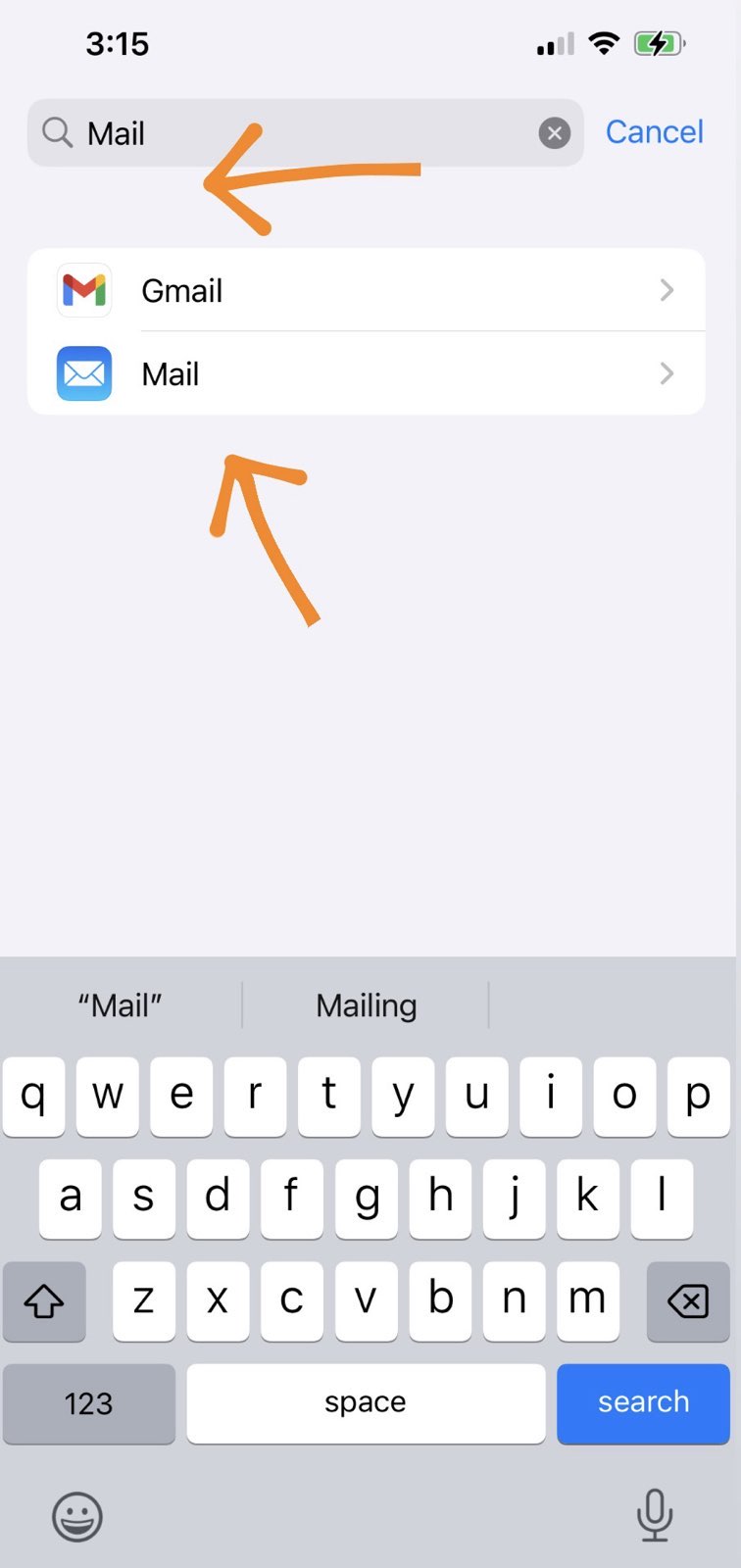
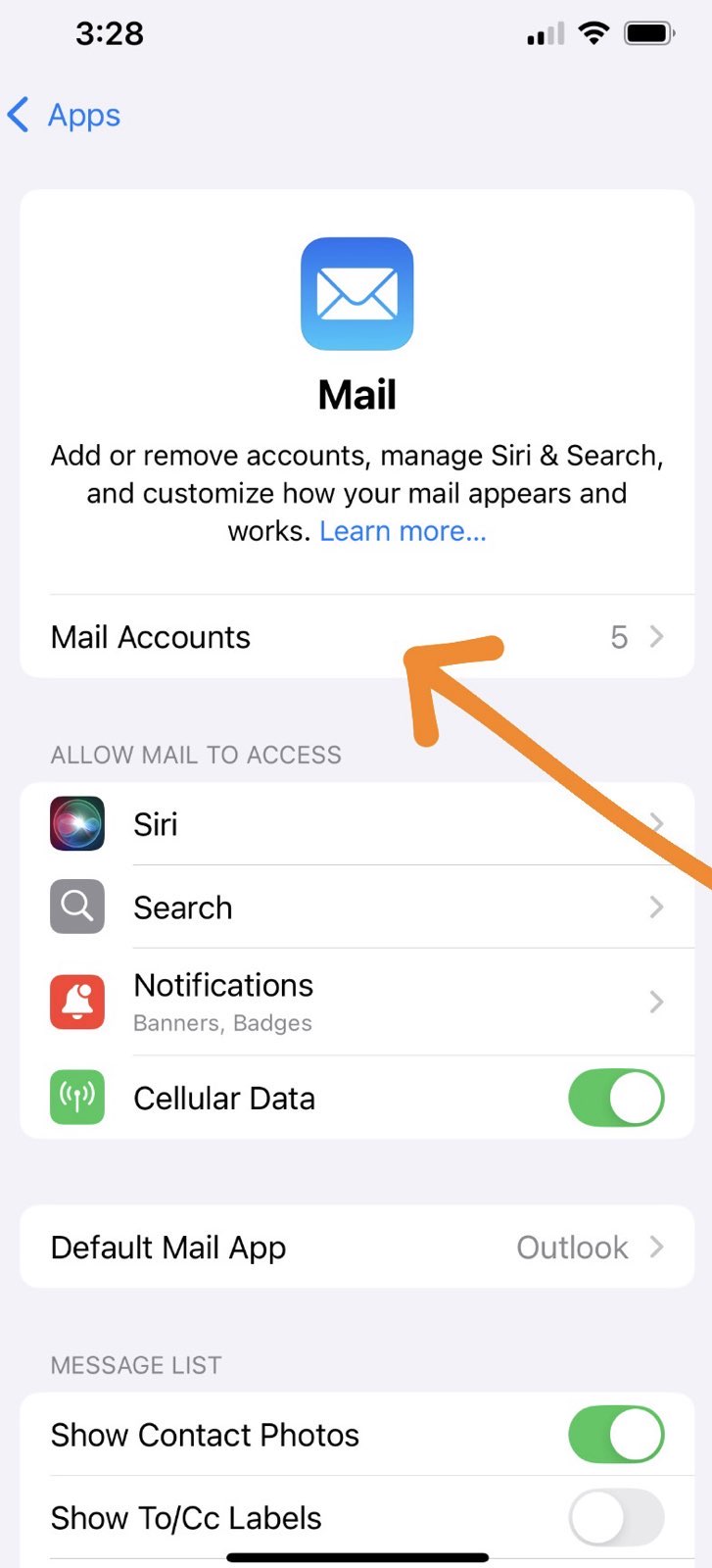
Nelle impostazioni della Posta, seleziona "Account" per visualizzare gli account attualmente collegati al tuo iPhone.
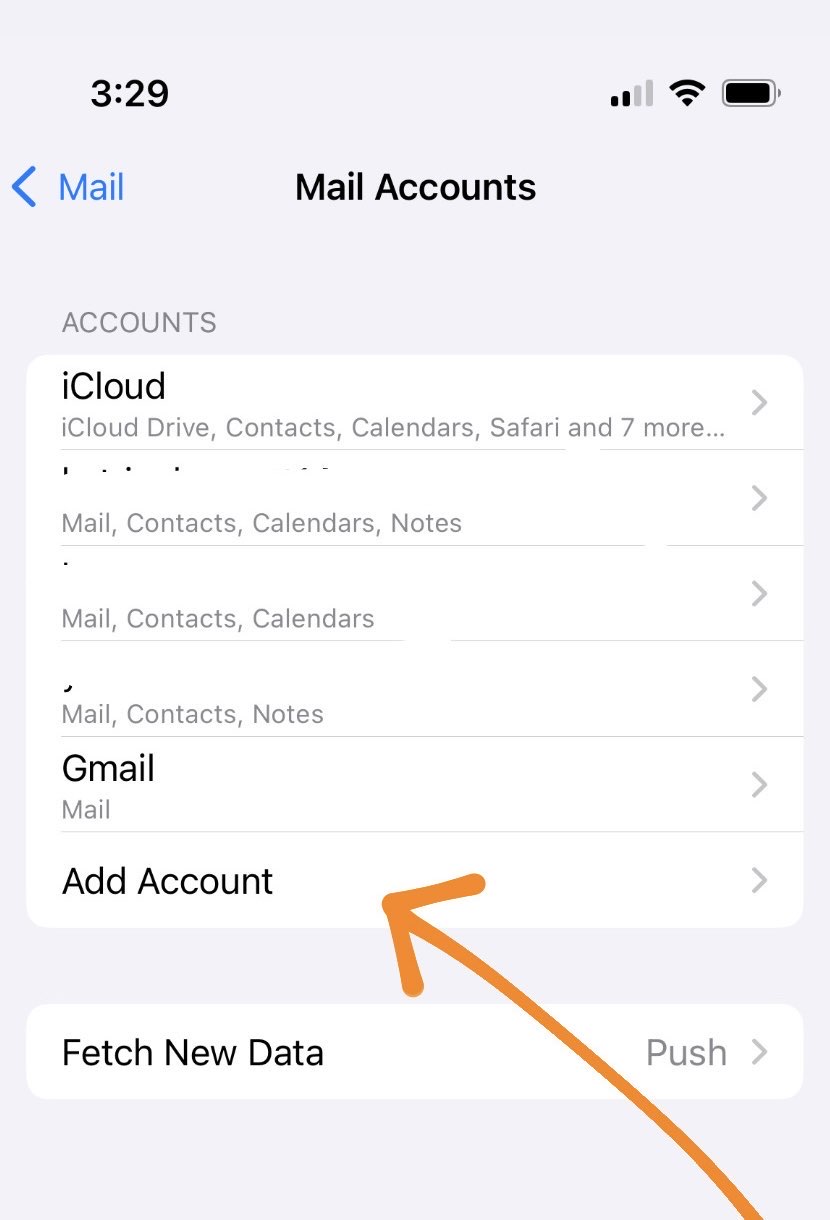
Ora tocca "Aggiungi account" per configurare un nuovo account e-mail.
Dall'elenco delle opzioni, seleziona Google.

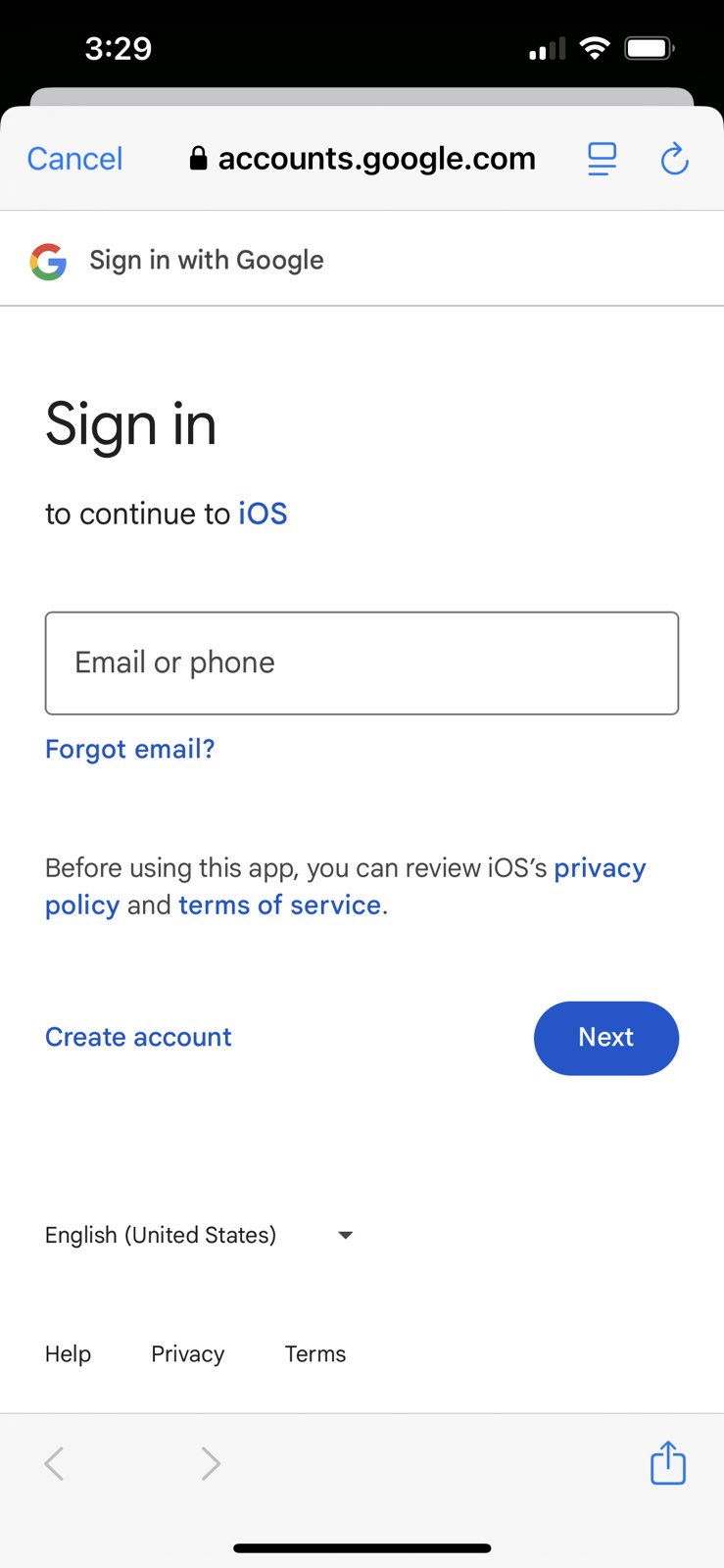
Inserisci l'indirizzo e-mail e la password del tuo account Google. Quando richiesto, assicurati di autorizzare l'accesso a Calendari.
Una volta effettuato l'accesso, vedrai diverse opzioni (Posta, Contatti, Calendari, ecc.)
Attendi qualche istante, poi apri l'app Calendario sul tuo Apple Watch. Dovrebbero comparire gli eventi del tuo Calendario Google.
Sincronizza i calendari su tutti i dispositivi in tempo reale con CalendarBridge

Limiti da tenere presenti
Sebbene questo metodo funzioni bene per la maggior parte degli utenti, è bene tenere presenti le seguenti limitazioni:
- Puoi visualizzare gli eventi, ma non puoi crearli né modificarli direttamente dal tuo Apple Watch.
- Potrebbero essere necessari alcuni minuti prima che gli eventi Google appena aggiunti vengano visualizzati sull'orologio.
- Se utilizzi più account Google o calendari, verranno visualizzati solo i calendari selezionati. Scopri come sincronizzare più calendari Google.
Suggerimento extra: mostrare o nascondere determinati calendari di Google
Se non vedi gli eventi che ti aspetti, assicurati che nei settings del Calendario del tuo iPhone siano attivati i calendari Google corretti:
- Apri l'app Calendario sul tuo iPhone.
- Tocca "Calendari" nella parte inferiore dello schermo.
- Assicurati che i calendari che desideri visualizzare sul tuo Apple Watch siano selezionati.
Domande frequenti
Sì. Una volta sincronizzato il tuo account Google con l'iPhone e abilitato l'accesso al calendario, i tuoi eventi appariranno sull'Apple Watch tramite l'app Calendario integrata.
Assicurati che i calendari che desideri visualizzare siano attivati nell'app Calendario dell'iPhone, nella scheda "Calendari".
Al momento no. L'app Calendario dell'Apple Watch è in sola lettura per gli eventi di Google Calendar: puoi visualizzarli, ma non crearli né modificarli.
La sincronizzazione degli eventi appena aggiunti o aggiornati dal tuo Google Calendar all'orologio potrebbe richiedere alcuni minuti, a seconda dell'attività di sincronizzazione in background.
Sì, ma sull'Apple Watch verranno visualizzati solo i calendari selezionati per la visualizzazione nelle impostazioni del Calendario del tuo iPhone.
Assicurati che l'account Google sia collegato in Impostazioni > Posta > Account sull'iPhone e che l'opzione Calendari sia attivata.
Considerazioni finali
Non servono app di terze parti per visualizzare Google Calendar sul tuo Apple Watch: basta una rapida sincronizzazione dalle impostazioni dell'iPhone. È un modo veloce e affidabile per tenere sotto controllo i tuoi impegni direttamente dal polso.
Se stai cercando altri modi per organizzare il tuo calendario su più dispositivi, dai un'occhiata alle altre guide sul CalendarBridge di CalendarBridge .
