
Introduction
Vous utilisez une Apple Watch avec votre iPhone, mais vous n'arrivez pas à voir vos événements Google Calendar ? Vous n'êtes pas le seul. Dans ce guide de synchronisation rapide du calendrier, nous vous présentons la méthode la plus simple et la plus fiable pour afficher votre calendrier Google directement depuis votre Apple Watch, sans passer par des solutions de contournement ou des applications supplémentaires.
Étapes à suivre pour synchroniser votre agenda Google avec votre Apple Watch
Commencez par appuyer sur l'icône Paramètres de votre écran d'accueil.

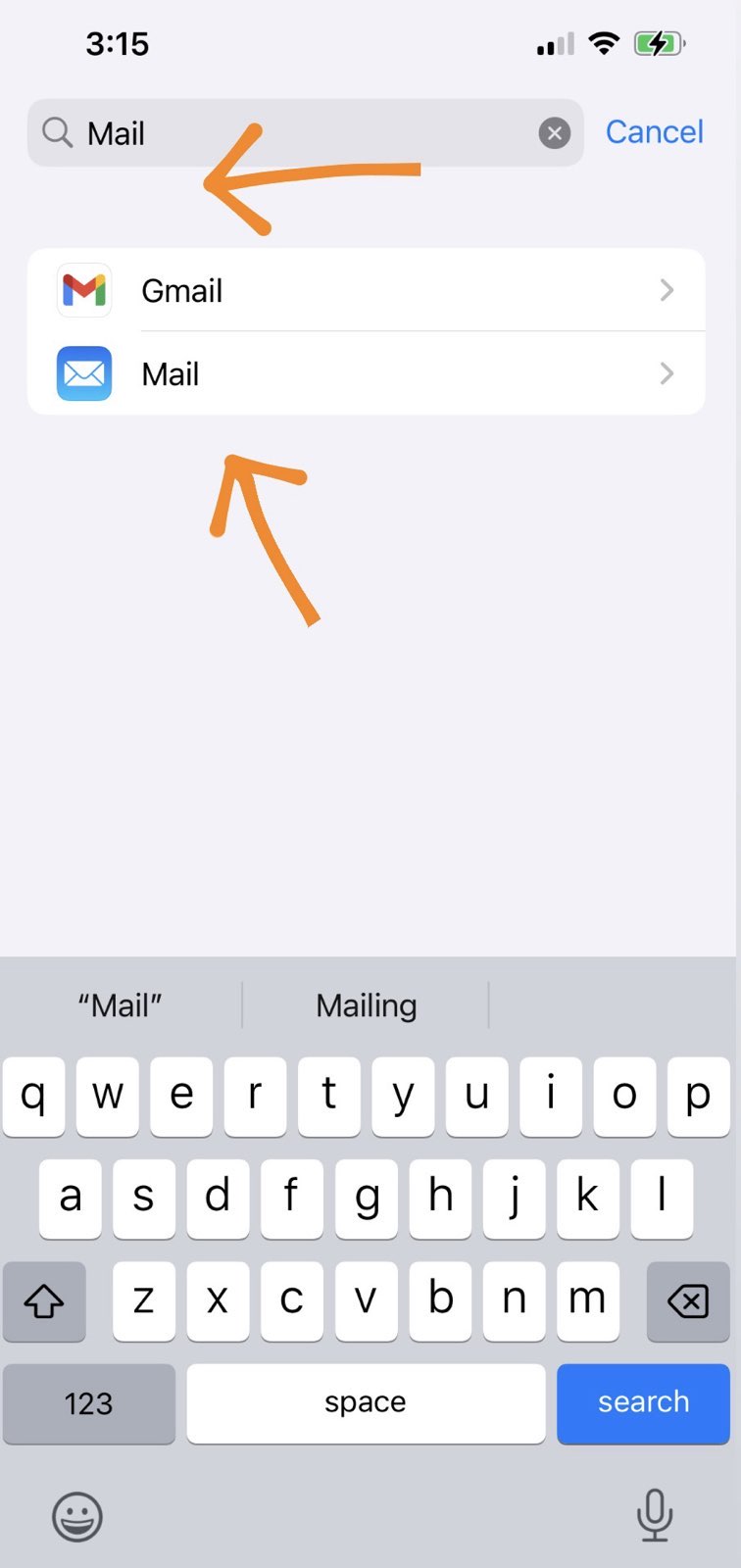
Faites défiler vers le bas et appuyez sur Courrier. (En fonction de la version de votre iOS, cela peut également se trouver sous Calendrier ou Comptes et mots de passe).
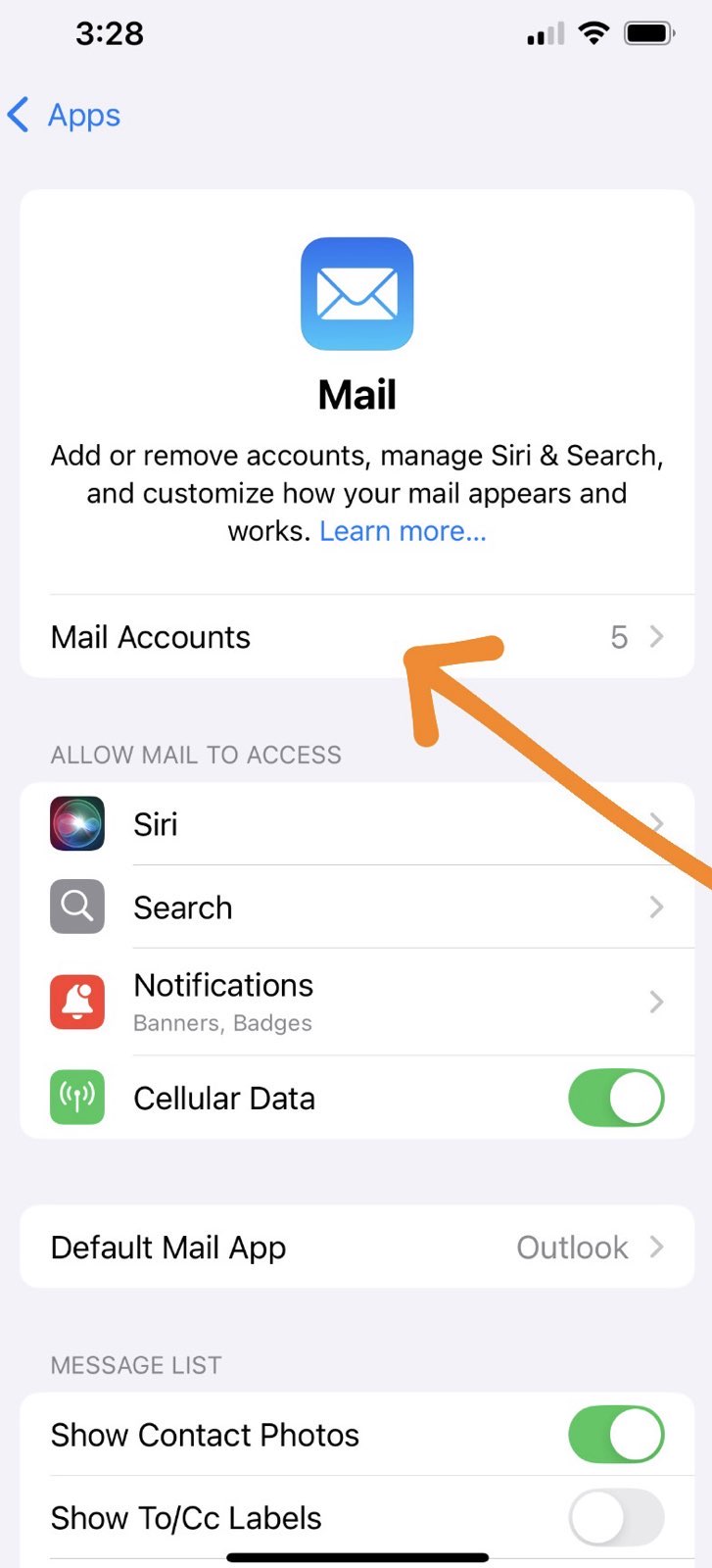
Dans les paramètres de messagerie, choisissez Comptes pour afficher les comptes actuellement connectés à votre iPhone.
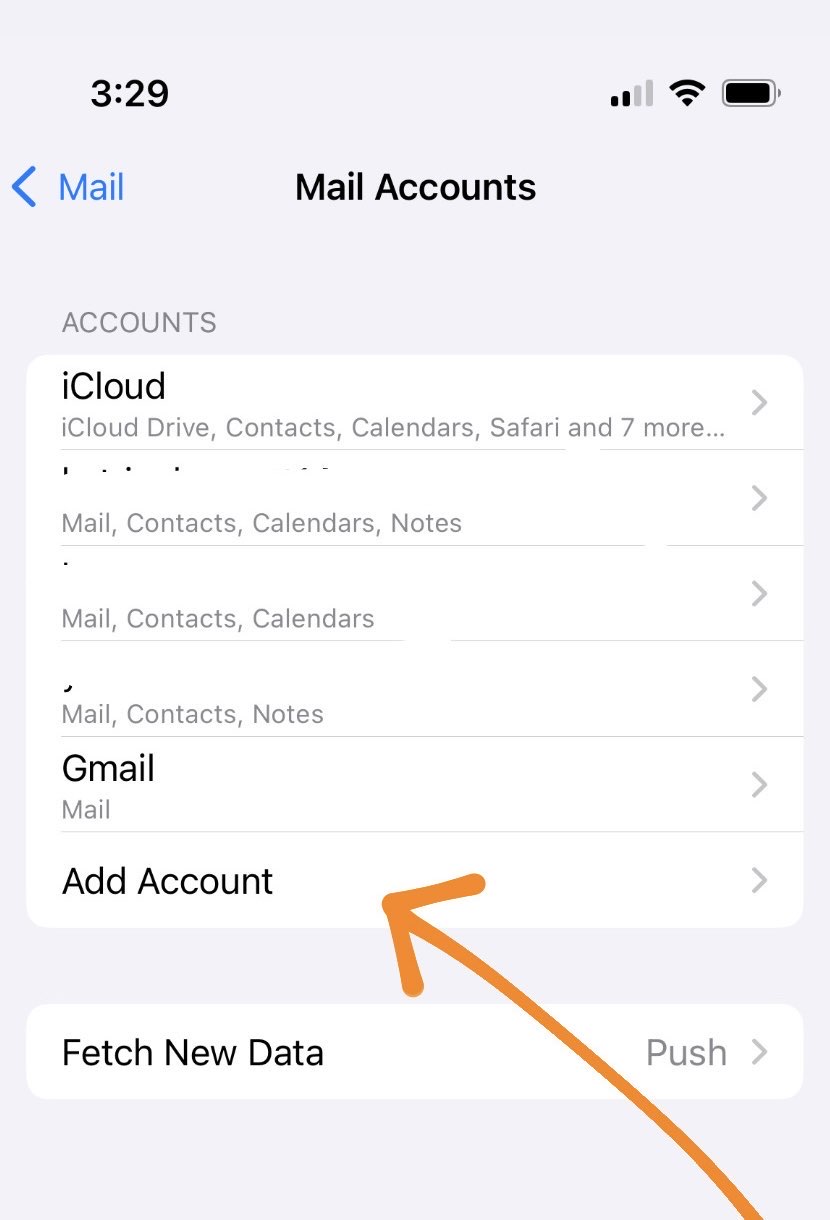
Appuyez maintenant sur Ajouter un compte pour connecter un nouveau compte de messagerie.
Dans la liste des options, choisissez Google.

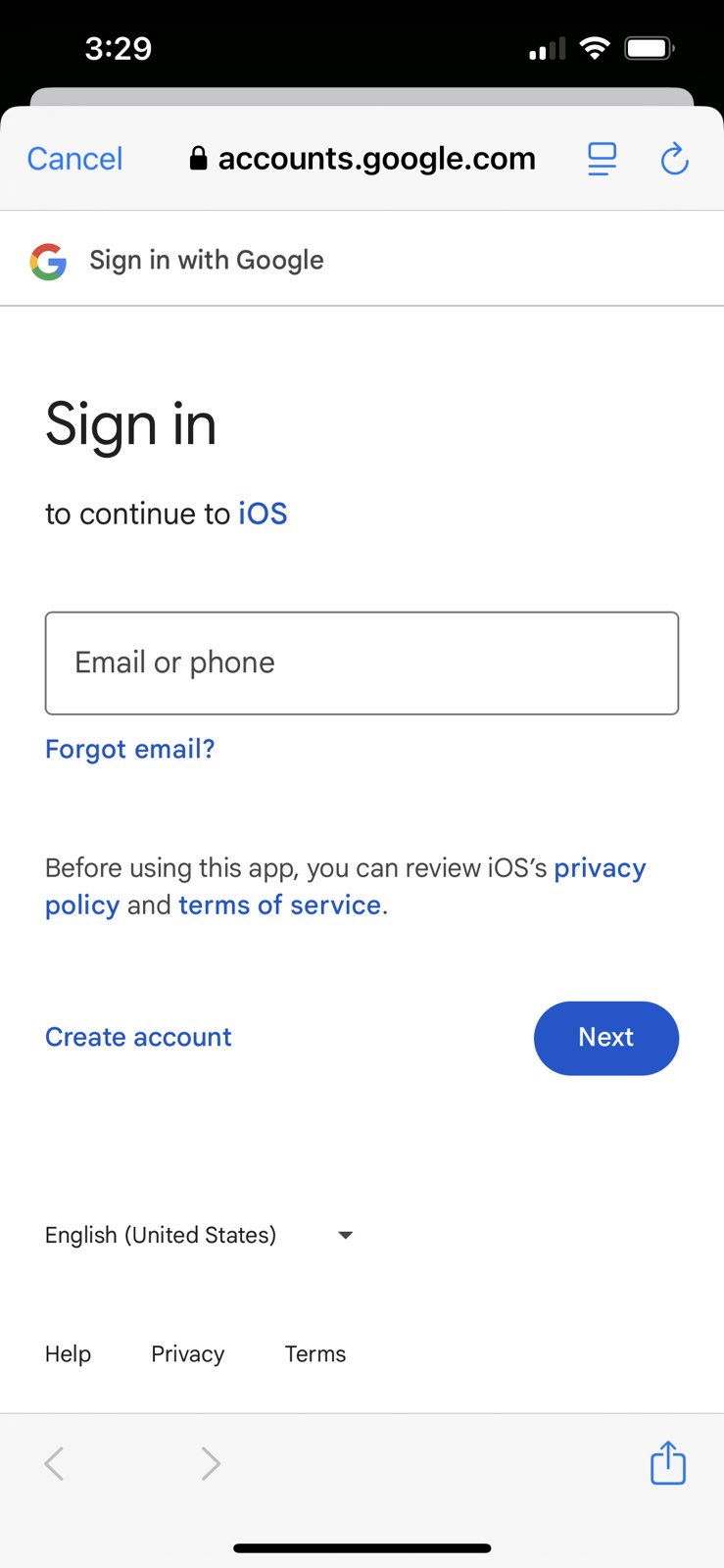
Saisissez votre adresse e-mail et votre mot de passe Google. Veillez à autoriser l'accès aux calendriers lorsque vous y êtes invité.
Après avoir ouvert une session, vous verrez plusieurs options de basculement (Courrier, Contacts, Calendriers, etc.).
Attendez quelques instants, puis ouvrez l'application Calendrier sur votre Apple Watch. Vos événements Google Calendar devraient apparaître.
Synchronisez vos calendriers en temps réel sur tous vos appareils grâce à CalendarBridge

Limites à connaître
Bien que cette méthode fonctionne bien pour la plupart des utilisateurs, il convient de garder à l'esprit les limitations suivantes :
- Vous pouvez afficher des événements, mais vous ne pouvez pas les créer ou les modifier directement depuis votre Apple Watch.
- Quelques minutes peuvent s'écouler avant que les événements Google nouvellement ajoutés ne s'affichent sur votre montre.
- Si vous utilisez plusieurs comptes ou calendriers Google, seuls les calendriers sélectionnés s'afficheront. Découvrez comment synchroniser plusieurs calendriers Google.
Astuce bonus : Afficher ou masquer des calendriers Google spécifiques
Si vous ne voyez pas les événements que vous attendez, assurez-vous que les bons calendriers Google sont activés dans les paramètres de l'Agenda de votre iPhone :
- Ouvrez l'application Calendrier sur votre iPhone.
- Appuyez sur Calendriers en bas de l'écran.
- Assurez-vous que les calendriers que vous souhaitez voir apparaître sur votre Apple Watch sont cochés.
Questions fréquemment posées
Oui. Une fois que vous avez synchronisé votre compte Google avec votre iPhone et activé l'accès au calendrier, vos événements s'afficheront sur votre Apple Watch via l'application Calendrier intégrée.
Assurez-vous que les calendriers spécifiques que vous souhaitez consulter sont activés dans l'application Calendrier de l'iPhone, sous l'onglet "Calendriers".
Pas pour le moment. L'application Apple Watch Calendar est en lecture seule pour les événements Google Calendar. Vous pouvez les afficher, mais pas les créer ni les modifier.
La synchronisation des événements nouvellement ajoutés ou mis à jour depuis votre Google Agenda vers la montre peut prendre quelques minutes, en fonction de l'activité de synchronisation en arrière-plan.
Oui, mais seuls les calendriers dont l'affichage a été sélectionné dans les réglages Calendrier de votre iPhone s'afficheront sur votre Apple Watch.
Vérifiez que le compte Google est connecté sous Réglages iPhone > Mail > Comptes, et que la case à cocher Calendriers est activée.
Réflexions finales
Vous n'avez besoin d'aucune application tierce pour transférer votre agenda Google sur votre Apple Watch. Il vous suffit d'effectuer une synchronisation rapide via les paramètres de l'iPhone. C'est un moyen rapide et fiable de garder le contrôle de votre emploi du temps depuis votre poignet.
Si vous cherchez d'autres moyens d'organiser votre agenda sur tous vos appareils, consultez les autres guides disponibles sur le CalendarBridge .
