
مقدمة
هل تستخدم ساعة Apple Watch مع هاتف iPhone الخاص بك ولكنك لا تستطيع رؤية أحداث تقويم Google؟ لست وحدك في هذا. في هذا الدليل السريع لمزامنة التقويم، سنوضح لك أبسط الطرق وأكثرها موثوقية لعرض تقويم Google مباشرةً من ساعة Apple Watch الخاصة بك، دون الحاجة إلى حلول بديلة معقدة أو تطبيقات إضافية.
خطوات مزامنة تقويم Google مع ساعة Apple Watch
ابدأ بالنقر على أيقونة "الإعدادات" الموجودة على شاشتك الرئيسية.

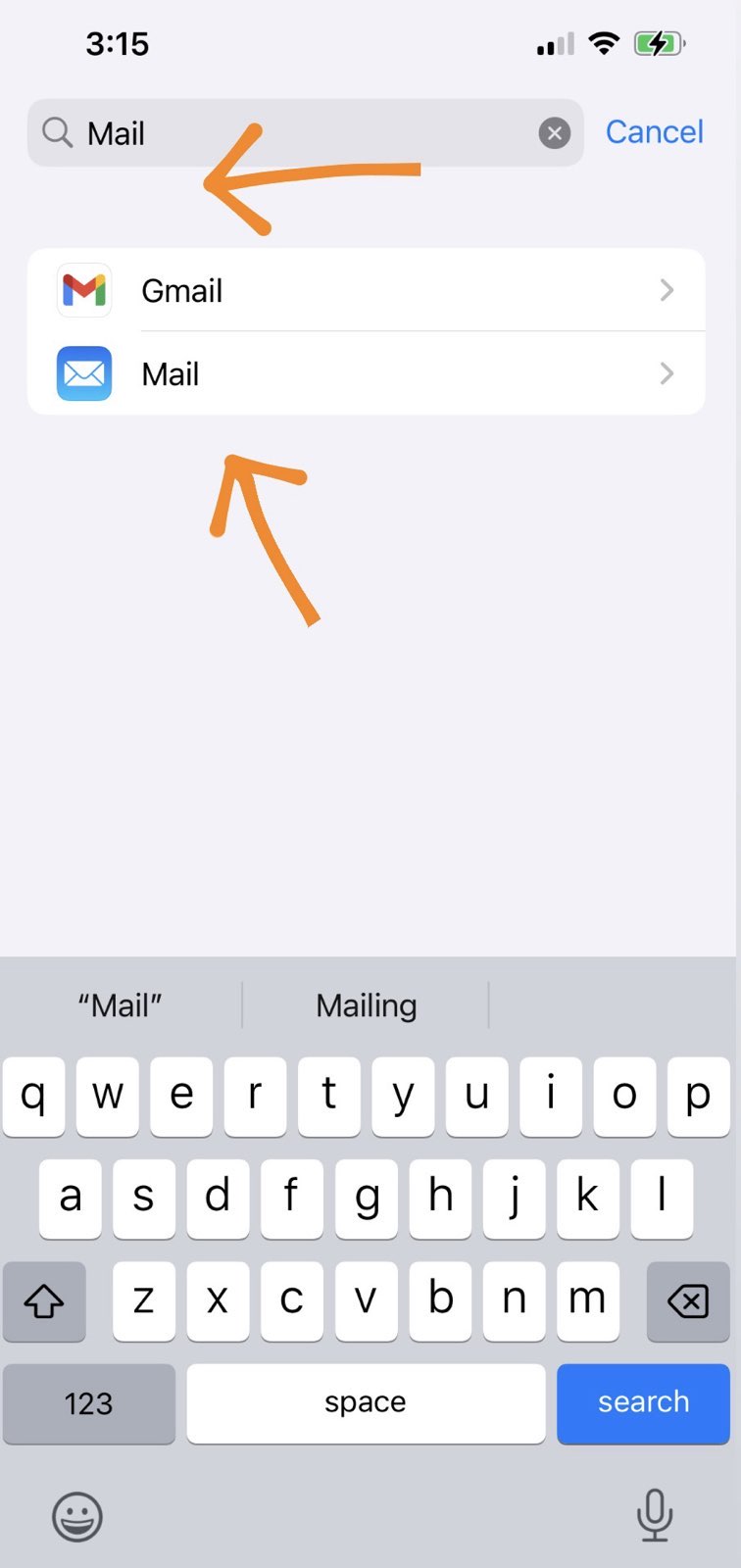
مرر لأسفل وانقر على «البريد». ( قد تظهر هذه الخيار تحت «التقويم » أو «الحسابات وكلمات المرور»، حسب إصدار نظام iOS الذي تستخدمه.)
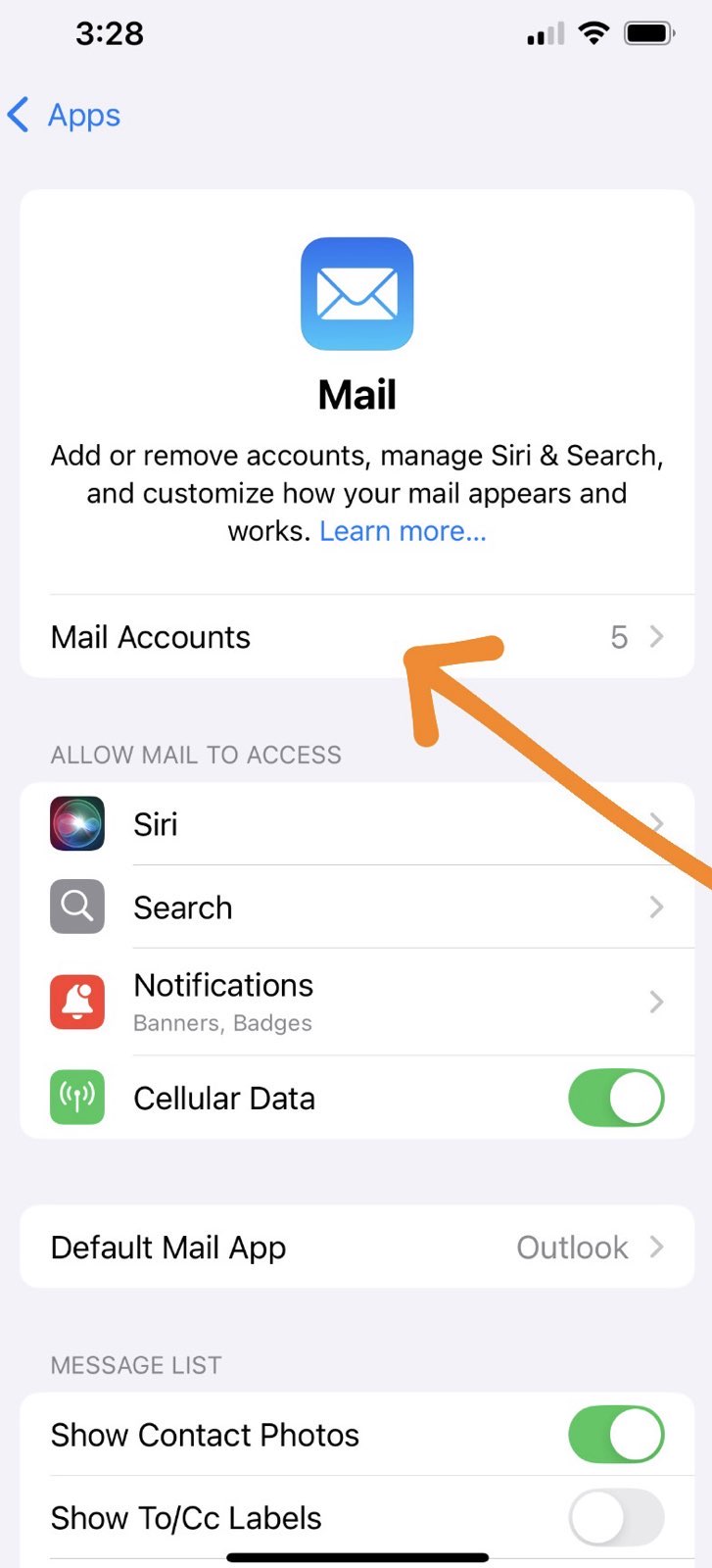
داخل إعدادات البريد، اختر "الحسابات" لعرض الحسابات المتصلة حاليًا بجهاز iPhone الخاص بك.
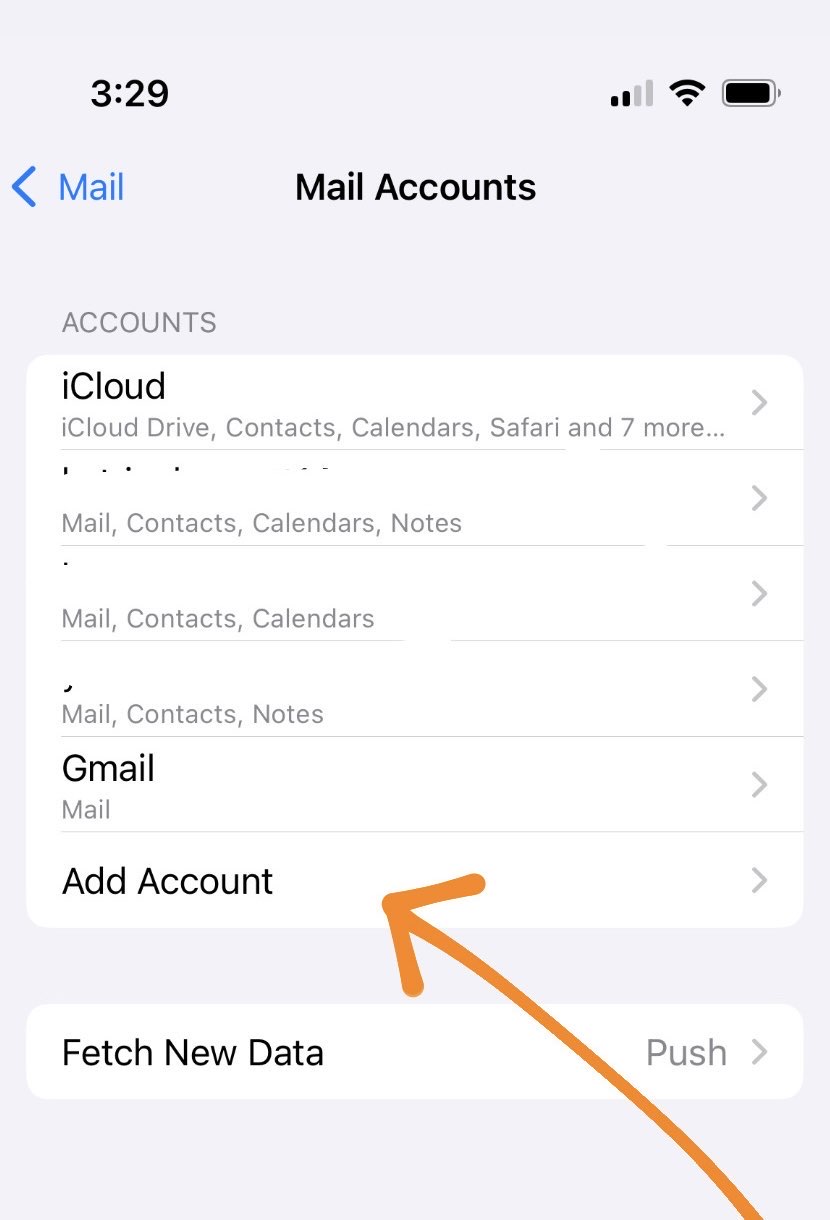
انقر الآن على «إضافة حساب» لربط حساب بريد إلكتروني جديد.
من قائمة الخيارات، اختر «جوجل».

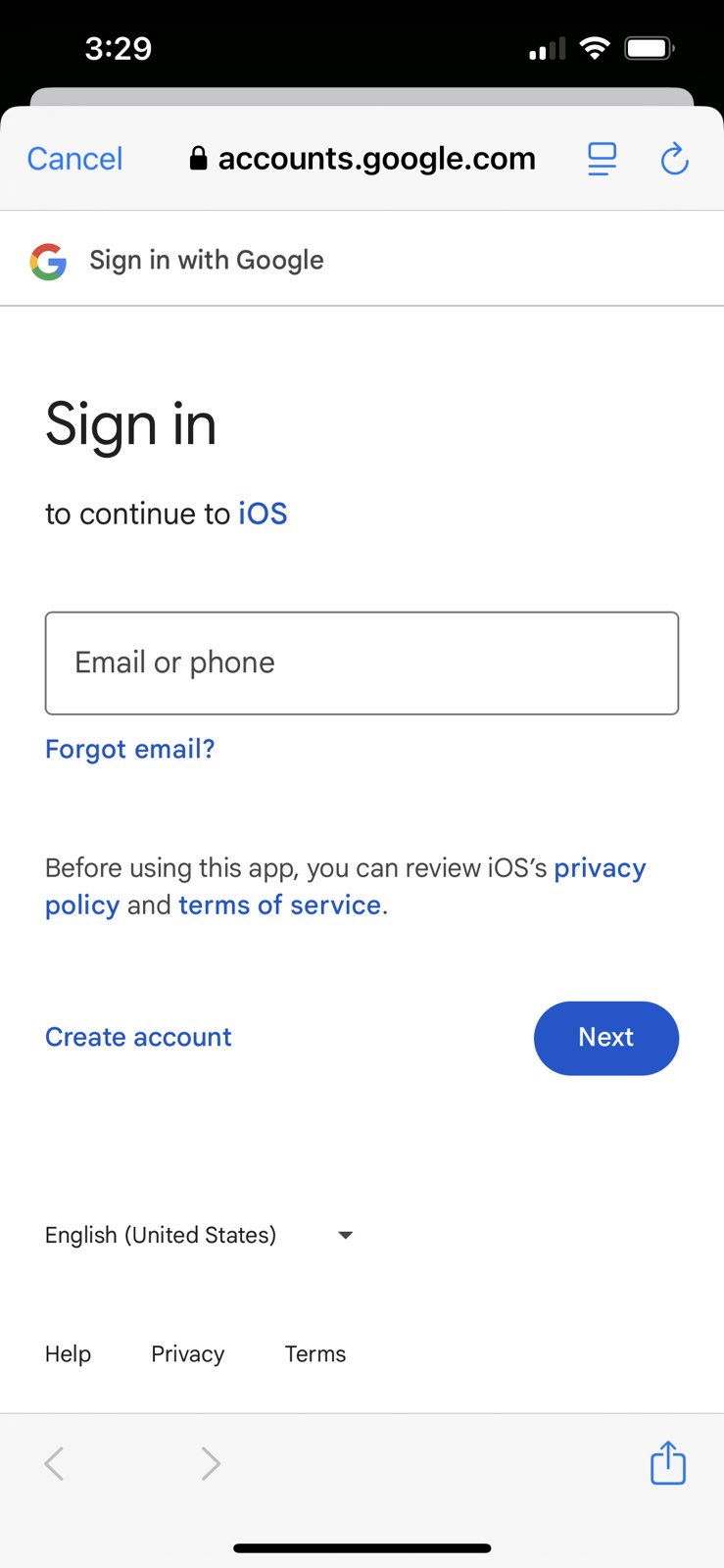
أدخل عنوان بريدك الإلكتروني وكلمة مرور حساب Google الخاصين بك. تأكد من السماح بالوصول إلى "التقويمات" عندما يُطلب منك ذلك.
بعد تسجيل الدخول، سترى عدة خيارات للتبديل (البريد، وجهات الاتصال، والتقويمات، وما إلى ذلك)
انتظر بضع لحظات، ثم افتح تطبيق «التقويم» على ساعة Apple Watch الخاصة بك. ومن المفترض أن تظهر أحداث تقويم Google الخاصة بك.
مزامنة التقويمات مع جميع الأجهزة في الوقت الفعلي باستخدام CalendarBridge

القيود التي يجب الانتباه إليها
على الرغم من أن هذه الطريقة تعمل بشكل جيد بالنسبة لمعظم المستخدمين، إلا أنه يجب مراعاة القيود التالية:
- يمكنك عرض الأحداث، لكن لا يمكنك إنشاؤها أو تعديلها مباشرةً من ساعة Apple Watch.
- قد يستغرق الأمر بضع دقائق حتى تظهر أحداث Google التي تمت إضافتها مؤخرًا على ساعتك.
- إذا كنت تستخدم عدة حسابات أو تقاويم Google، فلن تظهر سوى التقاويم المحددة. تعرف على كيفية مزامنة عدة تقاويم Google.
نصيحة إضافية: إظهار أو إخفاء تقاويم Google محددة
إذا لم تظهر لك الأحداث التي تتوقعها، فتأكد من تمكين تقاويم Google الصحيحة في إعدادات «التقويم» بجهاز iPhone الخاص بك:
- افتح تطبيق «التقويم» على جهاز iPhone الخاص بك.
- اضغط على «التقويمات» في أسفل الشاشة.
- تأكد من تحديد التقويمات التي تريد عرضها على ساعة Apple Watch.
الأسئلة الشائعة
نعم. بمجرد مزامنة حساب Google الخاص بك مع جهاز iPhone وتمكين الوصول إلى التقويم، ستظهر أحداثك على ساعة Apple Watch من خلال تطبيق التقويم المدمج.
تأكد من تمكين التقويمات المحددة التي تريد عرضها في تطبيق «التقويم» على جهاز iPhone ضمن علامة التبويب «التقويمات».
ليس في الوقت الحالي. تطبيق «التقويم» في ساعة Apple Watch يتيح فقط عرض أحداث تقويم Google، حيث يمكنك مشاهدتها دون أن تتمكن من إنشائها أو تعديلها.
قد يستغرق الأمر بضع دقائق حتى تتم مزامنة الأحداث التي تمت إضافتها أو تحديثها مؤخرًا من تقويم Google إلى الساعة، وذلك اعتمادًا على نشاط المزامنة في الخلفية.
نعم، ولكن لن تظهر على ساعة Apple Watch سوى التقويمات التي تم تحديدها للعرض في إعدادات «التقويم» بجهاز iPhone الخاص بك.
تأكد جيدًا من أن حساب Google موصول ضمن "إعدادات iPhone" > "البريد" > "الحسابات"، وأن زر "التقويمات" في وضع التشغيل.
خاتمة
لا تحتاج إلى أي تطبيقات خارجية لإضافة تقويم Google إلى ساعة Apple Watch الخاصة بك، كل ما عليك هو إجراء مزامنة سريعة عبر إعدادات iPhone. إنها طريقة سريعة وموثوقة لمتابعة جدولك الزمني من معصمك.
إذا كنت تبحث عن المزيد من الطرق لتنظيم تقويمك عبر الأجهزة المختلفة، فاطلع على الأدلة الأخرى المتوفرة على CalendarBridge .
