
Giriş
iPhone'unuzla birlikte Apple Watch kullanıyor, ancak Google Takvim etkinliklerinizi göremiyor musunuz? Bu durumda yalnız değilsiniz. Bu kısa takvim senkronizasyon kılavuzunda, kafa karıştırıcı geçici çözümler veya ek uygulamalara gerek kalmadan Google Takviminizi doğrudan Apple Watch'unuzdan görüntülemenin en basit ve en güvenilir yolunu size göstereceğiz.
Google Takviminizi Apple Watch'unuzla Senkronize Etme Adımları
Öncelikle ana ekranınızdaki Ayarlar simgesine dokunun.

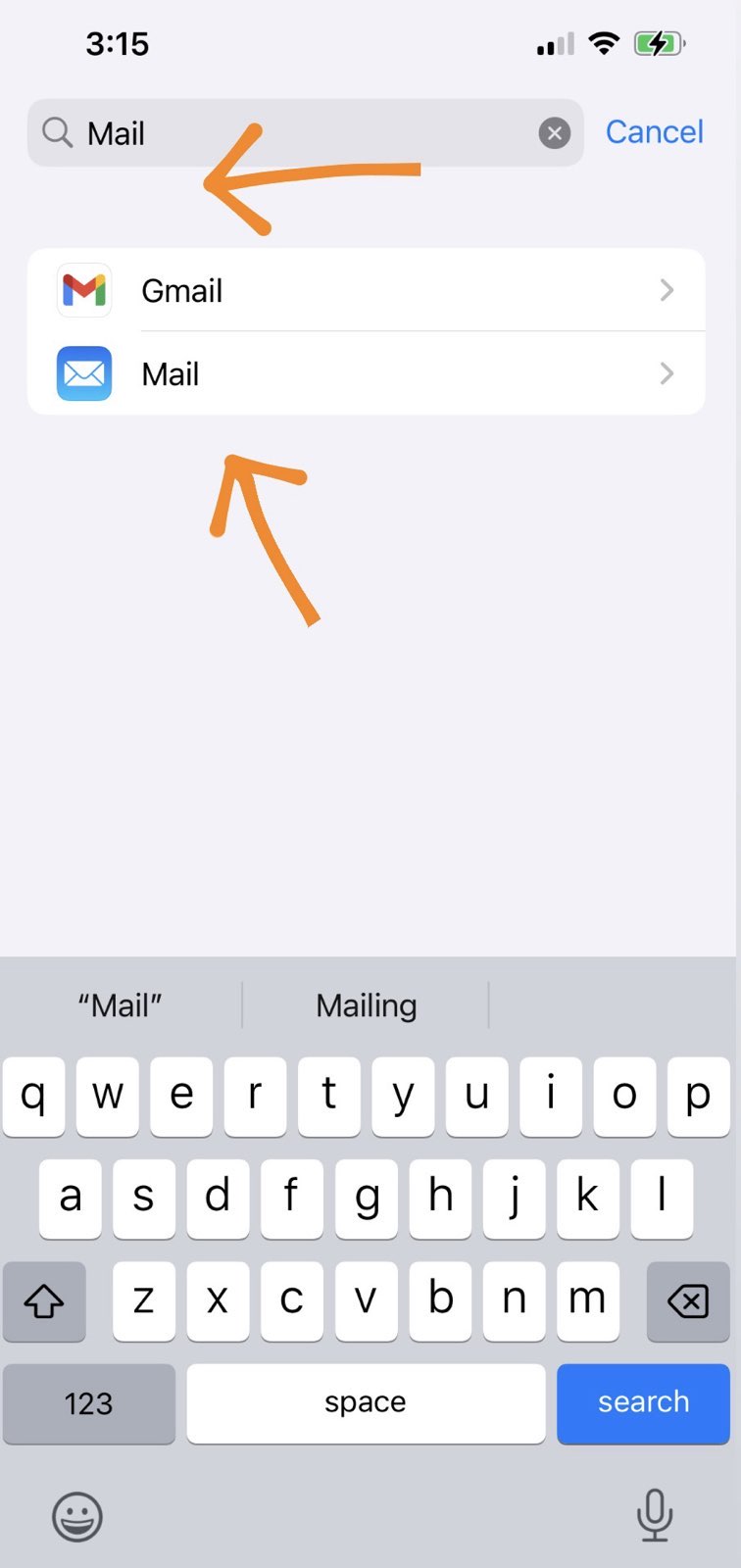
Aşağı kaydırın ve "Posta" seçeneğine dokunun. (iOS sürümünüze bağlı olarak bu seçenek "Takvim " veya " Hesaplar ve Şifreler" altında da yer alabilir.)
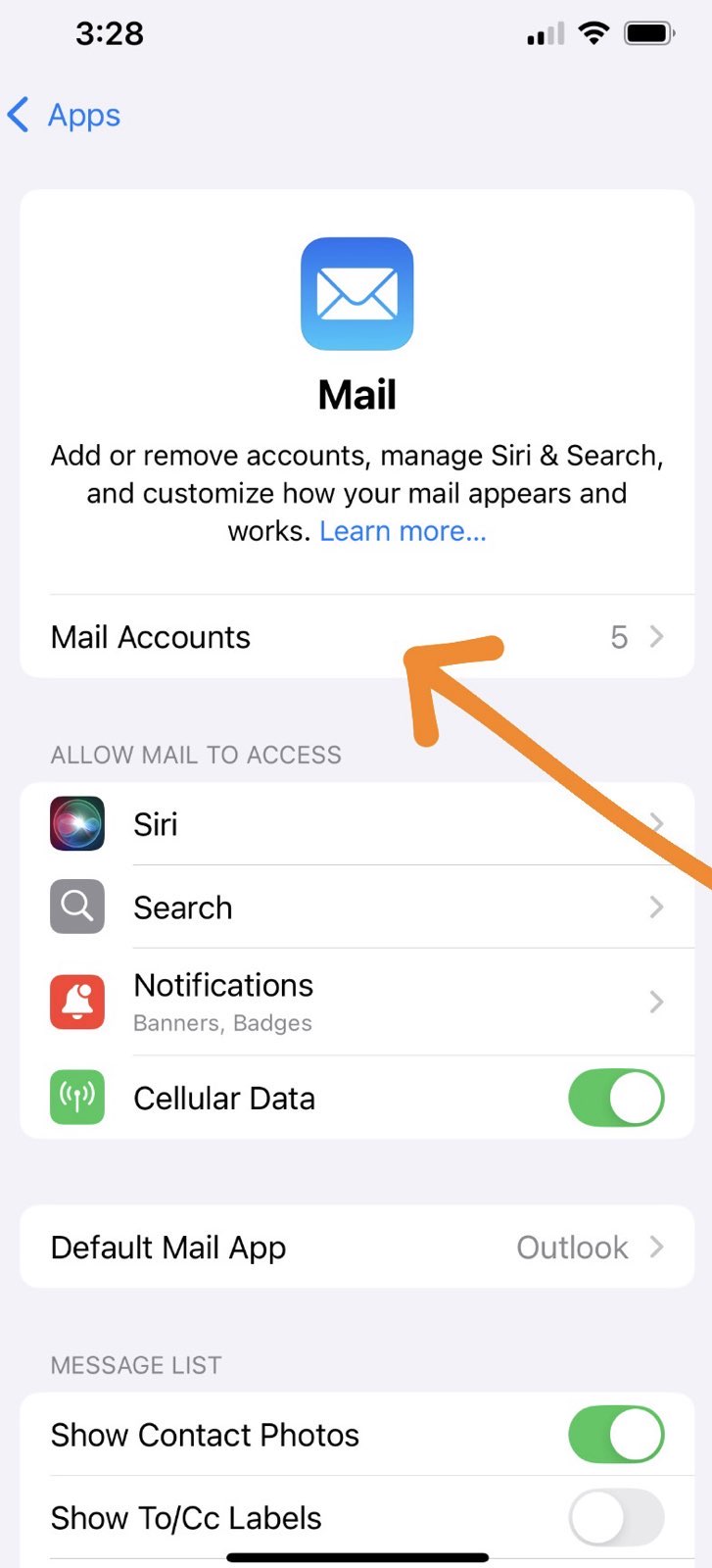
Posta ayarları içinde, iPhone'unuza şu anda bağlı olan hesapları görüntülemek için Hesaplar'ı seçin.
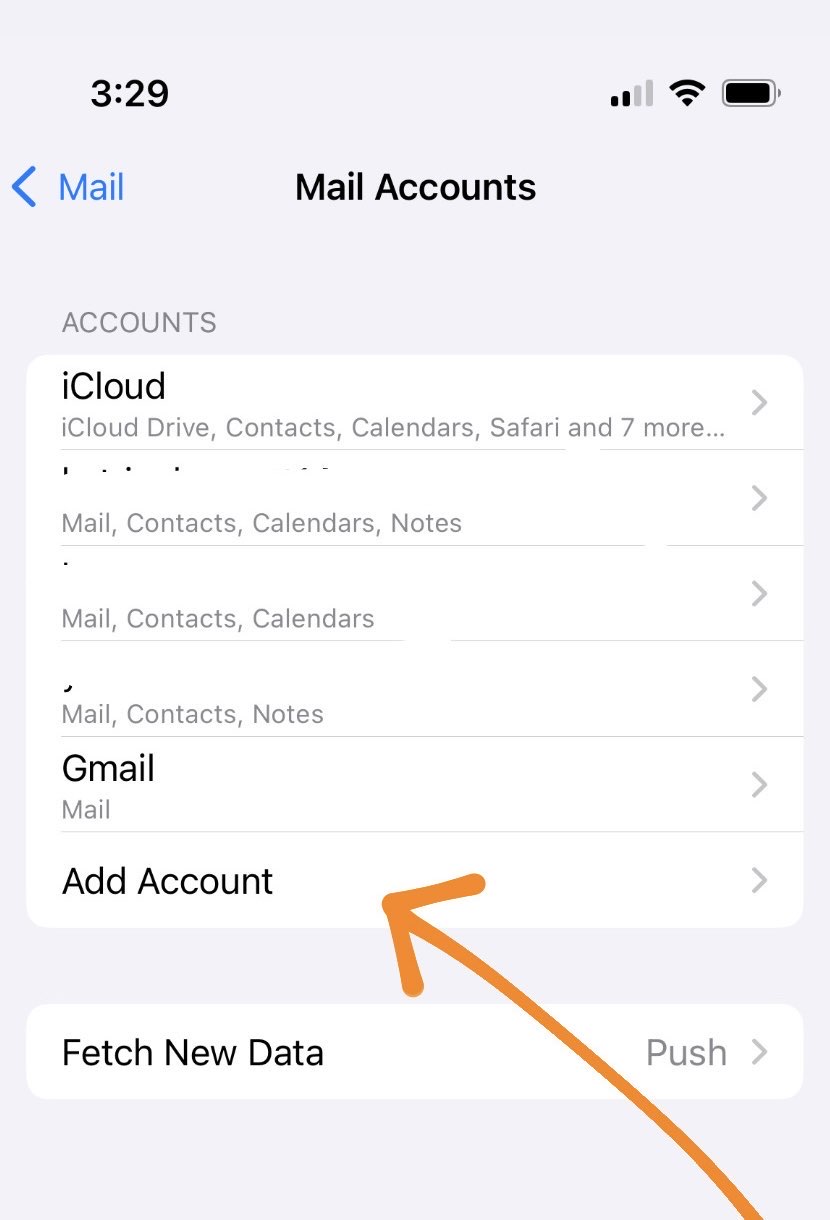
Şimdi yeni bir e-posta hesabı bağlamak için Hesap Ekle seçeneğine dokunun.
Seçenekler listesinden Google'ı seçin.

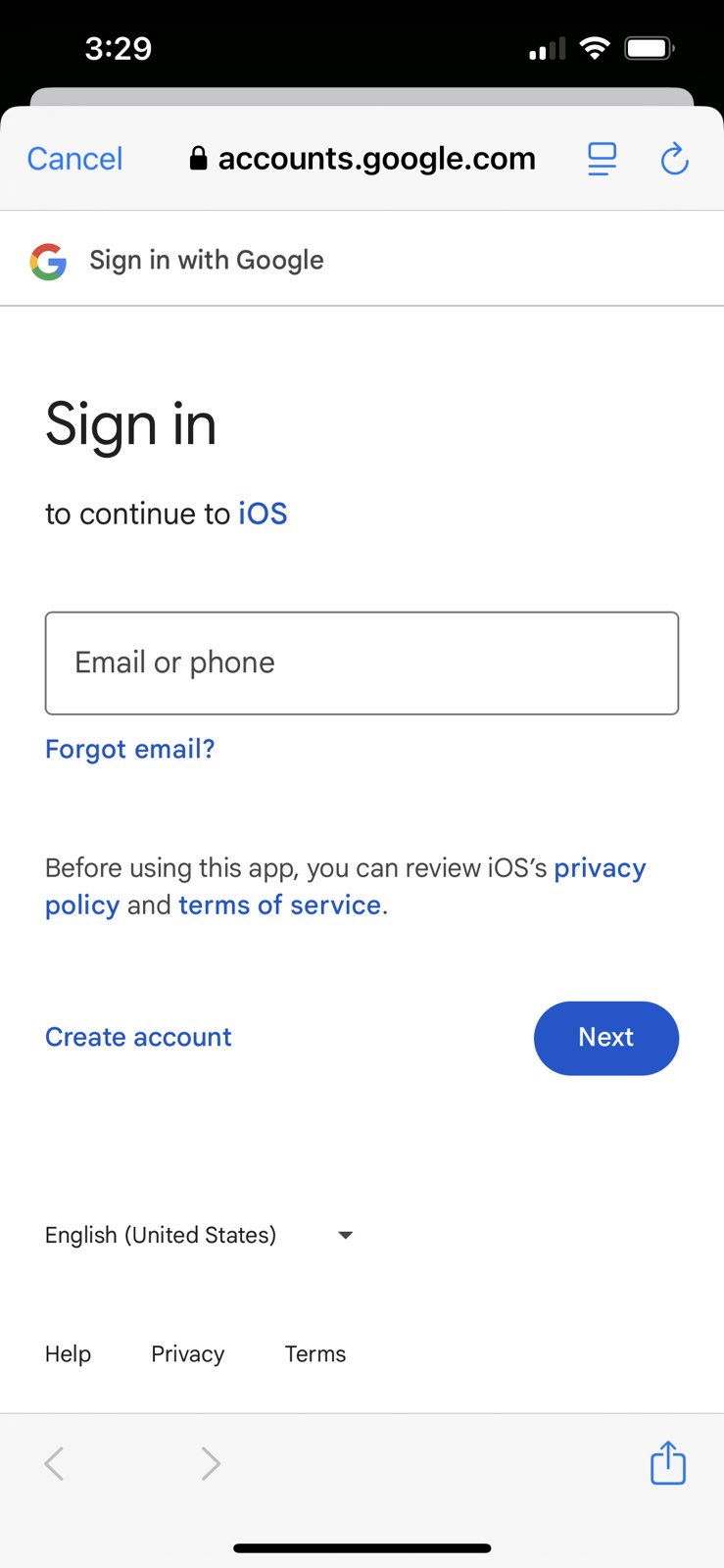
Google e-posta adresinizi ve şifrenizi girin. İstenildiğinde Takvimler'e erişime izin verdiğinizden emin olun.
Giriş yaptıktan sonra, birkaç açma/kapama seçeneği göreceksiniz (Posta, Kişiler, Takvimler vb.)
Birkaç saniye bekleyin, ardından Apple Watch'unuzdaki Takvim uygulamasını açın. Google Takvim etkinlikleriniz görünmelidir.
CalendarBridge ile Takvimleri Tüm Cihazlarla Gerçek Zamanlı Olarak Senkronize Edin

Dikkat Edilmesi Gereken Sınırlamalar
Bu yöntem çoğu kullanıcı için iyi sonuç verse de, aşağıdaki sınırlamaları göz önünde bulundurun:
- Apple Watch'unuzdan etkinlikleri görüntüleyebilirsiniz, ancak doğrudan bu cihazdan etkinlik oluşturamaz veya düzenleyemezsiniz.
- Yeni eklenen Google etkinliklerinin saatinizde görünmesi birkaç dakika sürebilir.
- Birden fazla Google hesabı veya takvimi kullanıyorsanız, yalnızca seçtiğiniz takvimler görünür. Birden fazla Google takvimini nasıl senkronize edeceğinizi öğrenin.
Ek İpucu: Belirli Google Takvimlerini Gösterme veya Gizleme
Beklediğiniz etkinlikleri göremiyorsanız, iPhone'unuzun Takvim ayarlarında doğru Google takvimlerinin etkinleştirildiğinden emin olun:
- iPhone'unuzda Takvim uygulamasını açın.
- Ekranın altındaki Takvimler seçeneğine dokunun.
- Apple Watch'unuzda görmek istediğiniz takvimlerin işaretli olduğundan emin olun.
Sık Sorulan Sorular
Evet. Google hesabınızı iPhone'unuzla senkronize edip takvim erişimini etkinleştirdikten sonra, etkinlikleriniz yerleşik Takvim uygulaması aracılığıyla Apple Watch'unuzda görünecektir.
Görmek istediğiniz takvimlerin, iPhone’un Takvim uygulamasındaki “Takvimler” sekmesinde etkinleştirildiğinden emin olun.
Şu anda değil. Apple Watch Takvim uygulaması, Google Takvim etkinlikleri için salt okunur durumdadır; bu etkinlikleri görüntüleyebilirsiniz ancak yeni etkinlik oluşturamaz veya mevcut etkinlikleri düzenleyemezsiniz.
Arka plandaki senkronizasyon faaliyetlerine bağlı olarak, Google Takviminizden saate yeni eklenen veya güncellenen etkinliklerin senkronize edilmesi birkaç dakika sürebilir.
Evet, ancak yalnızca iPhone'unuzun Takvim ayarlarında görüntülenmek üzere seçilen takvimler Apple Watch'unuzda görünecektir.
iPhone'un Ayarlar > Posta > Hesaplar bölümünden Google hesabının bağlı olduğunu ve Takvimler seçeneğinin etkinleştirildiğini bir kez daha kontrol edin.
Son Düşünceler
Google Takviminizi Apple Watch'unuza aktarmak için herhangi bir üçüncü taraf uygulamaya ihtiyacınız yok; iPhone ayarlarından hızlı bir senkronizasyon yeterlidir. Bu, bileğinizden programınızı takip etmenin hızlı ve güvenilir bir yoludur.
Takviminizi farklı cihazlar arasında düzenlemenin başka yollarını arıyorsanız, CalendarBridge diğer kılavuzlara göz atın.
