
Inleiding
Door je agenda’s te synchroniseren met Amazon Alexa kun je je dag handsfree regelen. Zodra de verbinding tot stand is gebracht, kun je dingen zeggen als:
- “Alexa, wat staat er vandaag op mijn agenda?”
- “Alexa, plan morgen om 10.00 uur een vergadering in”
- “Alexa, herinner me eraan dat we om 19.00 uur gaan eten”
Hoewel Alexa hierover instructies op hun eigen website heeft staan, zijn die nogal summier en wordt het proces niet erg duidelijk uitgelegd. We dachten dat we het je hier wat makkelijker konden maken en je hierbij konden helpen.
In deze handleiding wordt stap voor stap uitgelegd hoe u uw agenda aan Alexa koppelt, aan de hand van de exacte stappen zoals weergegeven in de nieuwste Amazon Alexa-app. De afbeeldingen komen overeen met de daadwerkelijke interface, zodat u de stappen gemakkelijk kunt volgen. We laten ook zien hoe u al uw agenda’s op verschillende platforms (Google, Outlook, Apple) kunt synchroniseren met CalendarBridge hoe u gebruik kunt maken van onze Unified Calendar met Alexa, zodat u een volledig overzicht krijgt van uw agenda’s.

Open eerst de kalenderinstellingen in de Alexa-app
Alle kalenderkoppelingen worden ingesteld via de Amazon Alexa-app.
1. Open de Amazon Alexa-app op je telefoon.
2. Tik op het pictogram ‘Meer’ in de navigatiebalk onderaan.
3. Kies Instellingen.
4. Scroll naar beneden en selecteer Agenda.

5. Tik in het scherm 'Kalender' op de blauwe plusknop 'Account toevoegen'.

6. Je ziet nu Google, Microsoft en Apple als agendaproviders in de lijst staan.

Deel vervolgens je Google-, Microsoft/Outlook- of Apple-agenda’s met Alexa
Google Agenda koppelen
1. Tik op het blauwe plusteken (+) naast Google.
2. Je ziet het toestemmingsscherm: „Geef Alexa toestemming om toegang te krijgen tot deze Google-dienst.“

3. Tik op Volgende.
4. De aanmeldpagina van Google wordt in een browservenster geopend. Meld je aan met de inloggegevens van je Google-account en verleen de benodigde toegangsrechten.
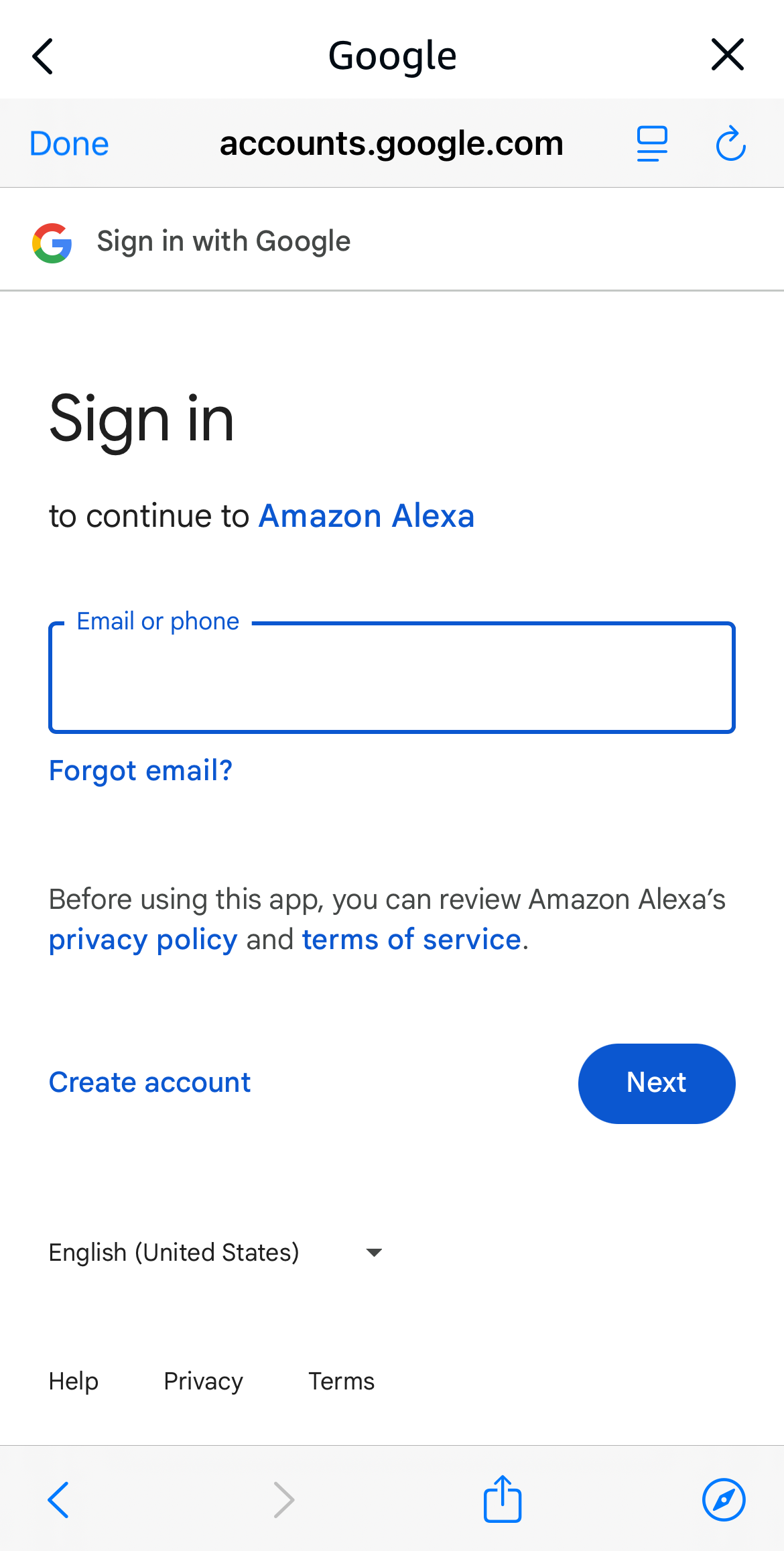
Ga na het inloggen terug naar de Alexa-app. Alexa zal de verbinding bevestigen.
De agenda van Outlook / Microsoft 365 koppelen
1. Tik op het blauwe plusteken (+) naast Microsoft.
2. Je ziet het toestemmingsscherm: ‘Geef Alexa toestemming om toegang te krijgen tot deze Microsoft-service.’

3. Tik op Volgende.
4. De aanmeldingspagina van Microsoft wordt geopend. Meld u aan met uw Outlook-, Hotmail- of Microsoft 365-account en verleen de benodigde toegangsrechten.

Ga na het inloggen terug naar de Alexa-app. Microsoft is nu verbonden.
De Apple iCloud-agenda koppelen
Vanwege de strengere beveiligingsprotocollen van Apple moet je tweefactorauthenticatie inschakelen en een app-specifiek wachtwoord aanmaken voordat je de koppeling kunt maken.
Eerst – Schakel tweefactorauthenticatie in (als dit nog niet is ingeschakeld).
1. Tik op het blauwe plusteken (+) naast Apple.
2. Op het eerste scherm (stap 1 van 2) wordt u gevraagd om tweefactorauthenticatie in te schakelen.

3. Ga op je iPhone naar Instellingen > [je naam] > Wachtwoord en beveiliging en controleer of tweefactorauthenticatie is ingeschakeld.
4. Ga terug naar de Alexa-app en tik op Volgende.
Volgende stap – Maak het app-specifieke wachtwoord aan.
1. Op het volgende scherm (stap 2 van 2) vind je instructies voor het aanmaken van een app-specifiek wachtwoord.
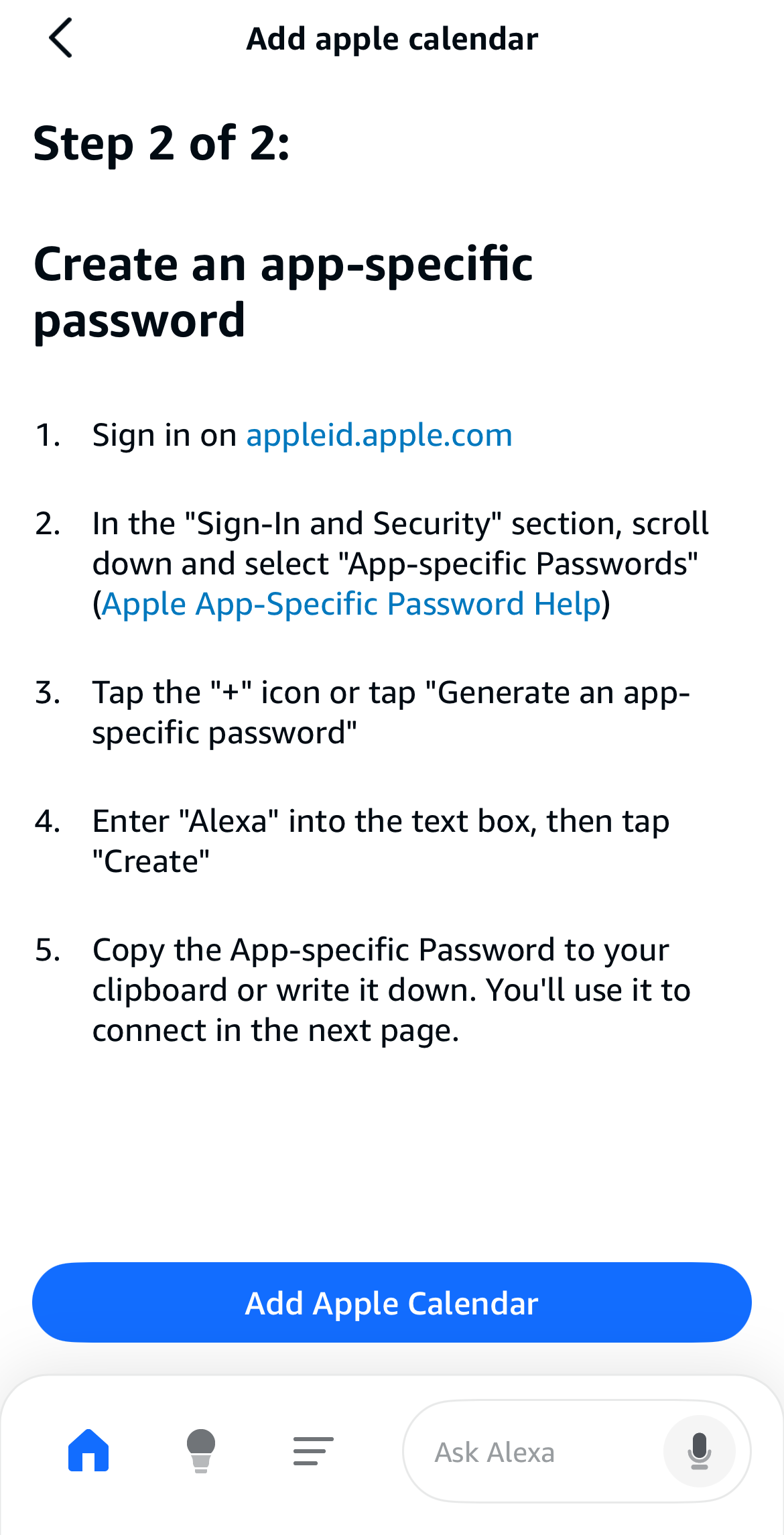
2. Ga in een browser naar https://appleid.apple.com.
3. Zoek in het gedeelte ‘Aanmelden en beveiliging’ een app-specifiek wachtwoord en genereer dit, en geef het de naam ‘Alexa’.
4. Kopieer dit gegenereerde wachtwoord naar je klembord.
Volgende – De verbinding voltooien
1. Ga terug naar de Alexa-app en het scherm ‘Aanmelden bij iCloud’.

1. Voer je Apple ID (e-mailadres) in.
2. Plak of typ het app-specifieke wachtwoord in dat je zojuist hebt aangemaakt. (Raadpleeg onze helppagina voor een gedetailleerde handleiding over het verkrijgen van je app-specifieke wachtwoord: calendarbridge)
3. Tik op 'Aanmelden'.
Je hebt je Apple-agenda nu succesvol gekoppeld.
Hoe je al je agenda’s in één agenda samenvoegt, voordat je ze met Alexa synchroniseert
Als je werkagenda in Outlook staat, je persoonlijke agenda in Google en je gezinsagenda in Apple, wordt het een echt probleem om binnen Alexa slechts één standaardagenda te kiezen. Alexa communiceert dan met slechts één agenda en voegt nieuwe afspraken op slechts één plek toe. Hierdoor blijven je afspraken uit andere agenda’s onzichtbaar voor het Alexa-systeem.
CalendarBridge een eenvoudige oplossing die deze beperking wegneemt. Het synchroniseert al je agenda’s in realtime (Google, Outlook, Apple en meer), zodat al je afspraken worden samengevoegd in één overkoepelende, uniforme agenda. Zodra alles is gesynchroniseerd, kun je alleen die overkoepelende agenda koppelen aan Alexa.
Dit zorgt ervoor dat:
- Alexa is altijd op de hoogte van al je afspraken.
- Alles wat je met je stem toevoegt, wordt direct gesynchroniseerd met al je andere agenda’s.
- Zo voorkom je gaten in de planning en dubbele boekingen.
CalendarBridge betrouwbare, realtime synchronisatie tussen alle gangbare platforms en bevat tal van extra functies, zoals onze Unified Calendar (waarmee u alle agenda’s in één overzichtsagenda kunt bekijken en bewerken), een AI-planner (uw eigen gepersonaliseerde, op e-mail gebaseerde AI-secretaresse om uw agenda te beheren) en Scheduling Pages (waarmee u uw agenda en beschikbaarheid overal kunt delen), zodat slim agendabeheer een fluitje van een cent wordt!
Meer informatie over CalendarBridge
Synchroniseer al je agenda's met Alexa – Probeer CalendarBridge !
Geen auto nodig

Veelgestelde vragen
Alexa kan afspraken toevoegen, maar wijzigingen in je agenda’s in Outlook of Google worden niet via Alexa gesynchroniseerd. Voor volledige nauwkeurigheid is realtime synchronisatie tussen je agenda’s nog steeds nodig.
Dit betekent meestal dat de authenticatie is verlopen of dat de machtigingen voor de gekoppelde agenda zijn gewijzigd. Koppel de agenda opnieuw in de Alexa-app en autoriseer vervolgens je Google- of Microsoft-account opnieuw.
Ja. Je kunt Alexa vragen stellen als „Wat staat er vandaag op mijn agenda?“ of „Wat staat er aanstaande dinsdag op mijn agenda?“, waarna Alexa alle afspraken uit je gekoppelde agenda voor die datum voorleest.
Conclusie
Door je agenda’s te synchroniseren met Amazon Alexa kun je je dag naadloos en handsfree organiseren. In plaats van je zorgen te maken over in welke agenda welke afspraak staat, zorgt de realtime synchronisatie via CalendarBridge ervoor dat alles overzichtelijk en consistent blijft. Zodra je agenda’s zijn gekoppeld, wordt Alexa een betrouwbare planningsassistent die je beschikbaarheid kan voorlezen, nieuwe afspraken kan aanmaken en je kan herinneren aan alles wat er op het programma staat. Als je op zoek bent naar de eenvoudigste manier om te synchroniseren en spraakgestuurd te plannen,
