
Introdução
Sincronizar seus calendários com a Amazon Alexa permite que você organize o seu dia sem precisar usar as mãos. Depois de conectada, você pode dizer coisas como:
- “Alexa, o que tenho na agenda hoje?”
- “Alexa, marca uma reunião para amanhã às 10h”
- “Alexa, me avisa sobre o jantar às 19h”
Embora a Alexa tenha instruções sobre isso em seu próprio site, elas são um pouco sucintas e não explicam o processo com muita clareza. Resolvemos facilitar as coisas e ajudar você a aprender aqui.
Este guia explica passo a passo como conectar seu calendário à Alexa, com instruções detalhadas e ilustrações da versão mais recente do aplicativo Amazon Alexa. As capturas de tela apresentadas correspondem à interface real, para que você possa acompanhar facilmente. Também mostramos como sincronizar todos os seus calendários entre plataformas (Google, Outlook, Apple) com CalendarBridge utilizar nosso Calendário Unificado com a Alexa, para que você tenha uma visão completa da sua agenda em todos os calendários conectados.

Primeiro, abra as configurações do calendário no aplicativo Alexa
Todas as conexões com o calendário começam no aplicativo Amazon Alexa.
1. Abra o aplicativo Amazon Alexa no seu celular.
2. Toque no ícone “Mais” na barra de navegação inferior.
3. Selecione Configurações.
4. Role a tela para baixo e selecione Calendário.

5. Na tela Calendário, toque no botão azul “Adicionar conta” (símbolo de mais).

6. Agora você verá o Google, a Microsoft e a Apple listados como provedores de calendário.

Em seguida, compartilhe seus calendários do Google, da Microsoft/Outlook ou da Apple com a Alexa
Como conectar o Google Agenda
1. Toque no sinal de mais azul (+) ao lado do Google.
2. Você verá a tela de permissão: “Permitir que a Alexa acesse este serviço do Google.”

3. Toque em “Avançar”.
4. A página de login do Google será aberta em uma janela do navegador. Faça login com as credenciais da sua conta do Google e conceda as permissões de acesso.
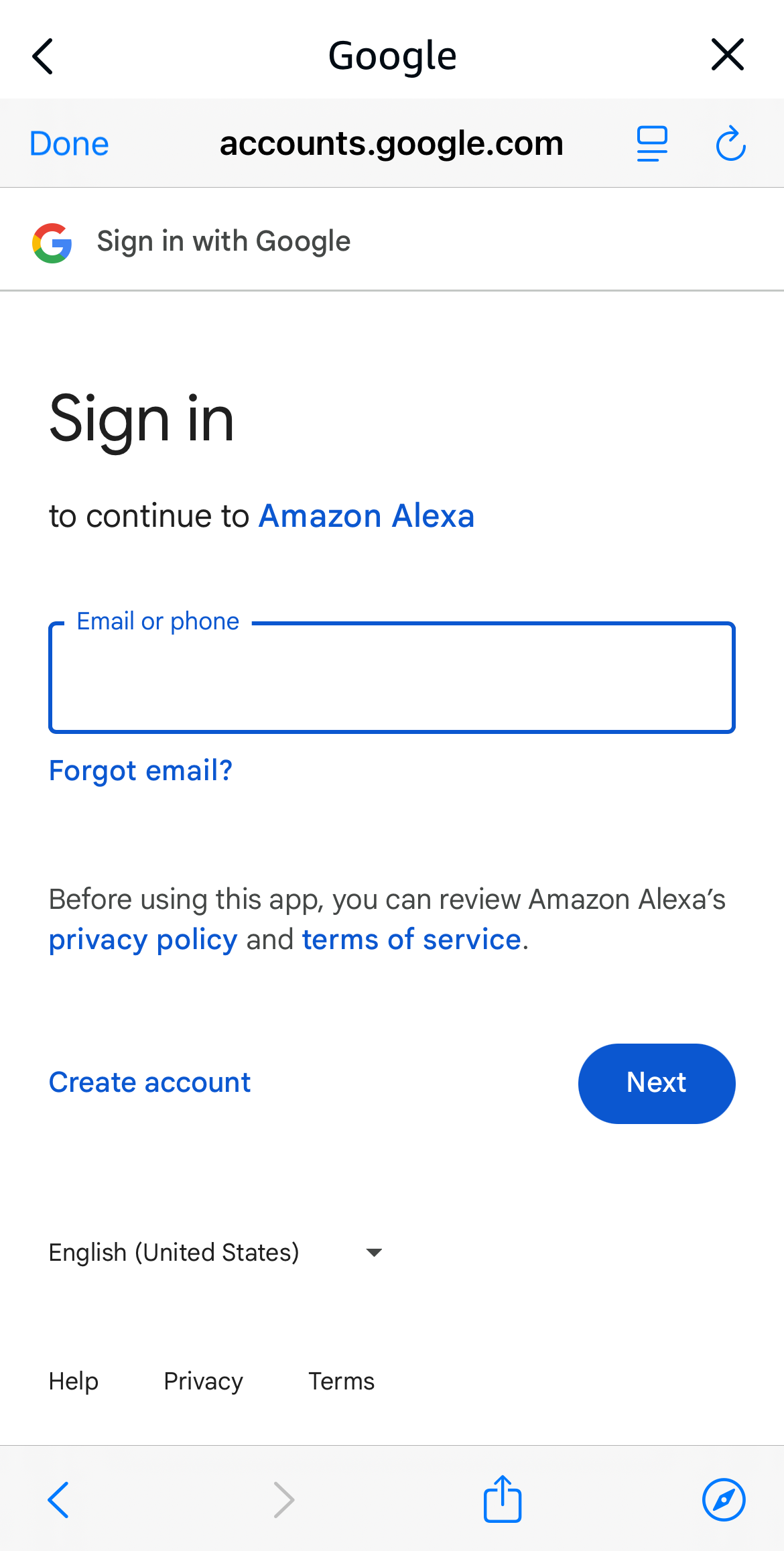
Após fazer login, volte ao aplicativo Alexa. A Alexa confirmará a conexão.
Como conectar o Outlook / Calendário do Microsoft 365
1. Toque no sinal de mais azul (+) ao lado de Microsoft.
2. Você verá a tela de permissão: “Permitir que a Alexa acesse este serviço da Microsoft.”

3. Toque em “Avançar”.
4. A página de login da Microsoft será exibida. Faça login com sua conta do Outlook, Hotmail ou Microsoft 365 e conceda as permissões de acesso.

Após fazer login, volte ao aplicativo Alexa. A Microsoft estará conectada.
Como conectar o Calendário do iCloud da Apple
Os protocolos de segurança mais rigorosos da Apple exigem que você ative a autenticação de dois fatores e crie uma senha específica para o aplicativo antes de vincular a conta.
Primeiro – Ative a autenticação de dois fatores (se ainda não estiver ativada).
1. Toque no sinal de mais azul (+) ao lado da Apple.
2. A primeira tela (Etapa 1 de 2) solicitará que você ative a autenticação de dois fatores.

3. Acesse as Configurações do seu iPhone > [seu nome] > Senha e Segurança e verifique se a Autenticação de Dois Fatores está ativada.
4. Volte ao aplicativo Alexa e toque em “Avançar”.
Próximo – Crie a senha específica para o aplicativo.
1. A próxima tela (Etapa 2 de 2) fornecerá instruções para criar uma senha específica para o aplicativo.
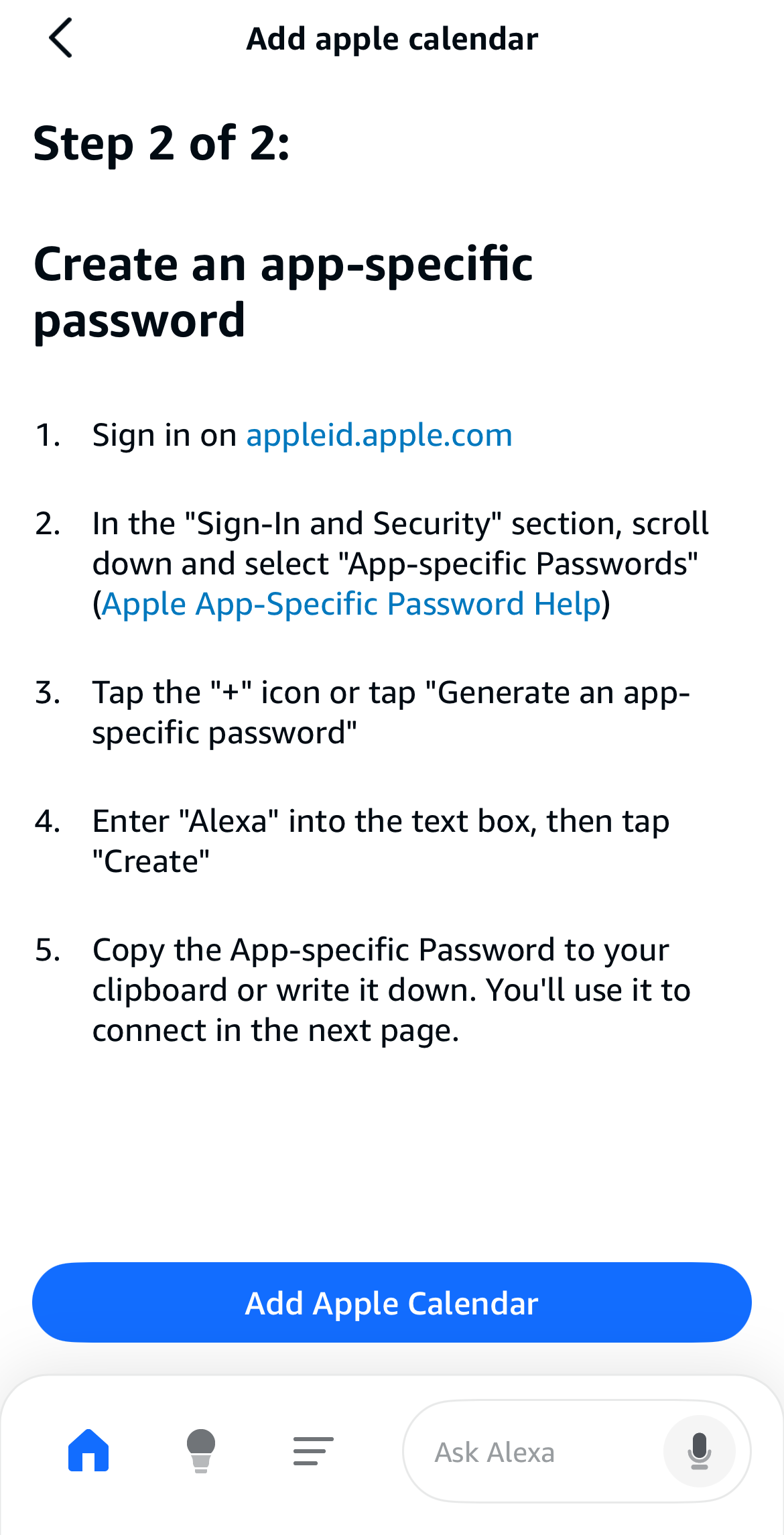
2. Acesse https://appleid.apple.com em um navegador.
3. Na seção “Login e segurança”, localize e gere uma senha específica para o aplicativo, nomeando-a como “Alexa”.
4. Copie essa senha gerada para a área de transferência.
Próximo – Concluir a conexão
1. Volte ao aplicativo Alexa e à tela “Entrar no iCloud”.

1. Digite seu ID Apple (e-mail).
2. Cole ou digite a senha específica do aplicativo que você acabou de criar. (Para obter um guia detalhado sobre como obter sua senha específica do aplicativo, consulte nossa página de ajuda: calendarbridge)
3. Toque em “Entrar”.
Você conectou com sucesso o seu Calendário da Apple.
Como juntar todos os seus calendários em um só antes de sincronizar com a Alexa
Se o seu calendário profissional estiver no Outlook, o pessoal no Google e o familiar na Apple, escolher apenas um calendário padrão na Alexa torna-se um verdadeiro problema. A Alexa interagirá apenas com um calendário e adicionará novos eventos apenas nesse local. Isso também faz com que a sua agenda de outros calendários fique invisível para o sistema da Alexa.
CalendarBridge uma solução simples que elimina essa limitação. Ele sincroniza todos os seus calendários em tempo real (Google, Outlook, Apple e outros), para que todos os seus eventos fiquem reunidos em um único calendário principal e unificado. Depois que tudo estiver sincronizado, você poderá conectar apenas esse calendário principal à Alexa.
Isso garante:
- A Alexa está sempre a par de todos os seus compromissos.
- Tudo o que você adicionar por voz é sincronizado instantaneamente com todos os seus outros calendários.
- Você evita lacunas na programação e problemas de agendamento duplicado.
CalendarBridge sincronização confiável e em tempo real entre todas as principais plataformas e inclui diversos recursos adicionais, como o nosso Calendário Unificado (visualize e edite todos os calendários em um único calendário mestre), um Agendador de IA (sua própria secretária de IA personalizada e baseada em e-mail para gerenciar seu calendário) e Páginas de Agendamento (compartilhe sua agenda e disponibilidade em qualquer lugar) para tornar o gerenciamento inteligente do calendário uma tarefa muito fácil!
Saiba mais sobre CalendarBridge
Sincronize todos os seus calendários com a Alexa — experimente CalendarBridge !
Não é necessário ter carro próprio

Perguntas frequentes
A Alexa pode adicionar eventos, mas as alterações feitas no Outlook ou no Google Agenda não são sincronizadas pela Alexa. Para garantir total precisão, ainda é necessário que haja sincronização em tempo real entre seus calendários.
Isso geralmente significa que a autenticação expirou ou que o calendário conectado teve suas permissões alteradas. Reconecte o calendário no aplicativo Alexa e, em seguida, reautorize sua conta do Google ou da Microsoft.
Sim. Você pode pedir à Alexa comandos como “O que tem na minha agenda hoje?” ou “O que tenho programado para a próxima terça-feira?”, e a Alexa vai ler todos os eventos da sua agenda conectada para essa data.
Conclusão
Sincronizar seus calendários com a Amazon Alexa oferece uma maneira prática e sem intervenção manual de gerenciar seu dia. Em vez de se preocupar com qual calendário contém cada evento, a sincronização em tempo real do CalendarBridge mantém tudo organizado e consistente. Assim que seus calendários estiverem conectados, a Alexa se torna uma assistente de agendamento confiável, capaz de verificar sua disponibilidade, criar novos eventos e lembrá-lo de tudo o que está por vir. Se você está procurando a maneira mais simples de sincronizar e agendar por comando de voz,
