
Giriş
Takvimlerinizi Amazon Alexa ile senkronize ederek gününüzü ellerinizi kullanmadan yönetebilirsiniz. Bağlantı kurulduktan sonra şu tür komutlar verebilirsiniz:
- “Alexa, bugün takvimimde neler var?”
- “Alexa, yarın saat 10’da bir toplantı ekle”
- “Alexa, saat 19:00’daki akşam yemeğini bana hatırlat”
Alexa 'nın kendi sitesinde bu konuyla ilgili talimatlar bulunsa da, bunlar biraz yetersiz ve süreci pek net bir şekilde açıklamıyor. Biz de işinizi kolaylaştırmak ve bu konuda size yardımcı olmak istedik.
Bu kılavuz, takviminizi Alexa'ya bağlamayı en son Amazon Alexa uygulamasında gösterilen adım adım talimatlarla anlatmaktadır. Referans olarak verilen ekran görüntüleri gerçek arayüzle aynıdır, böylece adımları kolayca takip edebilirsiniz. Ayrıca, CalendarBridge ile tüm takvimlerinizi (Google, Outlook, Apple) platformlar arasında nasıl senkronize edebileceğinizi CalendarBridge Alexa ile Birleştirilmiş Takvim özelliğimizi nasıl kullanabileceğinizi CalendarBridge gösteriyoruz; böylece bağlı tüm takvimlerinizdeki programınızın tam bir görünümünü elde edebilirsiniz.

Öncelikle, Alexa uygulamasında Takvim Ayarlarını açın
Tüm takvim bağlantıları Amazon Alexa uygulamasından yapılır.
1. Telefonunuzda Amazon Alexa uygulamasını açın.
2. Alt gezinme çubuğundaki "Daha Fazla" simgesine dokunun.
3. Ayarlar'ı seçin.
4. Aşağı kaydırın ve Takvim'i seçin.

5. Takvim ekranında, mavi renkli Hesap Ekle artı düğmesine dokunun.

6. Artık takvim sağlayıcıları olarak Google, Microsoft ve Apple'ın listelendiğini göreceksiniz.

Ardından, Google, Microsoft/Outlook veya Apple takvimlerinizi Alexa ile paylaşın
Google Takviminizi ve Microsoft (Outlook, Hotmail veya Office 365) hesaplarınızı birbirine bağlamak, basit, iki adımlı bir yetkilendirme sürecini gerektirir. Apple Takvim ise güvenlik amacıyla biraz daha fazla adım gerektirir; bu adımları aşağıda ayrıntılı olarak ele alacağız.
Google Takvim Nasıl Bağlanır
1. Google'ın yanındaki mavi artı işaretine (+) dokunun.
2. Şu izin ekranını göreceksiniz: “Alexa’nın bu Google hizmetine erişmesine izin ver.”

3. İleri'ye dokunun.
4. Google oturum açma sayfası bir tarayıcı penceresinde açılacaktır. Google hesap bilgilerinizi kullanarak oturum açın ve erişim izinlerini verin.
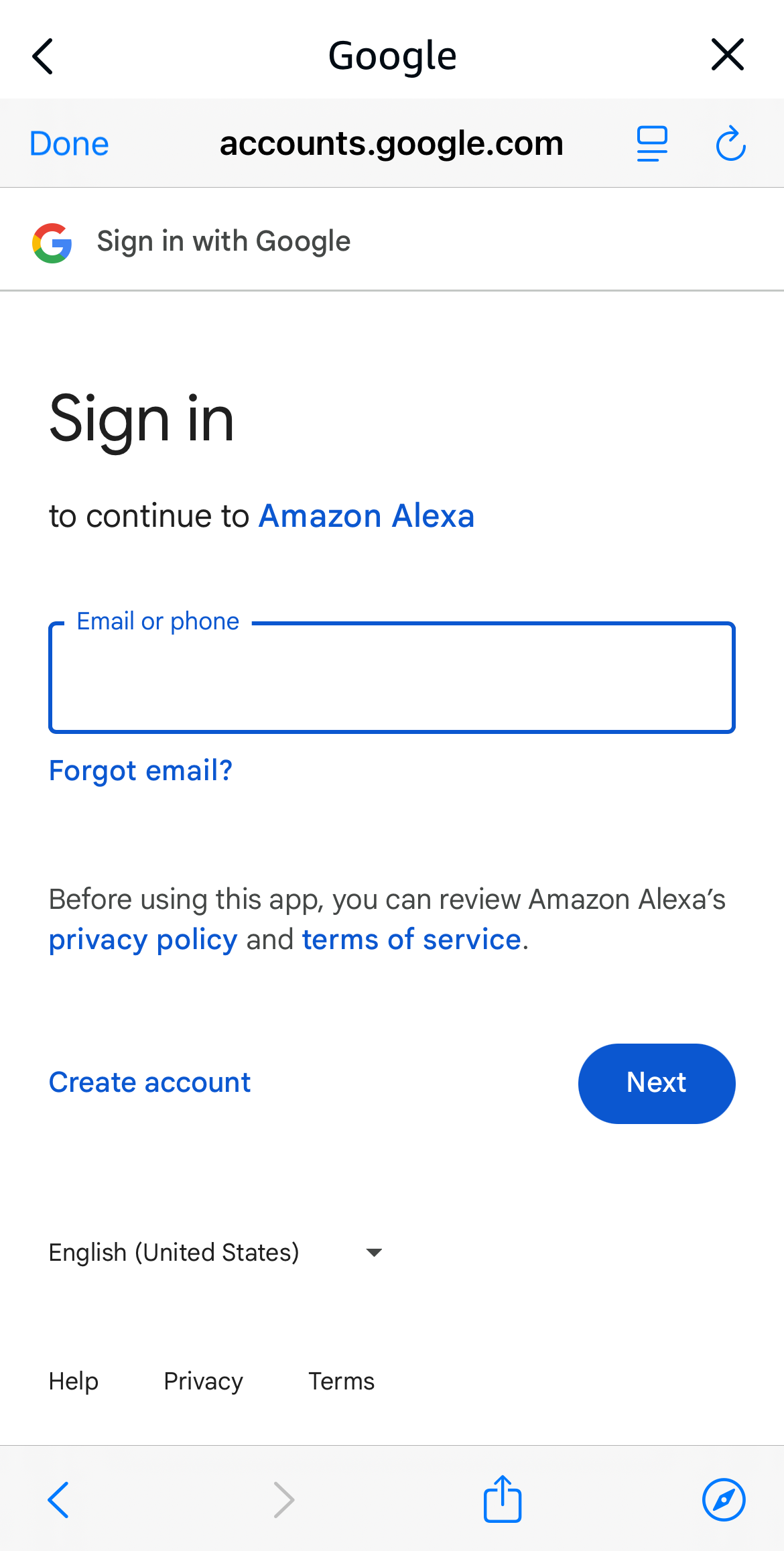
Giriş yaptıktan sonra Alexa uygulamasına geri dönün. Alexa bağlantıyı onaylayacaktır.
Outlook / Microsoft 365 Takvimini Bağlama
1. Microsoft'un yanındaki mavi artı işaretine (+) dokunun.
2. Şu izin ekranı karşınıza çıkacaktır: “Alexa’nın bu Microsoft hizmetine erişmesine izin ver.”

3. İleri'ye dokunun.
4. Microsoft oturum açma sayfası açılacaktır. Outlook, Hotmail veya Microsoft 365 hesabınızla oturum açın ve erişim izinlerini verin.

Giriş yaptıktan sonra Alexa uygulamasına geri dönün. Microsoft bağlantısı kurulacaktır.
Apple iCloud Takvimi Nasıl Bağlanır
Apple’ın daha sıkı güvenlik protokolleri gereği, bağlantıyı kurmadan önce İki Aşamalı Kimlik Doğrulamayı etkinleştirmeniz ve Uygulamaya Özel Şifre oluşturmanız gerekmektedir.
İlk olarak – İki Aşamalı Kimlik Doğrulamayı etkinleştirin (henüz etkin değilse).
1. Apple'ın yanındaki mavi artı işaretine (+) dokunun.
2. İlk ekranda (2 adımdan 1. adım), İki Aşamalı Kimlik Doğrulamayı etkinleştirmeniz istenecektir.

3. iPhone'unuzda Ayarlar > [adınız] > Şifre ve Güvenlik bölümüne gidin ve İki Aşamalı Doğrulamanın etkinleştirildiğinden emin olun.
4. Alexa uygulamasına geri dönün ve "İleri"ye dokunun.
Sonraki Adım – Uygulamaya Özel Şifreyi Oluşturun.
1. Bir sonraki ekranda (2 adımdan 2. adım), uygulamaya özel bir şifre oluşturmaya yönelik talimatlar yer alacaktır.
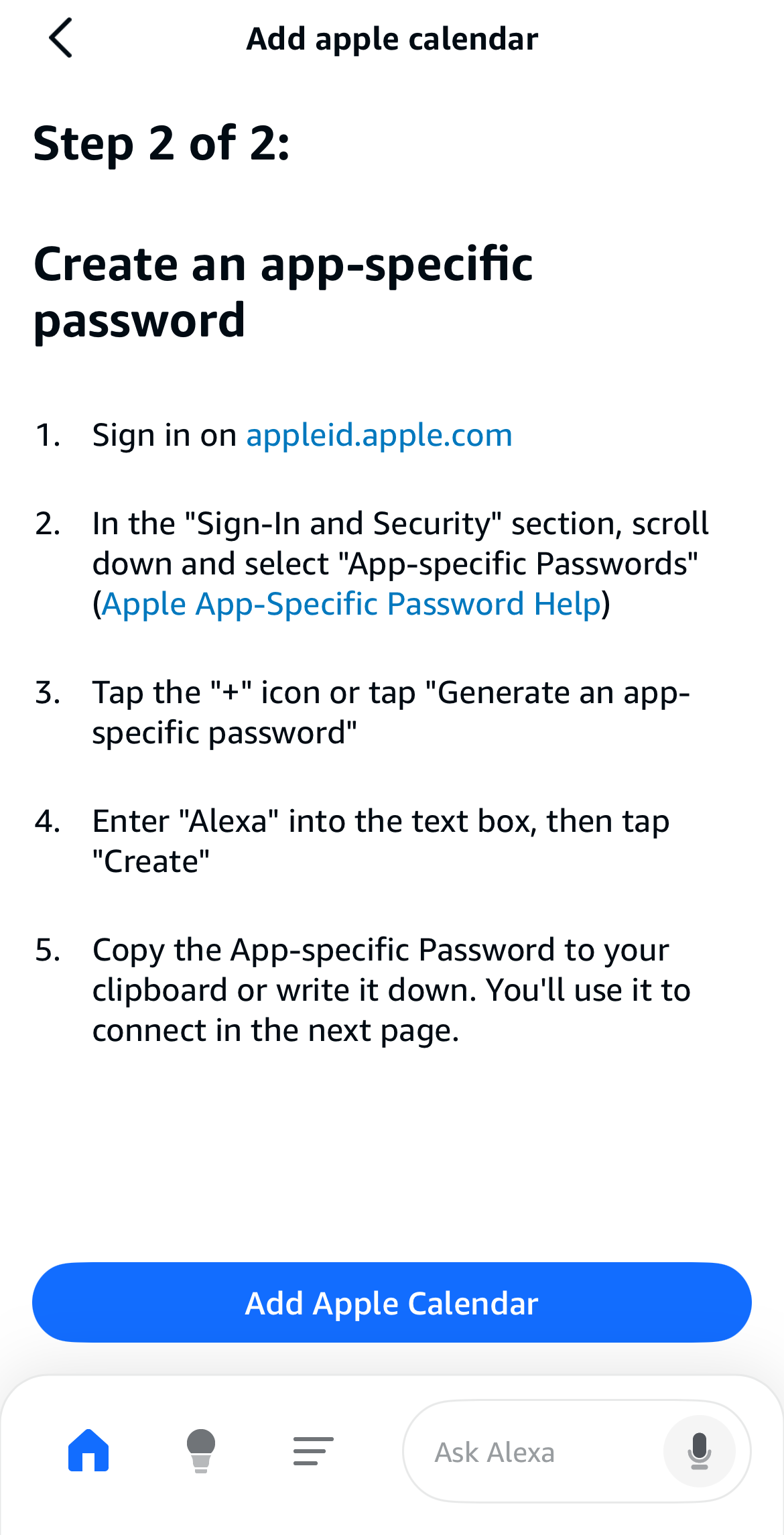
2. Tarayıcınızda https://appleid.apple.com adresine gidin.
3. "Oturum Açma ve Güvenlik" bölümünde, "Alexa" adını verdiğiniz bir uygulama özel şifre oluşturun.
4. Oluşturulan bu şifreyi panoya kopyalayın.
Sonraki – Bağlantıyı Tamamla
1. Alexa uygulamasına ve "iCloud'da oturum aç" ekranına geri dönün.

1. Apple Kimliğinizi (e-posta adresinizi) girin.
2. Az önce oluşturduğunuz Uygulamaya Özel Şifreyi yapıştırın veya yazın. (Uygulamaya özel şifreyi alma konusunda ayrıntılı bir kılavuz için yardım sayfamıza göz atın: calendarbridge)
3. "Giriş Yap" seçeneğine dokunun.
Apple Takviminizi başarıyla bağladınız.
Alexa ile senkronize etmeden önce tüm takvimlerinizi tek bir takvimde nasıl birleştirebilirsiniz?
İş takviminiz Outlook'ta, kişisel takviminiz Google'da ve aile takviminiz Apple'da bulunuyorsa, Alexa'da tek bir varsayılan takvim seçmek ciddi bir sorun haline gelir. Alexa yalnızca tek bir takvimle iletişim kurar ve yeni etkinlikleri sadece tek bir yere ekler. Bu durum, diğer takvimlerdeki programınızın Alexa sistemi tarafından görülmemesine de yol açar.
CalendarBridge , bu sınırlamayı ortadan kaldıran pratik bir çözüm CalendarBridge . Tüm takvimlerinizi (Google, Outlook, Apple ve diğerleri) gerçek zamanlı olarak senkronize eder, böylece tüm etkinlikleriniz tek bir ana ve birleştirilmiş takvimde bir araya gelir. Her şey senkronize edildikten sonra, yalnızca bu ana takvimi Alexa'ya bağlayabilirsiniz.
Bu sayede şunlar sağlanır:
- Alexa, düzenlediğiniz her etkinliği her zaman görür.
- Sesli olarak eklediğiniz her şey anında diğer tüm takvimlerinizle senkronize edilir.
- Böylece programdaki boşlukları ve çakışan randevu sorunlarını önlersiniz.
CalendarBridge , tüm büyük platformlar arasında güvenilir ve gerçek zamanlı senkronizasyon CalendarBridge ; ayrıca akıllı takvim yönetimini çocuk oyuncağı haline getirmek için Birleştirilmiş Takvim (tüm takvimleri tek bir ana takvimde görüntüleme ve düzenleme), AI Planlayıcı (takviminizi yönetmek için size özel, e-posta tabanlı bir AI Asistanı) ve Planlama Sayfaları (programınızı ve uygunluk durumunuzu her yerde paylaşma) gibi birçok ek özellik içerir!
CalendarBridge Hakkında Daha Fazla Bilgi Edinin
Tüm Takvimlerinizi Alexa ile Senkronize Edin - CalendarBridge Deneyin!
Kredi Notu Gerekmez

Sık Sorulan Sorular
Alexa etkinlik ekleyebilir, ancak Outlook veya Google'daki takvim değişiklikleri Alexa üzerinden senkronize edilmez. Tam bir doğruluk için takvimleriniz arasında yine de gerçek zamanlı senkronizasyon gereklidir.
Bu durum genellikle kimlik doğrulama süresinin dolduğu veya bağlı takvimin izinlerinin değiştiği anlamına gelir. Alexa uygulamasından takvimi yeniden bağlayın, ardından Google veya Microsoft hesabınızı yeniden yetkilendirin.
Evet. Alexa'ya "Bugün takvimimde neler var?" veya "Önümüzdeki Salı günkü programım nasıl?" gibi komutlar verebilirsiniz; Alexa, o tarihe ait bağlı takviminizdeki tüm etkinlikleri size okuyacaktır.
Sonuç
Takvimlerinizi Amazon Alexa ile senkronize etmek, gününüzü sorunsuz ve ellerinizi kullanmadan yönetmenizi sağlar. Hangi etkinliğin hangi takvimde yer aldığını düşünmek yerine, CalendarBridge gerçek zamanlı senkronizasyonu her şeyi düzenli ve tutarlı tutar. Takvimleriniz bağlandıktan sonra Alexa, uygunluk durumunuzu okuyabilen, yeni etkinlikler oluşturabilen ve yaklaşan her şeyi size hatırlatabilen güvenilir bir planlama asistanına dönüşür. Senkronizasyon ve sesle kontrol edilebilen planlama için en basit yolu arıyorsanız,
