Outlook, Google 및 Apple 캘린더를 Amazon Alexa와 연동하는 방법
게시일: 2025년 11월 26일
업데이트: 2026년 7월 24일
목차
서론
캘린더를 Amazon Alexa와 연동하면 손을 쓰지 않고도 하루 일정을 관리할 수 있습니다. 연동 후에는 다음과 같이 말할 수 있습니다:
“알렉사, 오늘 내 일정에는 뭐가 있나요?”
“알렉사, 내일 오전 10시에 회의 일정을 잡아줘”
“알렉사, 저녁 7시에 저녁 식사할 거라고 알려줘”
알렉사(Alexa) 웹사이트에도 관련 안내가 있지만, 내용이 다소 부족하고 절차를 명확하게 설명해주지 않습니다. 그래서 저희가 더 쉽게 이해할 수 있도록 도와드리려고 합니다.
이 가이드에서는 최신 Amazon Alexa 앱을 통해 캘린더를 Alexa에 연결하는 구체적인 단계를 단계별로 안내합니다. 참고된 스크린샷은 실제 인터페이스와 일치하므로 쉽게 따라 하실 수 있습니다. 또한 CalendarBridge 사용하여 Google, Outlook, Apple 등 다양한 플랫폼의 모든 캘린더를 동기화하고 CalendarBridge Alexa와 연동된 통합 캘린더를 활용하는 방법도 소개합니다. 이를 통해 연결된 모든 캘린더의 일정을 한눈에 파악할 수 있습니다.
기기에서 알렉사 캘린더 표시
먼저, Alexa 앱에서 캘린더 설정을 엽니다.
모든 캘린더 연동은 Amazon Alexa 앱에서 시작됩니다.
1. 휴대폰에서 Amazon Alexa 앱을 실행하세요.
2. 하단 탐색 모음의 ‘더 보기’ 아이콘을 탭하세요.
3. 설정을 선택합니다.
4. 아래로 스크롤하여 ‘캘린더’를 선택합니다.
아래로 스크롤하여 ‘달력’을 선택하세요
5. 캘린더 화면에서 파란색 ‘계정 추가’ 플러스 버튼을 탭합니다.
6. 이제 Google, Microsoft, Apple이 캘린더 제공업체로 표시됩니다.
캘린더 제공업체 보기
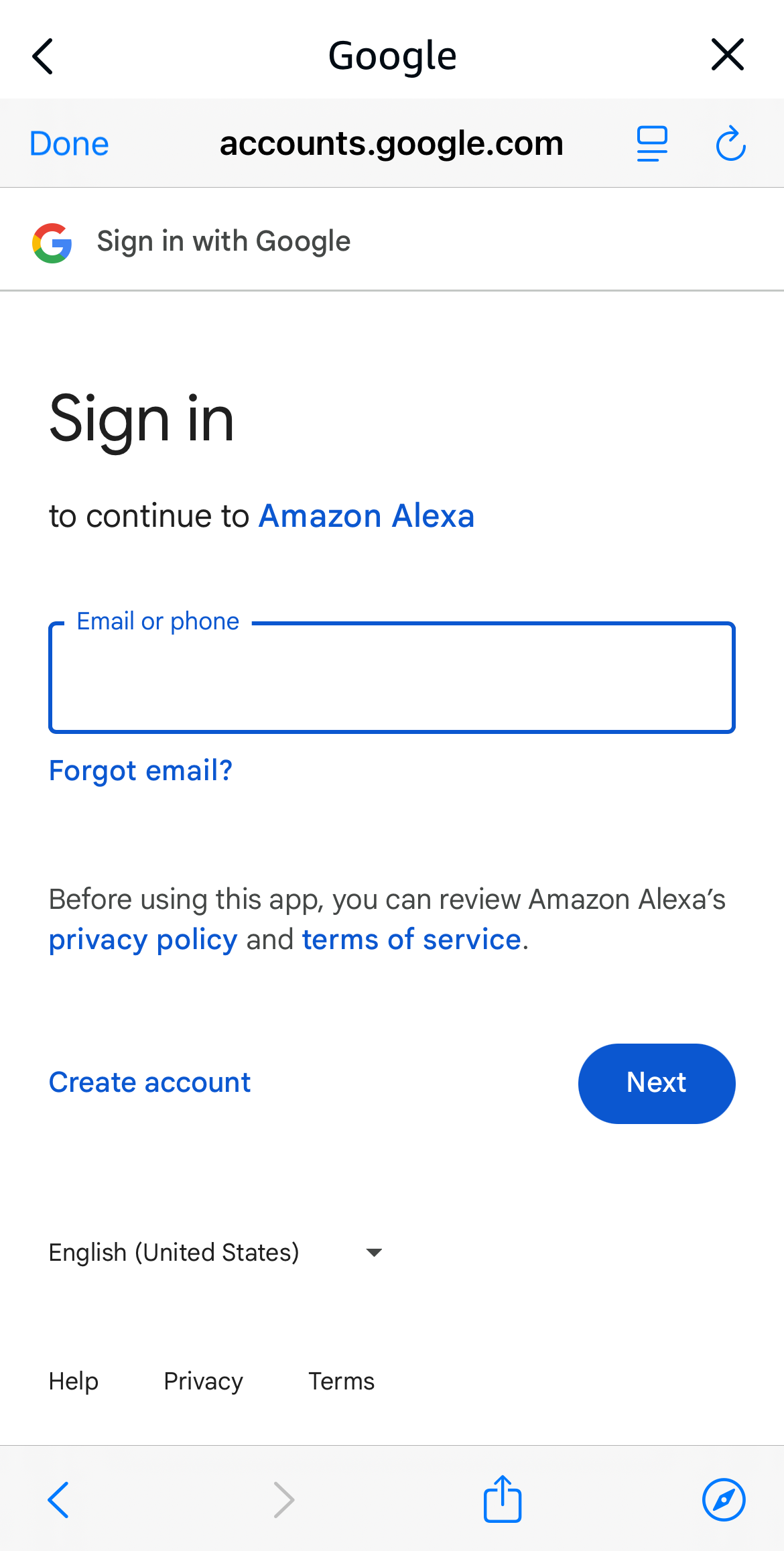
다음으로, Google, Microsoft/Outlook 또는 Apple 캘린더를 Alexa와 공유하세요
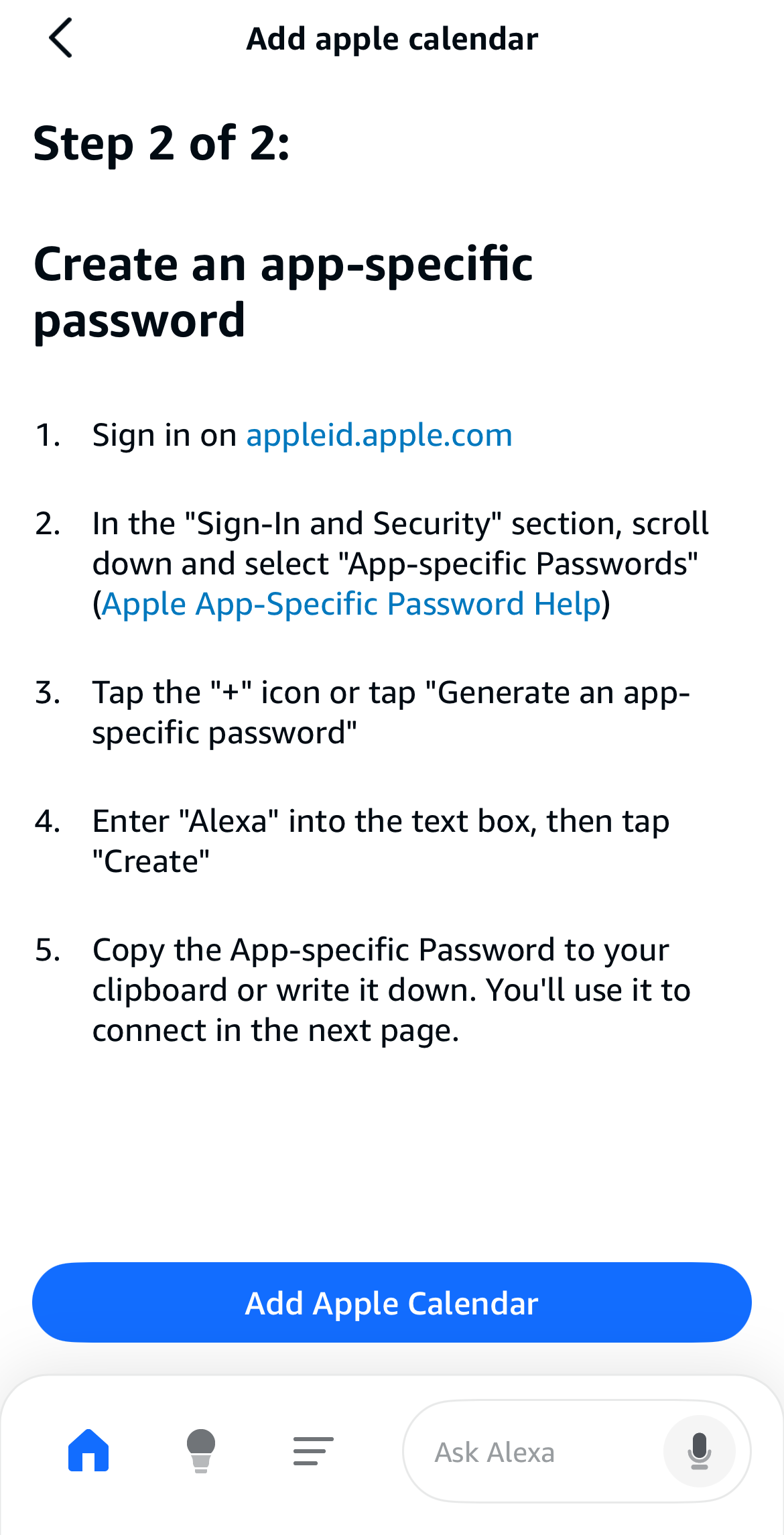
Google 캘린더와 Microsoft(Outlook, Hotmail 또는 Office 365)를 연동하려면 간단한 2단계 인증 절차를 거치면 됩니다. Apple 캘린더의 경우 보안상의 이유로 조금 더 복잡한 절차가 필요하며, 이에 대해서는 아래에서 자세히 설명해 드리겠습니다.
3. ‘로그인 및 보안’ 섹션에서 ‘앱 전용 비밀번호’를 찾아 생성한 다음, 이름을 “Alexa”로 지정하세요.
4. 생성된 비밀번호를 클립보드에 복사하세요.
다음 – 연결 완료
1. Alexa 앱으로 돌아가서 ‘iCloud에 로그인’ 화면으로 이동합니다.
iCloud에 로그인하세요
1. Apple ID(이메일 주소)를 입력하세요.
2. 방금 생성한 앱 전용 비밀번호를 붙여넣거나 직접 입력하세요. (앱 전용 비밀번호를 확인하는 방법에 대한 자세한 안내는 도움말 페이지를 참조하세요: calendarbridge)
3. ‘로그인’을 탭하세요.
Apple 캘린더 연결이 완료되었습니다.
Alexa와 동기화하기 전에 모든 캘린더를 하나로 통합하는 방법
업무 일정은 Outlook에, 개인 일정은 Google에, 가족 일정은 Apple에 각각 저장되어 있다면, Alexa 내에서 기본 캘린더를 단 하나만 선택하는 것은 큰 문제가 됩니다. Alexa는 단 하나의 캘린더와만 연동되며, 새로운 일정도 그 한 곳에만 추가하게 됩니다. 이로 인해 다른 캘린더에 있는 일정은 Alexa 시스템에서 확인할 수 없게 됩니다.
CalendarBridge 이러한 한계를 해소하는 깔끔한 솔루션을 CalendarBridge . 이 서비스는 모든 캘린더 (Google, Outlook, Apple 등) 를실시간으로 동기화하여, 모든 일정을 하나의 통합된 마스터 캘린더에 모아줍니다. 모든 동기화가 완료되면, 해당 마스터 캘린더만 Alexa에 연결하면 됩니다.
이를 통해 다음이 보장됩니다:
알렉사는 여러분의 모든 일정을 항상 파악하고 있습니다.
음성으로 추가한 모든 항목은 즉시 다른 모든 캘린더와 동기화됩니다.
일정 공백이나 중복 예약을 방지할 수 있습니다.
CalendarBridge 모든 주요 플랫폼에서 안정적이고 실시간 동기화 기능을 CalendarBridge , 통합 캘린더 (모든 캘린더를 하나의 마스터 캘린더에서 확인하고 편집할 수 있음), AI 스케줄러 (이메일을 기반으로 한 나만의 맞춤형 AI 비서가 캘린더를 관리해 줌), 스케줄링 페이지 (일정과 가능 시간을 어디서나 공유할 수 있음) 등 다양한 추가 기능을 통해 스마트한 캘린더 관리를 간편하게 만들어 드립니다!
네. “오늘 내 캘린더에 뭐가 있나요?” 또는 “다음 주 화요일 일정은 어떻게 되나요?”와 같은 명령을 알렉사에게 내리면, 알렉사가 연결된 캘린더에서 해당 날짜의 모든 일정을 읽어줍니다.
결론
캘린더를 Amazon Alexa와 연동하면 손이 닿지 않는 곳에서도 하루 일정을 매끄럽게 관리할 수 있습니다. 어떤 캘린더에 어떤 일정이 있는지 걱정할 필요 없이, CalendarBridge 실시간 연동 기능 덕분에 모든 일정이 체계적이고 일관되게 관리됩니다. 캘린더가 연결되면 Alexa는 사용자의 일정을 확인하고, 새로운 일정을 생성하며, 앞으로 있을 모든 일정을 알려주는 믿음직한 일정 관리 도우미가 됩니다. 가장 간편한 연동 방법과 음성 인식이 가능한 일정 관리 기능을 찾고 계신다면,
폴 에버튼
폴은 일정 관리, 일정 수립 워크플로우, 그리고 기업에서 팀 간 회의를 조율하는 데 사용하는 시스템을 전문으로 합니다. 그는 CalendarBridge특허 받은 일정 동기화 및 개인정보 보호 기술의 공동 발명가입니다.
CalendarBridge 의 정상적인 운영을 위해 필수 쿠키를 사용합니다. 또한 귀하의 동의 하에, 웹사이트 및 앱의 이용 현황을 파악하기 위한 분석 쿠키와 캠페인 성과를 측정하고 관련 광고를 표시하기 위한 광고 쿠키를 사용합니다. 선택적 쿠키는 언제든지 거부하거나 설정을 변경할 수 있습니다.개인정보 처리방침을 확인해 주세요.
개인정보 설정
선택 사항을 저장하면 이 페이지가 새로 고침됩니다. 공유 동의가 설정된 경우, 선택한 내용이 웹사이트와 앱에 적용됩니다.
필수 — 항상 켜짐
사이트의 필수 기능을 제공하고 귀하의 개인정보 처리 관련 선택 사항을 기억하기 위해 필요합니다.
Google Analytics와 HubSpot은 당사의 웹사이트와 앱이 어떻게 이용되고 있는지 파악하는 데 도움을 줍니다. HubSpot은 당사의 서비스 제공업체로서만 역할을 수행합니다.
Google Ads는 당사의 캠페인을 분석하고 맞춤형 광고(리마케팅)를 표시합니다.
광고에는 분석이 필요합니다.
브라우저에서 ‘전반적인 개인정보 보호 제어’ 기능이 활성화되어 있습니다. 광고(판매 또는 공유)는 비활성화된 상태로 유지됩니다.