
Introduzione
Sincronizzando i tuoi calendari con Amazon Alexa potrai gestire la tua giornata senza usare le mani. Una volta effettuata la connessione, potrai dire frasi del tipo:
- «Alexa, cosa c'è in programma oggi nel mio calendario?»
- «Alexa, aggiungi una riunione domani alle 10:00»
- «Alexa, ricordami di cenare alle 19:00»
Sebbene Alexa fornisca delle istruzioni al riguardo sul proprio sito, queste sono piuttosto succinte e non spiegano la procedura in modo molto chiaro. Abbiamo pensato di semplificarti le cose e aiutarti a capire come fare qui.
Questa guida illustra passo dopo passo come collegare il tuo calendario ad Alexa, con le istruzioni dettagliate riportate nell'ultima versione dell'app Amazon Alexa. Le schermate riportate corrispondono all'interfaccia reale, in modo da consentirti di seguire facilmente la procedura. Ti mostriamo inoltre come sincronizzare tutti i tuoi calendari su diverse piattaforme (Google, Outlook, Apple) con CalendarBridge come utilizzare il nostro Calendario Unificato con Alexa, in modo da avere una visione completa dei tuoi impegni su tutti i calendari collegati.

Per prima cosa, apri le impostazioni del calendario nell'app Alexa
Tutte le integrazioni con il calendario si configurano dall'app Amazon Alexa.
1. Apri l'app Amazon Alexa sul tuo telefono.
2. Tocca l'icona "Altro" nella barra di navigazione in basso.
3. Seleziona Impostazioni.
4. Scorri verso il basso e seleziona Calendario.

5. Nella schermata Calendario, tocca il pulsante blu con il segno più "Aggiungi account".

6. Ora vedrai Google, Microsoft e Apple elencati come fornitori di servizi di calendario.

Ora condividi i tuoi calendari di Google, Microsoft/Outlook o Apple con Alexa
Per collegare sia Google Calendar che Microsoft (Outlook, Hotmail o Office 365) è necessario seguire una semplice procedura di autorizzazione in due passaggi. Il calendario di Apple richiede qualche passaggio in più per motivi di sicurezza, che illustreremo di seguito.
Come collegare Google Calendar
1. Tocca il segno più blu (+) accanto a Google.
2. Verrà visualizzata la schermata di autorizzazione: «Consenti ad Alexa di accedere a questo servizio Google».

3. Tocca Avanti.
4. Si aprirà una finestra del browser con la pagina di accesso di Google. Accedi utilizzando le credenziali del tuo account Google e concedi le autorizzazioni di accesso.
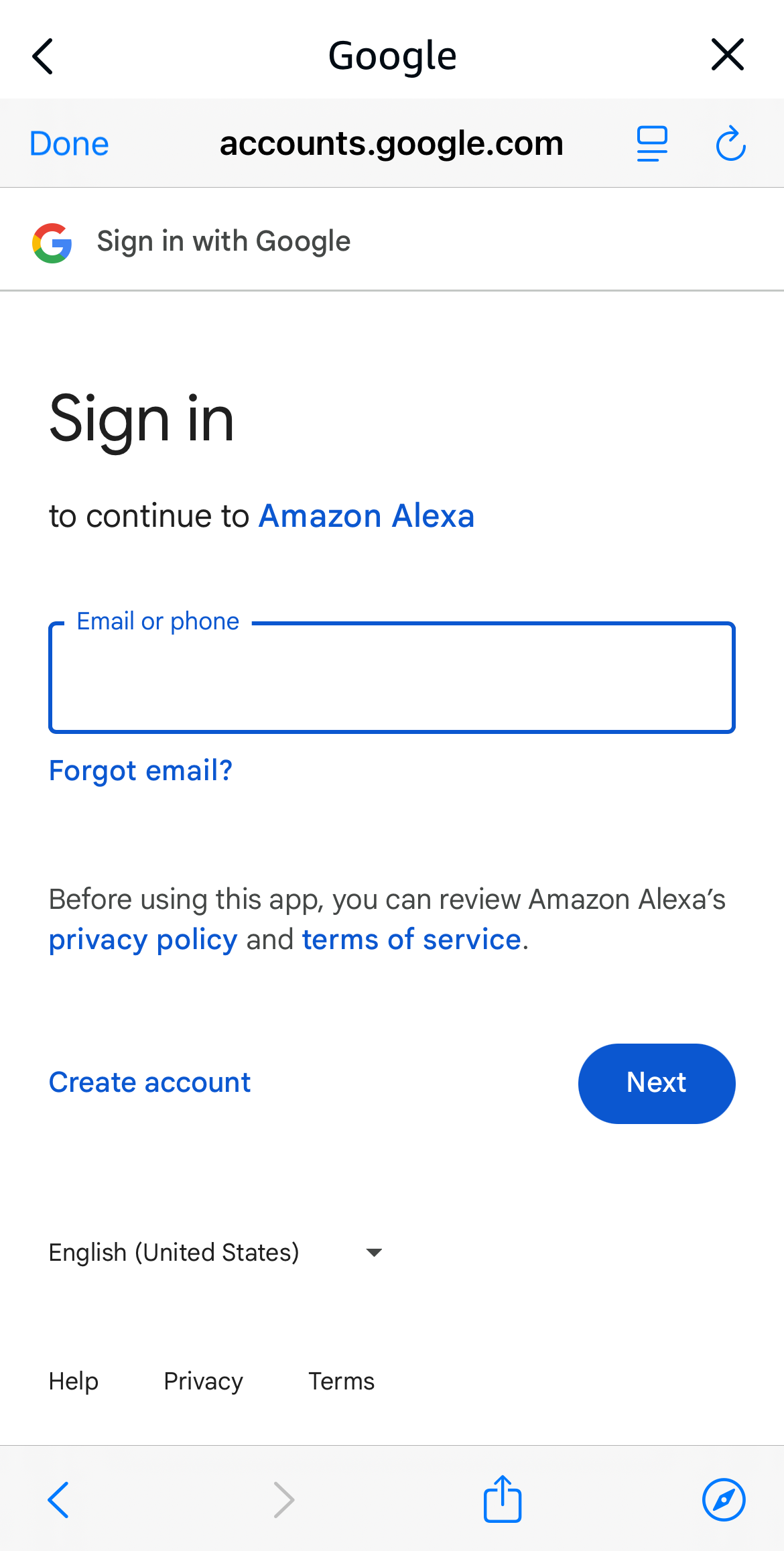
Dopo aver effettuato l'accesso, torna all'app di Alexa. Alexa confermerà la connessione.
Come collegare il calendario di Outlook / Microsoft 365
1. Tocca il segno più blu (+) accanto a Microsoft.
2. Verrà visualizzata la schermata di autorizzazione: «Consenti ad Alexa di accedere a questo servizio Microsoft».

3. Tocca Avanti.
4. Si aprirà la pagina di accesso di Microsoft. Accedi con il tuo account Outlook, Hotmail o Microsoft 365 e concedi le autorizzazioni di accesso.

Dopo aver effettuato l'accesso, torna all'app Alexa. Microsoft sarà collegato.
Come collegare il calendario iCloud di Apple
I protocolli di sicurezza più rigorosi di Apple richiedono di abilitare l'autenticazione a due fattori e di creare una password specifica per l'app prima di effettuare il collegamento.
Per prima cosa, attiva l'autenticazione a due fattori (se non è già attiva).
1. Tocca il segno più blu (+) accanto a Apple.
2. Nella prima schermata (Fase 1 di 2) ti verrà chiesto di attivare l'autenticazione a due fattori.

3. Vai su Impostazioni del tuo iPhone > [il tuo nome] > Password e sicurezza e assicurati che l'autenticazione a due fattori sia abilitata.
4. Torna all'app di Alexa e tocca Avanti.
Avanti – Crea la password specifica per l'app.
1. La schermata successiva (Fase 2 di 2) fornirà le istruzioni per creare una password specifica per l'app.
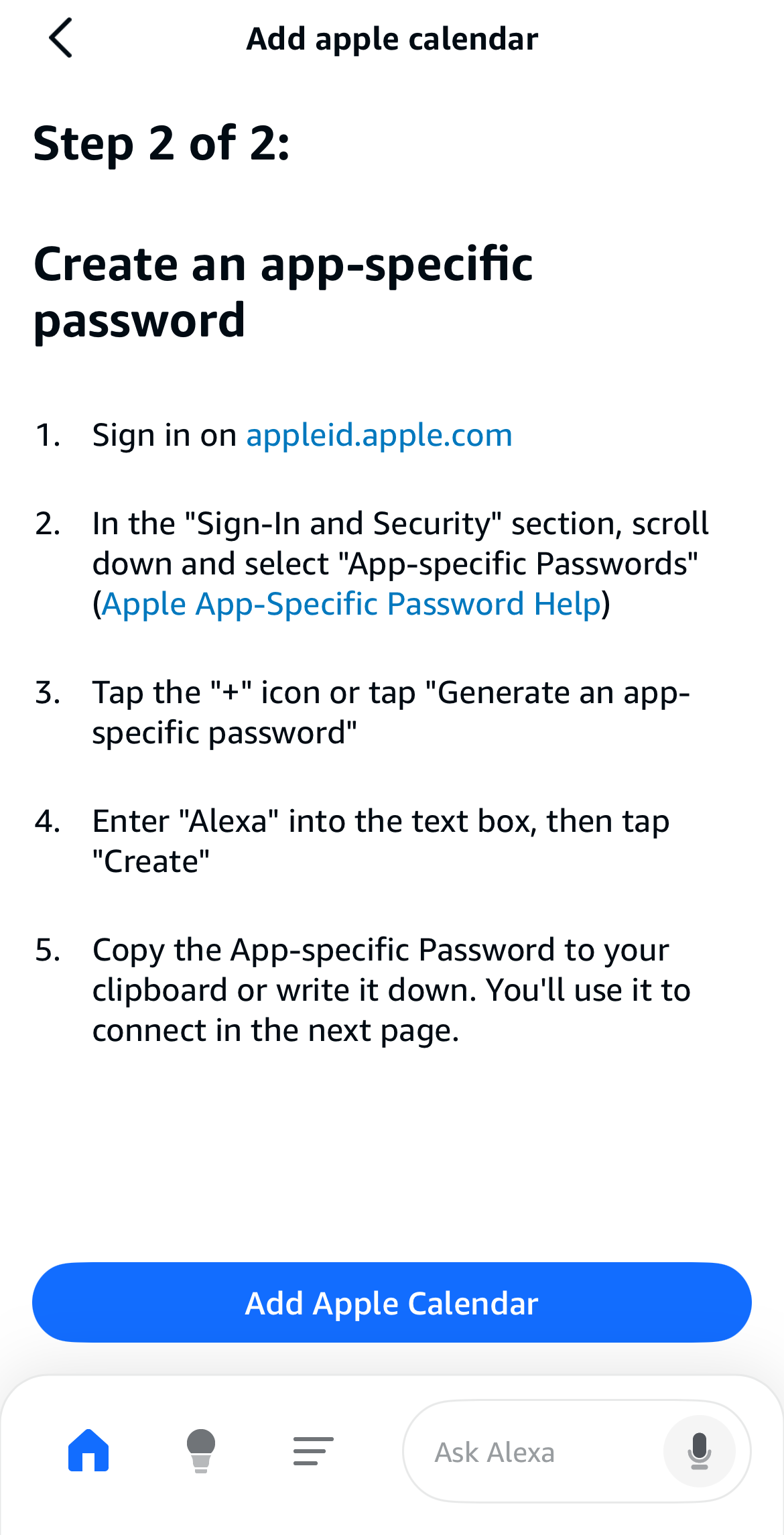
2. Apri la pagina https://appleid.apple.com in un browser.
3. Nella sezione "Accesso e sicurezza", individua e genera una password specifica per l'app, assegnandole il nome "Alexa".
4. Copia questa password generata negli appunti.
Avanti – Completa la connessione
1. Torna all'app Alexa e alla schermata "Accedi a iCloud".

1. Inserisci il tuo ID Apple (indirizzo e-mail).
2. Incolla o digita la password specifica per l'app che hai appena creato. (Per una guida dettagliata su come ottenere la password specifica per l'app, consulta la nostra pagina di assistenza: calendarbridge)
3. Tocca Accedi.
Hai collegato con successo il tuo Calendario Apple.
Come unire tutti i tuoi calendari in uno solo, prima di sincronizzarli con Alexa
Se il tuo calendario di lavoro è su Outlook, quello personale su Google e quello di famiglia su Apple, scegliere un unico calendario predefinito all'interno di Alexa diventa un vero problema. Alexa interagirà solo con un calendario e aggiungerà i nuovi eventi solo in un unico posto. Inoltre, gli impegni presenti negli altri calendari non saranno visibili al sistema di Alexa.
CalendarBridge una soluzione semplice che elimina questa limitazione. Sincronizza tutti i tuoi calendari in tempo reale (Google, Outlook, Apple e altri), in modo che tutti i tuoi eventi rimangano raggruppati in un unico calendario principale e unificato. Una volta completata la sincronizzazione, potrai collegare ad Alexa solo quel calendario principale.
Ciò garantisce:
- Alexa è sempre al corrente di tutti i tuoi impegni.
- Tutto ciò che aggiungi con la tua voce viene sincronizzato immediatamente con tutti gli altri tuoi calendari.
- Si evitano così lacune nella programmazione e problemi di doppie prenotazioni.
CalendarBridge una sincronizzazione affidabile e in tempo reale su tutte le principali piattaforme e include numerose Funzionalità aggiuntive, Funzionalità il nostro Calendario Unificato (che consente di visualizzare e modificare tutti i calendari in un unico calendario principale), uno Scheduler basato sull'intelligenza artificiale (il tuo segretario personale personalizzato e basato su e-mail per gestire il tuo calendario) e le Pagine di Pianificazione (per condividere ovunque il tuo programma e la tua disponibilità), per rendere la gestione intelligente del calendario un gioco da ragazzi!
Scopri di più su CalendarBridge
Sincronizza tutti i tuoi calendari con Alexa: prova CalendarBridge !
Non è richiesta alcuna carta di credito

Domande frequenti
Alexa può aggiungere eventi, ma le modifiche apportate al calendario da Outlook o Google non vengono sincronizzate tramite Alexa. Per garantire la massima precisione, è comunque necessaria una sincronizzazione in tempo reale tra i tuoi calendari.
Questo di solito significa che l'autenticazione è scaduta o che le autorizzazioni del calendario collegato sono state modificate. Ricollega il calendario dall'app di Alexa, quindi autorizza nuovamente il tuo account Google o Microsoft.
Sì. Puoi chiedere ad Alexa di eseguire comandi come «Cosa c'è in programma oggi nel mio calendario?» o «Cosa c'è in programma martedì prossimo?», e Alexa ti leggerà tutti gli eventi presenti nel tuo calendario collegato per quella data.
Conclusione
La sincronizzazione dei tuoi calendari con Amazon Alexa ti offre un modo semplice e intuitivo per gestire la tua giornata senza dover usare le mani. Invece di preoccuparti di quale evento sia presente in quale calendario, la sincronizzazione in tempo reale di CalendarBridge mantiene tutto organizzato e coerente. Una volta collegati i tuoi calendari, Alexa diventa un’assistente affidabile per la pianificazione degli impegni, in grado di leggere la tua disponibilità, creare nuovi eventi e ricordarti tutto ciò che ti aspetta. Se stai cercando il modo più semplice per sincronizzare i tuoi calendari e gestire la pianificazione degli impegni con i comandi vocali,
