
Introduction
La synchronisation de vos calendriers avec Amazon Alexa vous permet de gérer votre journée les mains libres. Une fois connecté, vous pouvez dire des choses comme :
- "Alexa, qu'y a-t-il sur mon calendrier aujourd'hui ?
- "Alexa, ajoute une réunion demain à 10 heures"
- "Alexa, rappelle-moi le dîner à 19 heures.
Bien qu'Alexa ait des instructions à ce sujet sur son propre site, elles sont un peu minces et n'expliquent pas clairement le processus. Nous avons pensé vous faciliter la tâche et vous aider à apprendre ici.
Ce guide vous explique étape par étape comment connecter votre agenda à Alexa, en s'appuyant sur l'application Amazon Alexa dans sa version la plus récente. Les captures d'écran présentées correspondent à l'interface réelle, ce qui vous permet de suivre facilement les instructions. Nous vous montrons également comment synchroniser tous vos agendas sur toutes les plateformes (Google, Outlook, Apple) grâce à CalendarBridge comment utiliser notre « Agenda unifié » avec Alexa, afin d'avoir une vue d'ensemble complète de votre emploi du temps sur tous les agendas connectés.

Tout d'abord, ouvrez les paramètres du calendrier dans l'application Alexa.
Toutes les connexions au calendrier commencent dans l'application Amazon Alexa.
1. Ouvrez l'application Amazon Alexa sur votre téléphone.
2. Appuyez sur l'icône Plus dans la barre de navigation inférieure.
3. Sélectionnez Paramètres.
4. Faites défiler vers le bas et sélectionnez Calendrier.

5. Sur l'écran Calendrier, appuyez sur le bouton bleu Ajouter un compte plus.

6. Vous verrez maintenant Google, Microsoft et Apple listés comme fournisseurs de calendrier.

Ensuite, partagez vos calendriers Google, Microsoft/Outlook ou Apple avec Alexa
Comment connecter l'agenda Google
1. Appuyez sur le signe plus bleu (+) en regard de Google.
2. L'écran d'autorisation s'affiche : "Autoriser Alexa à accéder à ce service Google".

3. Appuyez sur Suivant.
4. La page de connexion Google s'ouvre dans une fenêtre du navigateur. Connectez-vous avec les informations d'identification de votre compte Google et accordez des autorisations d'accès.
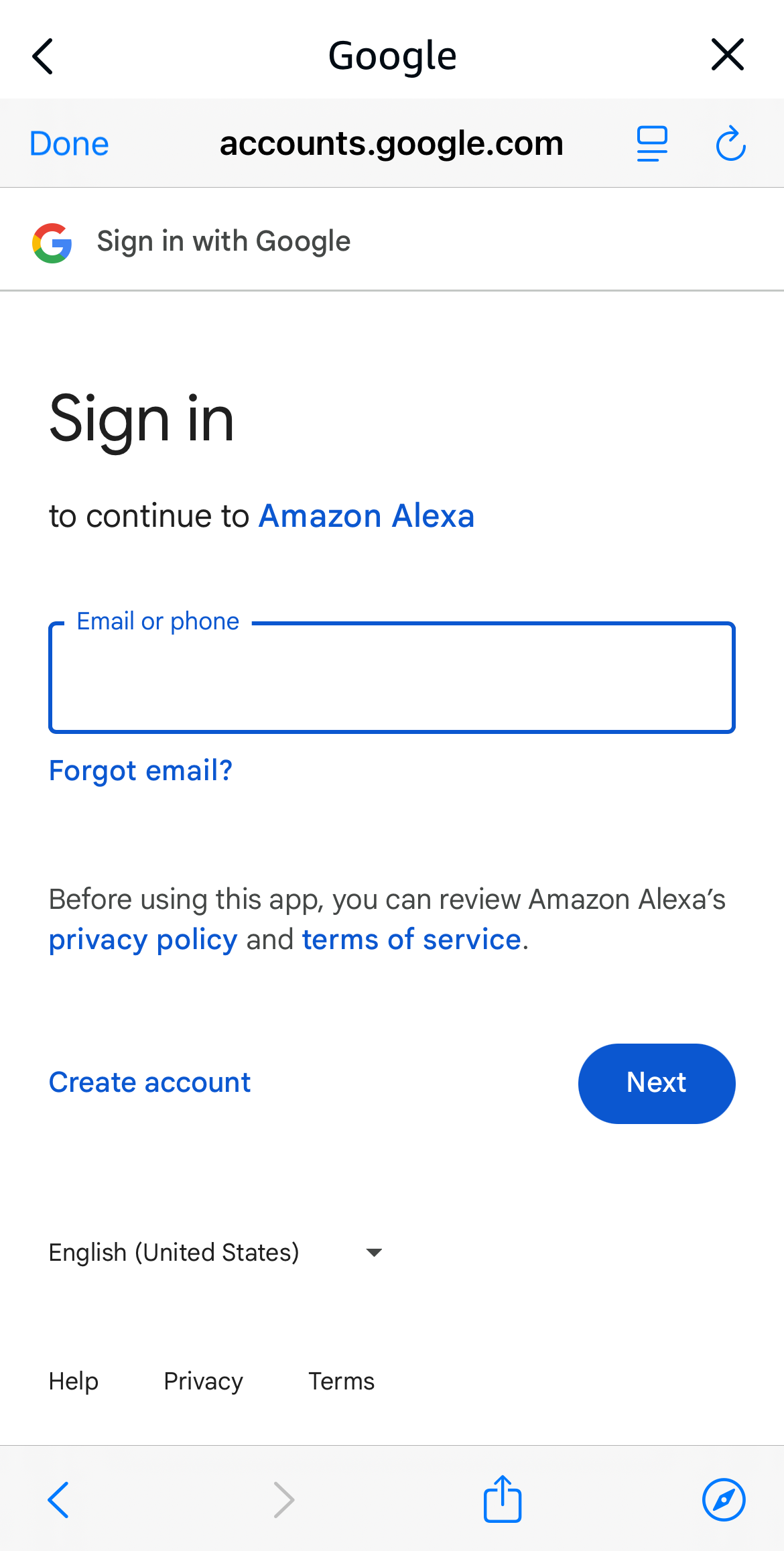
Après vous être connecté, revenez à l'application Alexa. Alexa confirme la connexion.
Comment connecter le calendrier Outlook / Microsoft 365
1. Appuyez sur le signe plus bleu (+) en regard de Microsoft.
2. L'écran d'autorisation s'affiche : "Autoriser Alexa à accéder à ce service Microsoft".

3. Appuyez sur Suivant.
4. La page de connexion Microsoft s'ouvre. Connectez-vous avec votre compte Outlook, Hotmail ou Microsoft 365 et accordez des autorisations d'accès.

Après avoir ouvert une session, retournez à l'application Alexa. Microsoft sera connecté.
Comment connecter le calendrier Apple iCloud
Les protocoles de sécurité plus élevés d'Apple exigent que vous activiez l'authentification à deux facteurs et que vous créiez un mot de passe spécifique à l'application avant de procéder à la liaison.
Premièrement - Activer l'authentification à deux facteurs (si elle n'est pas déjà activée).
1. Touchez le signe plus bleu (+) en regard de Apple.
2. Le premier écran (étape 1 sur 2) vous demande d'activer l'authentification à deux facteurs.

3. Allez dans les réglages de votre iPhone > [votre nom] > Mot de passe et sécurité et assurez-vous que l'authentification à deux facteurs est activée.
4. Retournez à l'application Alexa et appuyez sur Suivant.
Suivant - Créer le mot de passe spécifique à l'application.
1. L'écran suivant (étape 2 sur 2) fournit des instructions pour la création d'un mot de passe spécifique à l'application.
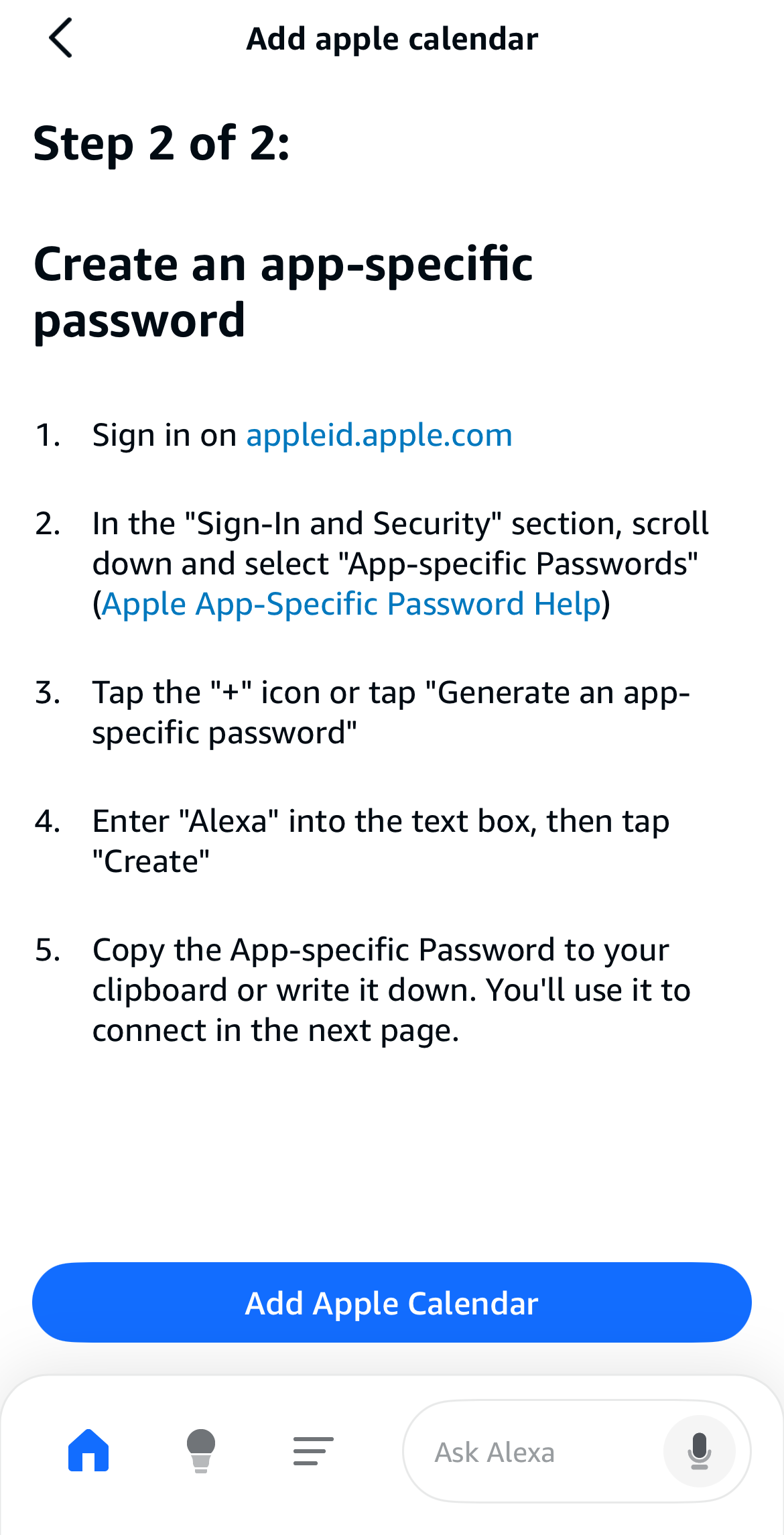
2. Allez sur https://appleid.apple.com dans un navigateur.
3. Dans la section Connexion et sécurité, trouvez et générez un mot de passe spécifique à l'application, en l'intitulant "Alexa".
4. Copiez le mot de passe généré dans votre presse-papiers.
Suivant - Finaliser la connexion
1. Retournez à l'application Alexa et à l'écran Se connecter à iCloud.

1. Saisissez votre identifiant Apple (courriel).
2. Collez ou saisissez le mot de passe spécifique à l'application que vous venez de créer. (Pour obtenir des instructions détaillées sur la manière d'obtenir votre mot de passe spécifique à l'application, consultez notre page d'aide : calendarbridge)
3. Appuyez sur Se connecter.
Vous avez maintenant réussi à connecter votre calendrier Apple.
Comment combiner tous vos calendriers en un seul, avant de les synchroniser avec Alexa
Si votre calendrier professionnel se trouve dans Outlook, votre calendrier personnel dans Google et votre calendrier familial dans Apple, le choix d'un seul calendrier par défaut dans Alexa devient un véritable problème. Alexa ne parlera qu'à un seul calendrier et n'ajoutera de nouveaux événements qu'à un seul endroit. De plus, les horaires des autres calendriers restent invisibles pour le système Alexa.
CalendarBridge une solution simple qui permet de contourner cette limitation. Il synchronise tous vos calendriers en temps réel (Google, Outlook, Apple et bien d'autres), afin que tous vos événements soient regroupés dans un seul calendrier principal et unifié. Une fois la synchronisation terminée, vous pouvez connecter uniquement ce calendrier principal à Alexa.
Cela permet de garantir :
- Alexa voit toujours tous les événements que vous organisez.
- Tout ce qui est ajouté avec votre voix est instantanément synchronisé avec tous vos autres calendriers.
- Vous évitez les trous dans la programmation et les problèmes de double réservation.
CalendarBridge une synchronisation fiable et en temps réel sur toutes les principales plateformes et inclut Fonctionnalités nombreuses Fonctionnalités supplémentaires, Fonctionnalités notre calendrier unifié (affichez et modifiez tous vos calendriers dans un seul calendrier principal), un planificateur IA (votre secrétaire IA personnalisé, basé sur vos e-mails, pour gérer votre agenda) et des pages de planification (partagez votre emploi du temps et vos disponibilités partout) pour faciliter la gestion intelligente de votre agenda !
En savoir plus sur CalendarBridge
Synchronisez tous vos calendriers avec Alexa – Essayez CalendarBridge !
Voiture sans crédit

Questions fréquemment posées
Alexa peut ajouter des événements, mais les changements de calendrier provenant d'Outlook ou de Google ne sont pas synchronisés par Alexa. Vous devez toujours synchroniser vos calendriers en temps réel pour une précision totale.
Cela signifie généralement que l'authentification a expiré ou que le calendrier connecté a changé d'autorisations. Reconnectez le calendrier dans l'application Alexa, puis réautorisez votre compte Google ou Microsoft.
Oui. Vous pouvez demander à Alexa des commandes telles que "Qu'y a-t-il sur mon calendrier aujourd'hui ?" ou "Qu'y a-t-il sur mon planning mardi prochain ?" et Alexa lira tous les événements de votre calendrier connecté pour cette date.
Conclusion
La synchronisation de vos calendriers avec Amazon Alexa vous offre un moyen fluide et mains libres de gérer votre journée. Plus besoin de vous demander quel événement figure dans quel calendrier : la synchronisation en temps réel de CalendarBridge garantit une organisation parfaite et une cohérence totale. Une fois vos calendriers connectés, Alexa devient une assistante de planification fiable, capable de lire vos disponibilités, de créer de nouveaux événements et de vous rappeler tout ce qui vous attend. Si vous recherchez la solution la plus simple pour synchroniser vos calendriers et gérer votre emploi du temps à la voix,
